マテリアルと投影法 その1 【マテリアル】
2025年12月: 改稿しました戻る デジタル降魔録へ 次へ
回転魔界の次に現れたのは、またもやルール不明のマテリアルと投影法でした。ガイドブック無しのダンジョン探索は難航するばかりです。
試行錯誤を繰り返すうちに、マテリアルの性質は少しずつ見えてきますが、最大の強敵は思い通りに制御できない【投影法】でした。
しかし、思い描いたイメージを形にするためには、この道具を自分の手足のように使いこなせるようになるまで、じっくりと向き合う必要があります。3D制作における表現の幅を広げるための "避けては通れない道" として、ここは腰を据えて精進することとしましょう。
【マテリアルとは何か?】
3Dオブジェクトを作成した直後は、まだ何の特徴もない "灰色の物体" に過ぎません。この物体に色を塗り、表面の質感を与えるものが【マテリアル】です。
こう説明すると、Adobe Illustrator (以降 Ai) や Photoshop (以降 Ps) にあるようなカラーツールを思い浮かべるかもしれませんが、Cinema 4D Lite の世界では考え方が根本的に異なります。
"色を直接塗る" というよりも、"光の中に置かれた物体がどのように見えるかを物理的に定義する" と言ったほうが正確かもしれません。
例えば Psでは、選択範囲を特定の色で塗り、レイヤーの【描画モード】や【光彩】【グラデーションオーバーレイ】といったレイヤースタイルを重ねて絵を描きます。 しかし 3Dの世界では、表面の状態(粗さや反射率など)を変化させ、そこに当たった光がどのように反射し、周囲の景色がどう映り込み、あるいは光が内部を透過してどう屈折するかをシミュレートして絵を作ります。
つまり、自然界で起きる光の挙動を物理的に設定することで、結果として物体が彩られる。それが 3Dにおけるマテリアル作業だとワタシは考えています。
【マテリアルは『表面の仕上げ加工』】
3Dモデルの形を作るのが "成形" なら、マテリアルは "表面処理" です。 同じ鉄の塊でも、ヤスリで削ってザラザラにするのか、ピカピカに研磨して鏡面仕上げにするのか、あるいはペンキを厚塗りするのか。 その "表面の状態" を数値で指定することで、光が当たったときの表情をコントロールします。もちろん、ガラスのように光を通す "透過" の設定も可能です。
この場合、単に透けるだけでなく、光が物体を通り抜ける際の "屈折" までもが計算されます。
その結果、厚みのあるガラス越しに景色が歪んで見えるといった、自然界そのままの複雑な現象をシミュレーションしてくれるのです。
難しそうな内容に、尻込みしそうになるかもしれませんが、もつれた紐を一本ずつほどいていくように読み進めれば、少しずつ謎が解明されていくはずです。
それでは、マテリアルの説明をするには、まず元となる物体(オブジェクト)が必要です。そこで今回はチームの倉庫に眠っていたこのキャラをモデルとして使います。
版権無しのキャラクター で、ボスの許可を得たものですので安心です。
モデルの名前は "PE2" です。彼の小さな体の中に、マテリアルの面白さがギュッと詰まっていますが、その前に、どうやって作っていけばいいのかを悩んでしまいます。
まずはキャラのイメージを形別に分解します。
よく見ると腕以外はほぼ球体で構成されています。腕はスプラインで円弧の線を引き、円形スプラインでジェネレーターの【スイープ】を使えばホースのような物体ができます。手の平も大きさの違う扁平球体を二つ組み合わせれば何とかなりそうです。
プリミティブメッシュオブジェクト(既定のオブジェクトをワンタッチで作ったもの)から『球体』を作って、属性マネージャのスケール値、『S.Y』を小さくして上から押しつぶしたような球体にしたものに、目玉となる球体を少し突っ込んで重なった部分だけが見えるようにジェネレーターの【ブール】を掛けてボディとしました。
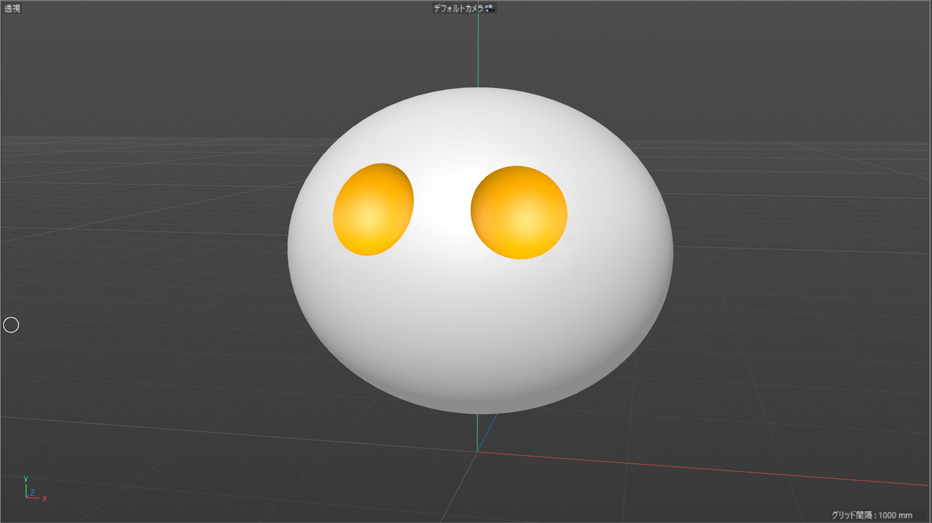
簡単にブールの説明します。詳しくはブールってなんだ?をご覧ください。
3Dにおけるブールは 2Dの描画ソフトにある『マスク機能』や『型抜き』のようなものです。【ブール】オブジェクトの子階層に本体となるオブジェクトと、切り抜くためのオブジェクトを配置します。覚え方は『AからBを引く』です。3Dソフトはプログラム言語を由来とする用語がよく出てきます。この『ブール』というのも論理代数の『boolean(ブーリアン)』から来ているのだろうと思います。
【ブール】オブジェクトのすぐ下の階層にあるのが『A』で、その次にある同じ階層のオブジェクトが『B』になります。つまり今回の例では『ボディ』から『目玉(の入ったヌル)』を引く、となります。
『B』にあたるものが複数あるときは写真のように【ヌル】を使って一つにグループ化することで、まとめて "引き算" をすることができます。
さてここで疑問を感じられたと思います。単純にオブジェクトをエディタビューに出すと、灰色の物体でしかありません。ですが、上の写真では白色のボディとオレンジの目玉のへこみに色がついています。
これはマテリアルを立体物に適用したからです。質感や色味が与えられてオブジェクトに色がついたのです。
最も簡単なマテリアル。色をつけます。"色を塗る" ではなく、色をつけるとイメージしたほうが 3Dのマテリアルが理解しやすくなります。
"塗る" も "つける" も同じに感じますが、その違いがこれから理解できるようになってきます。
マテリアルマネージャを開いてその中の何もない場所を Wクリックするとデフォルトの新規マテリアルができます。続いてその新規マテリアルを Wクリックするとマテリアルエディタが開きます。
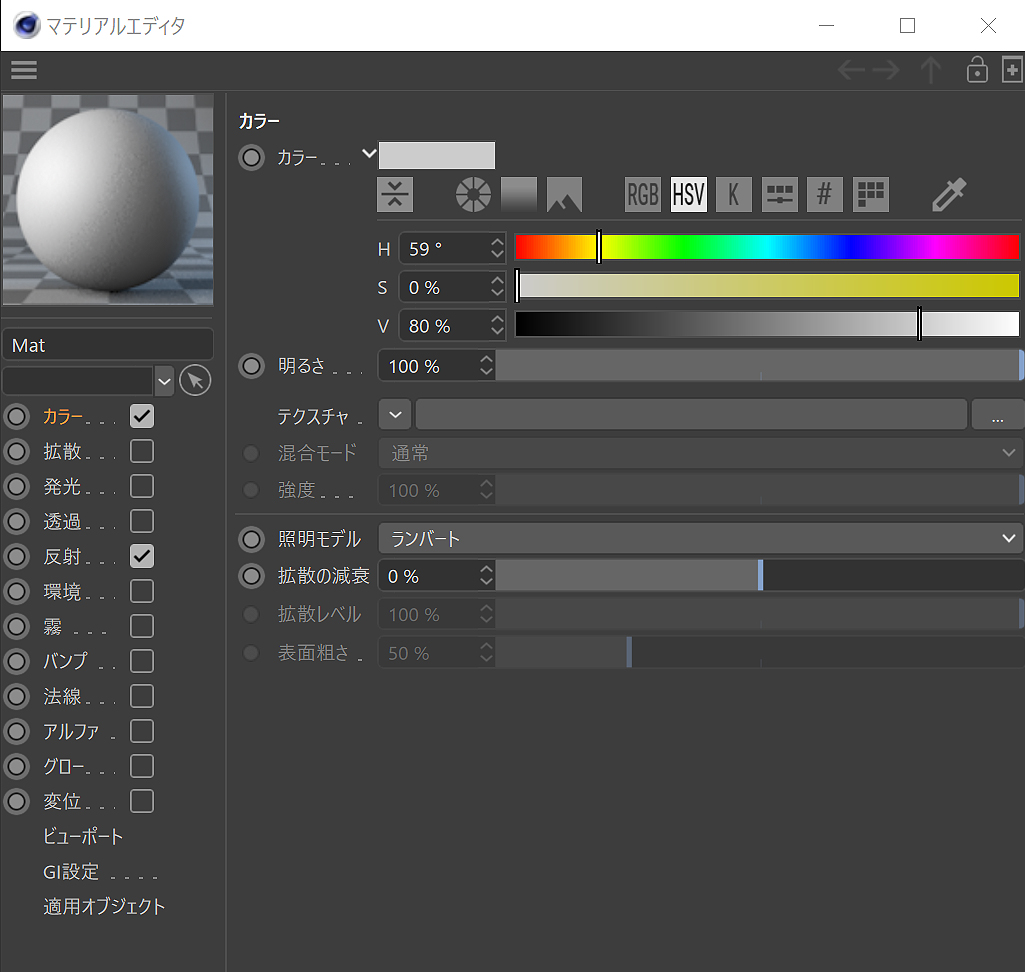
2Dの描画ソフトを使ったことのある方なら、頭をよぎるのが【塗り色】【線色】あるいは【描画色】【背景色】ではないでしょうか。
マテリアルエディタにもそれらしいものがあります。それが【カラー】チャンネルです。そこにチェックを入れて、カラーバーを適当に触ればマテリアルに好きな色がつきます。
色が決まったら、作成したマテリアルをマテリアルマネージャからドラッグして、目的のオブジェクトの上で離すとそのマテリアルが貼られます。オブジェクトマネージャ(以降 OM)のマテリアルタグの欄に小さなマテリアルの絵が出ますので、今後はこの小さな絵を Wクリックすれば、マテリアルエディタのこのマテリアルが開くようになります。もちろんマテリアルマネージャからドラッグしたものを OMにならんだ目的のオブジェクトにドロップしても同じです。
ボディの白色マテリアルは OMのボディオブジェクトの上へドラッグアンドドロップ。眼のへこみはグループの親(ヌル)オブジェクトにドラッグするだけで、目玉オブジェクトの両方に適用されます。
続けて、へこんだ穴に小さい球体を二個突っ込んで目玉としました。
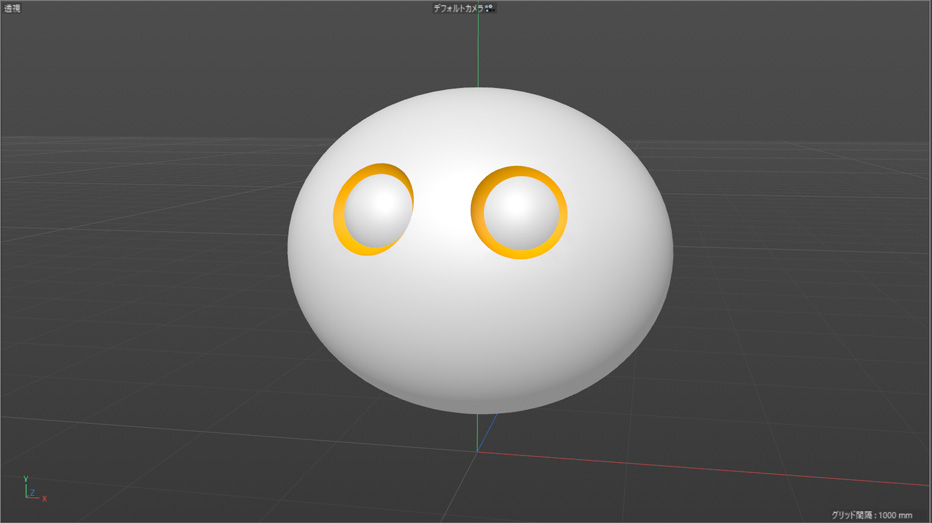
ここで疑問が……。
目玉を白のマテリアルで色付けをしたら、黒眼はどうなるのか、【カラー】チャンネルは一つだけです。黒のマテリアルを別に作成して、それを白眼に適用すれば黒一色になって白い部分は消えます。二つを混在させるにはどうすればいいのか。
簡単にスマートに解決する方法があります。描画ソフトで描いた絵を貼り付ける方法です。
まずは Aiで600×600pxのアートボードを作り、目の球を描いて『PNG』形式で書き出しました。
《補足》
今回は黒目の背景をあらかじめ "白色" で塗りつぶしてあります。そのため透明度の情報を持たない『JPG』形式で保存しても、基本的には同じ結果になります。それでも今回『PNG』を選んだのは、将来的に背景を透かせたくなったときに対応しやすいためと、『PNG』のほうが白と黒の境界線がくっきりと出るのが理由です。
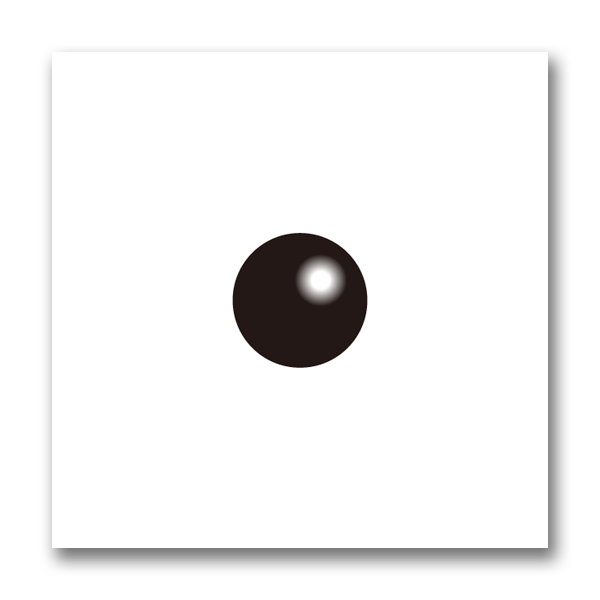
これを【カラー】チャンネルのテクスチャとして読み込み、それを白眼のオブジェクトに張り付けます。
【カラー】チャンネルにある【テクスチャ】の右側、『下向き山括弧』から『画像を読み込む』で取り込みます。
すると……。
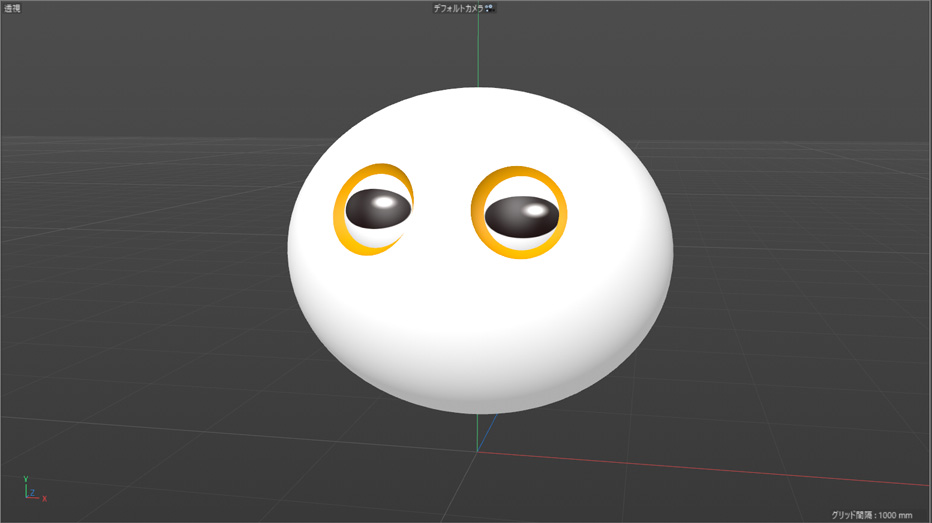
なぜか強く横に引き伸ばされて何とも言えない表情になっています。
これを正立方体に適用すると。
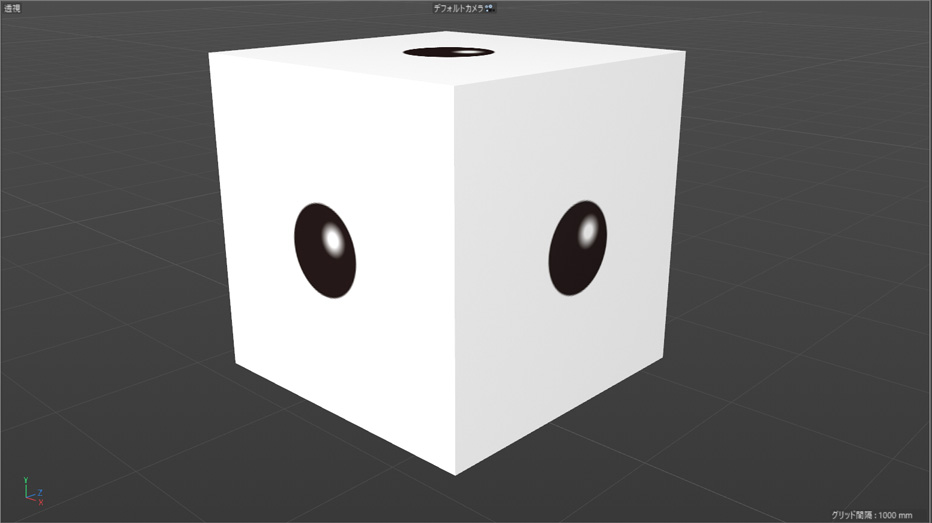
キレイに 6面全部に貼られます。
3Dの世界では平面の画像を(Aiで作った目玉の絵など)球体のような曲面に貼り付けようとすると、場所によって画像が伸びたり縮んだりする現象が起きます。 上のように立方体ならキレイに貼れる画像でも、丸いものに貼るにはひと工夫必要です。
そこで解決策として、あらかじめ縦長に引き伸ばした画像(次の写真)を用意します。
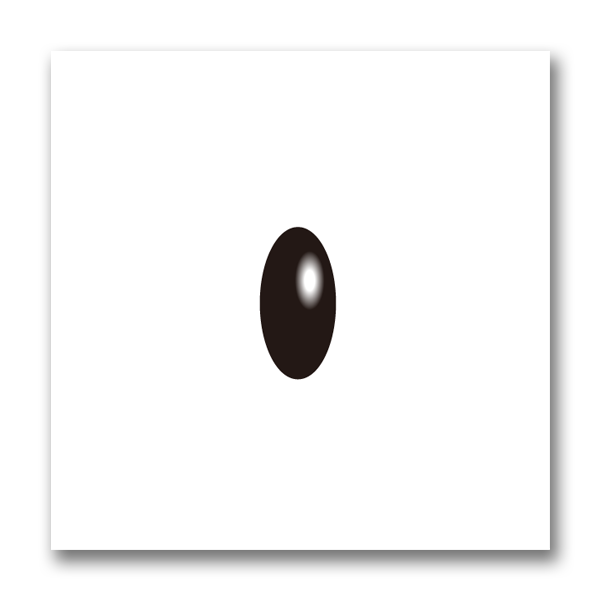
比率は、縦2:横1です。これで白目に貼ったっところ。
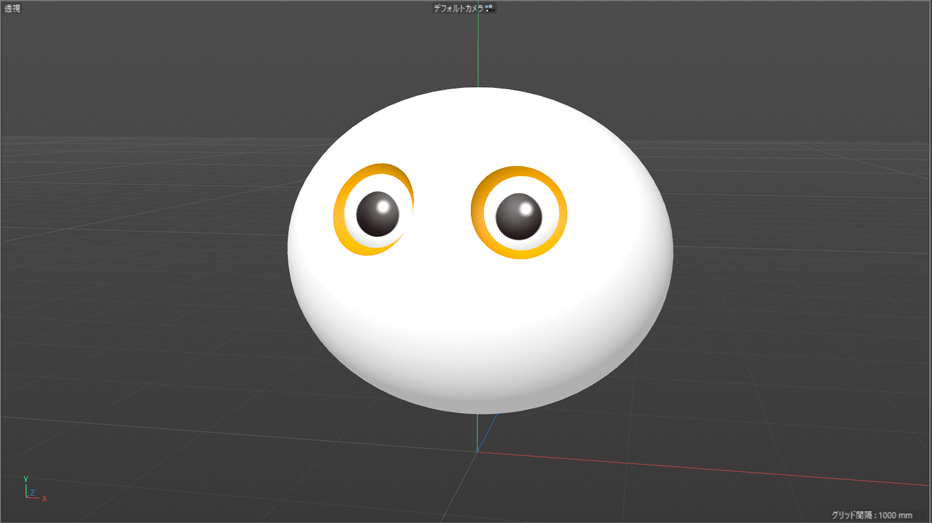
球体の歪みと画像の伸びがちょうど打ち消し合い、自然な丸い目になりました。
目の位置合わせは、属性マネージャの【タグ】の欄にある『オフセット U』『オフセット V』で調整しました。
【マテリアルタグについて】
OMに貼られたマテリアルタグをクリックした(矢印で示したタグ)際に、表示されるマテリアルタグの属性一覧パネルです。
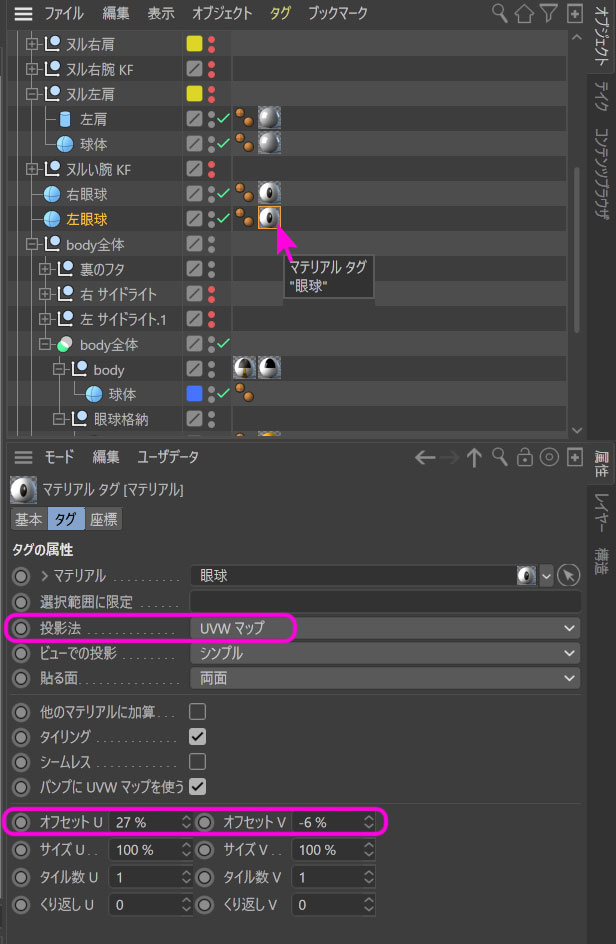
ピンクの矢印が示す丸いものが、眼球に貼るマテリアルをアイコン化したもので、マテリアルタグと呼ばれます。これから山ほど出てきますので覚えておいてください。クリックすると属性マネージャがマテリアルタグ属性に切り替わります。
ピンク枠が重要な場所です。
【投影法】
マテリアルの投影方法を設定します。これについては後述しますが、簡単に書くと、物体に合わせた投影法を選んでマテリアルを貼るイメージです。たくさんの投影法が準備されていますので作成したオブジェクトに最適なものを選びます。今回はマテリアルを貼るオブジェクトが球体ですので投影法は『UVWマップ』ではなくて、『球体』でも同じ結果になりますが、『UVWマップ』はどの様な形の物体にも自動フィットしてくれますので、もっとも使いやすい【投影法】だといえます。ただし限界があります。その壁を乗り越える方法は "マテリアルと投影法 その2 【投影法】" にまとめています。
【オフセット】
マテリアルの貼る位置を微調整できます。黒目の位置を動かして横を見たり上を見たりさせることができます。もちろんキーフレームも打てますのでアニメーションが可能になります。
次は顔の黒いバイザーのような眼の周りのベタ塗りとボディを縦に走るオレンジの帯です。ここも『PNG』の絵で作ったテクスチャを使ってみます。上手くいけば簡単に済みます。
横に引き延ばされることを考慮したテクスチャ用の『PNG』データがこれです。この絵にも透明部分はありません。白い部分はボディ色となる『白色』です。
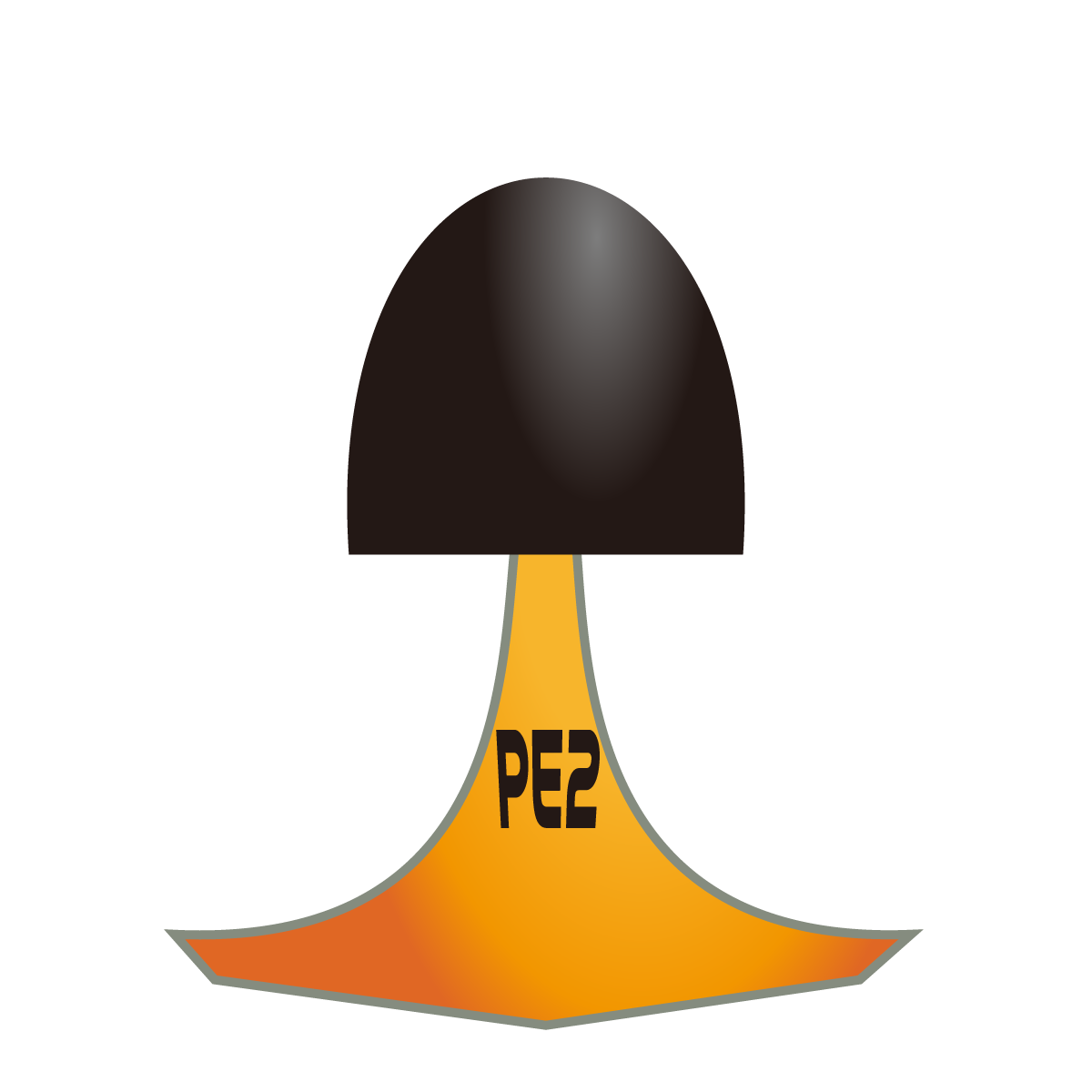
C4d_Lでは立体物に合わせて平面の絵を歪めるための機能(UV展開とか呼ぶらしいです)がありませんので、AiやPsを使って、手作業で行うしか方法が思いつきませんでした。ここはかなりの苦労が強いられます。
これをボディのテクスチャとして適用させました……。
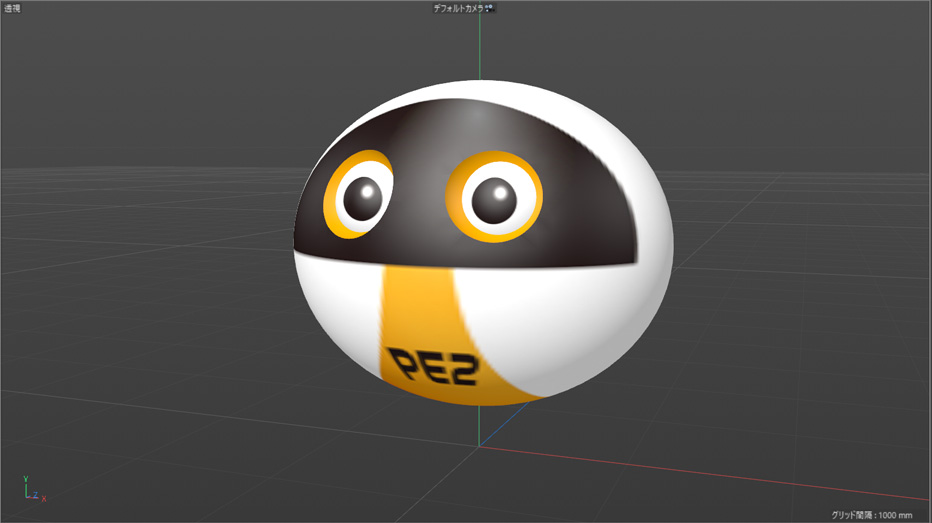
オレンジの帯と『PE2』のロゴが微妙に歪んでしまって、手作業での調整はやはり無理があるようです。
下から見上げると、その雑な出来具合がよく解ります。
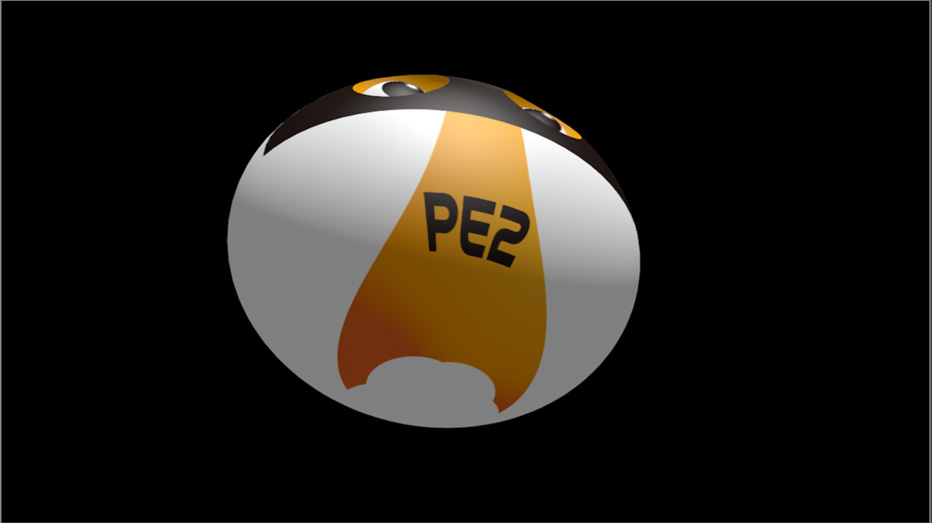
ロゴが大きく歪み、オレンジの帯も細長く伸びてしまっています。
やはり『まとめてエイヤー!』と手を抜くとよくない結果になります。急がば回れとはよくいったものです。
そこで、以下の手順で丁寧に作り直していきます。
① 目の周りの調整
テクスチャ用の画像は『目の周りの半円(黒い部分)』だけに絞り、ボディのマテリアルのカラーチャンネルに読み込みます。ちょうどいい位置・大きさ・歪みになるよう、Aiと C4D L を何度も往復して微調整を繰り返しました。
② オレンジの帯は別のパーツで作る
オレンジの帯は、本体に直接描くのではなく、プラスチックのカバーのようなものを作って、表面からはめ込んだ方がリアルになると考えました。
ボディの球体を複製すると、元のボディの丸みを維持していますので、それを別に作った『抜き型』オブジェクトで、必要な形に切り取ります。処理には【ブール】を使いますが、イメージは『羊かんの型抜き』を想像してもらうとわかりやすいです。
次がそのカバーにオレンジ色のマテリアを適用した写真です。
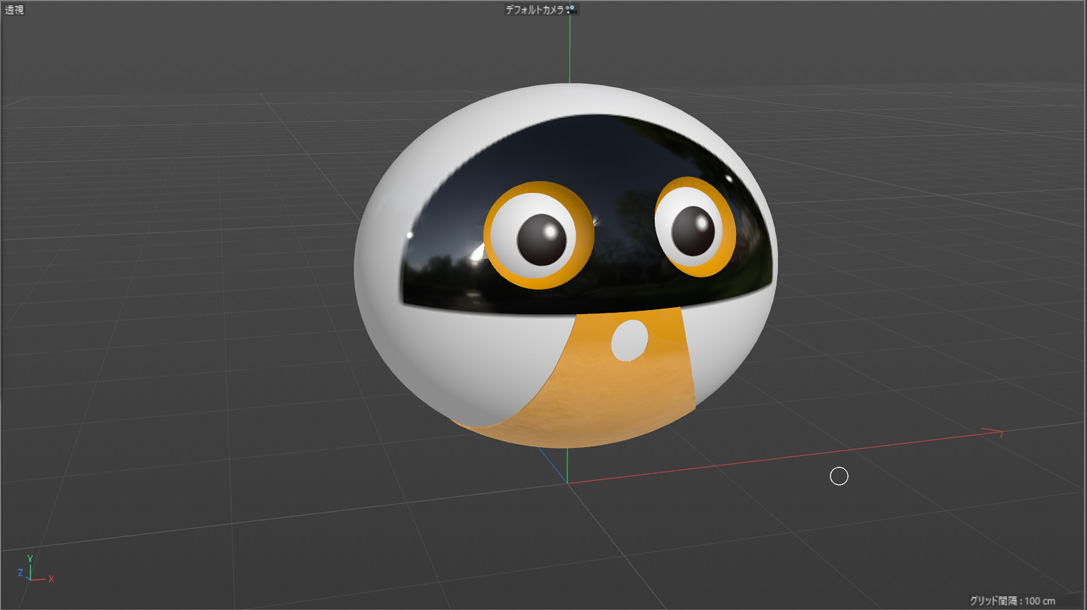
オレンジ色のマテリアルをマテリアルマネージャから、OMにある "カバー" のオブジェクトへドラッグアンドドロップしてオレンジ色がつきました。
このオレンジのカバーは、ボディからわずかに出っ張っていますが、逆にそのわずかな段差が立体感を醸し出し、美しいディテールになります。クチの部分もあらかじめ穴を開けてありますし、下から後ろ側まで見ても歪みがなく、綺麗な曲線を維持できています。

さて次の問題はこのカバーに貼り付ける『PE2』のロゴです。
カバーのマテリアルはすでにオレンジ色を設定済みです。ここにロゴ画像を重ねようとすると、オレンジ色が消えて背景が黒くなってしまいました。
ここで登場するのが【アルファ】チャンネルです。これまでは『赤・緑・青(RGB)』という色の情報だけを扱ってきましたが、3D(や高度な2D)の世界には、もう一つ "そこが透明かどうか" という情報を持たせることができます。
料理で例えるなら、これまでは『味(色)』だけを気にしていましたが、今度は『盛り付ける器を不透明な陶器にするか、透き通ったガラスにするか(アルファ)』を指定するようなものです。 ちなみにコンピュータの世界では、この透明度を『アルファデータ』と呼び、色データの RGB(24bit)とは区別されています。この両方を合わせた 32bitデータ(RGBA)を扱うことで、複雑な表現が可能になります。
今回は、透明度を示すアルファデータを使って『PE2』の胸に、オレンジ色を活かしたままロゴを刻印してみます。
【重ね塗りを実現するにはどうすればよいか】
OMに並ぶマテリアルタグは、いくつでも追加ができますが、アルファチャンネルを使わないとマテリアルはオーバーレイされずに、最後に貼り付けたタグのアテリアルで上書きされるだけです。しかも透明部分を持った『PNG』データであるにもかかわらず、その部分が真っ黒にります。AEではあり得ないことですが、3Dソフトでは通用せず、最初は戸惑うかもしれません。しかし、ここではそれ以上に柔軟な「透明処理」の仕組みが備わっています。
画像が持つアルファデータはもちろんのこと、アルファのない画像からでも(JPGでも) "輝度(明るさ)" を読み取り、それを不透明度の数値へと変換してくれる、それが【アルファ】チャンネルです。
【アルファチャンネルの実験】
仕組みをより深く理解するために、少し実験をしてみましょう。
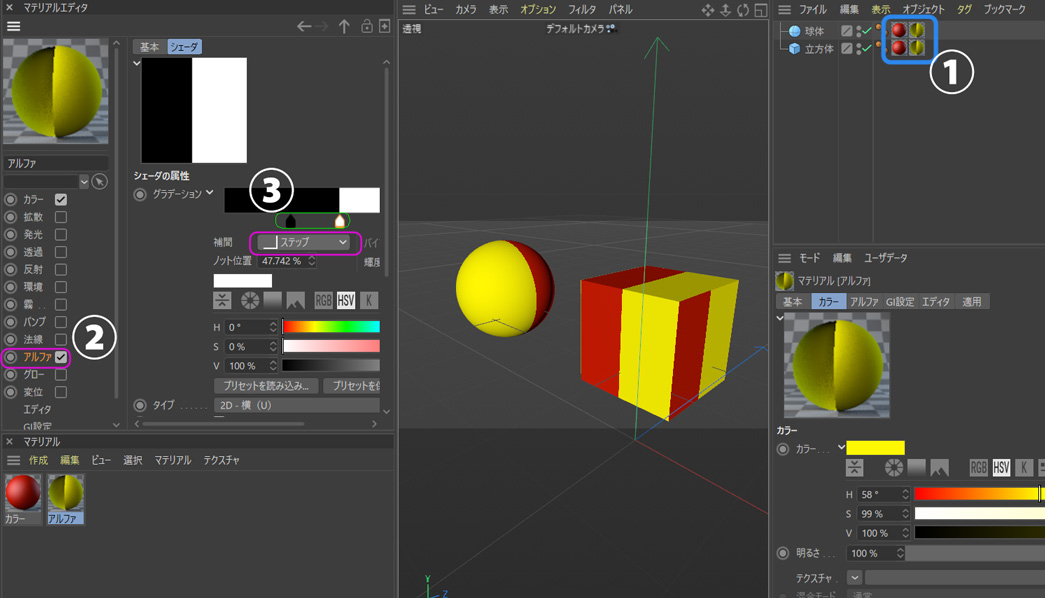
球体と立方体に二つのマテリアルを適用しました。注目してほしいのは ①のタグの並びです。『赤色』の次に『半月状の黄色』のタグが並んでいます。通常なら、後から貼った黄色が全体を上書きするはずですが、画面上のオブジェクトは半分赤、半分黄色になっています。
これがアルファチャンネルの効果です。
左下のマテリアルマネージャーにある "アルファ" と名付けた半月のマテリアルを見てください。番号 ②のように【アルファ】にチェックが入っており、さらに【カラー】で黄色を指定しています。
左下のマテリアルマネージャーには、他に赤色のマテリアルがありますが、こちらは赤い色が付いた普通のマテリアルです。
重要なのは、半月のマテリアルの【アルファ】チャンネルです。そのテクスチャをグラデーションにしています。
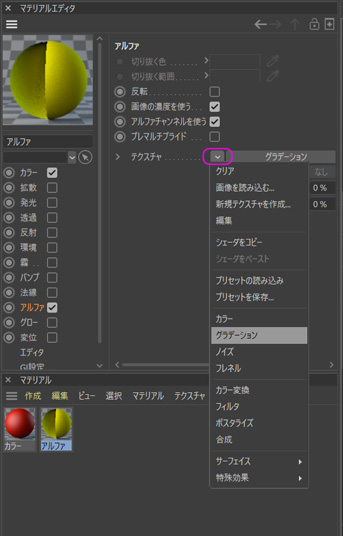
上の写真をご覧ください。テクスチャの横にある下向き三角形からメニューを開き、『グラデーション』を選択します。この三角形マークは "さらに奥の設定があるよ" という印ですので、積極的に開いてみてください。
今回はアルファの効果をハッキリさせるため、③の【補間】設定を『ステップ』にして、白と黒をメリハリよく分けています。
あとは『ノット』と呼ばれる白い三角矢印(③の緑枠の中)を左右に動かすと、リアルタイムにアルファの効果がオブジェクトに反映されます。
エディタビューにある立方体は、グラデーションの白塗り範囲を動かすと、それに合わせて各面が同期して黄色の領域が動き、球体はぐるりを一周していきます。グラデーションの【タイプ】を『縦』にしますと、塗り領域が上下に変化します。
また、次のようにグラデーションの色設定を複雑にすると、帯状に抜き出すこともできます。
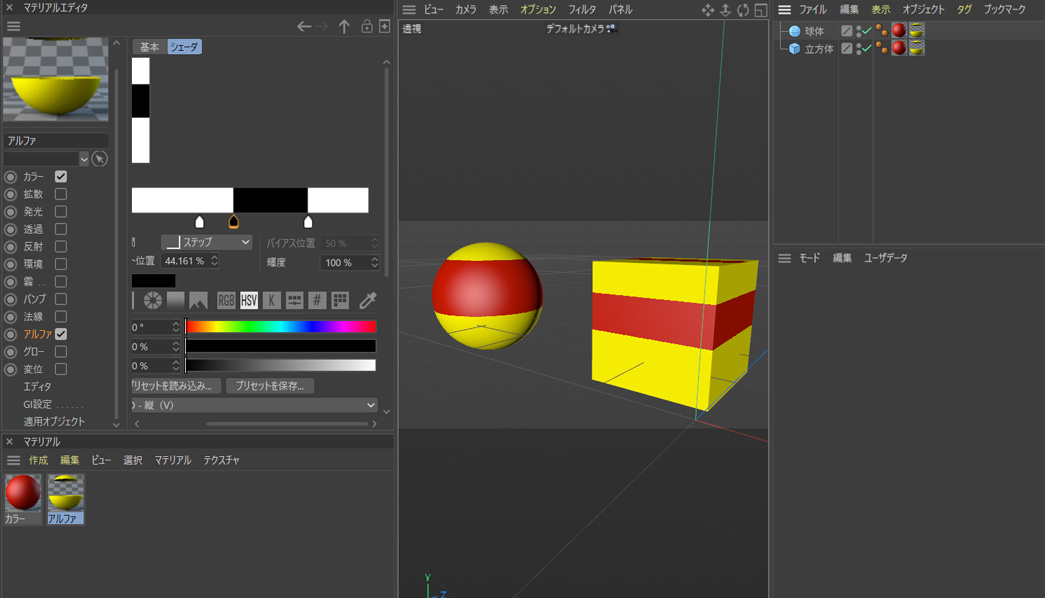
グラデーションの『黒い部分』が透明になり、下地の赤色が透けて見えているのがわかりますね。対して『白い部分』は不透明になり、自身の黄色が反映されています。
今回は帯ではなく『PE2』というロゴですので、グラデーションの代わりにロゴの『PNG』データを読み込みます。 文字以外の背景を透明にした『PE2』と描かれた『PNG』ファイルを【アルファ】チャンネルのテクスチャとして読み込み、【カラー】チャンネルで文字色の "黒" を指定すれば……そう、オレンジ色のカバーの上に、黒いロゴだけがキレイに浮かび上がるわけです。
アルファチャンネルに画像を使う場合、他にも注意があります。『マテリアルエディタのアルファチャンネルがいまいち意味不明』もあわせてご覧ください。
それでは、完成した『PE2』ロゴのマテリアルを、オレンジ色の "カバー" オブジェクトに適用しましょう。
すでにベースとなるオレンジ色のマテリアルが OMの "カバー" オブジェクトのマテリアル欄に並んでいます。そこへ重ねるには、いま作ったロゴマテリアルをマテリアルマネージャからドラッグして、それを同じオブジェクトへドロップします。できたらタグ欄に並んだマテリアルタグの順番を見てください。 最初にオレンジマテリアル、その右側にロゴのマテリアルと並んでいますか?
もし間違って逆にしてしまったときは、タグをドラッグして隣へ移動させて順番を変更することができます。
するとこうなりました。
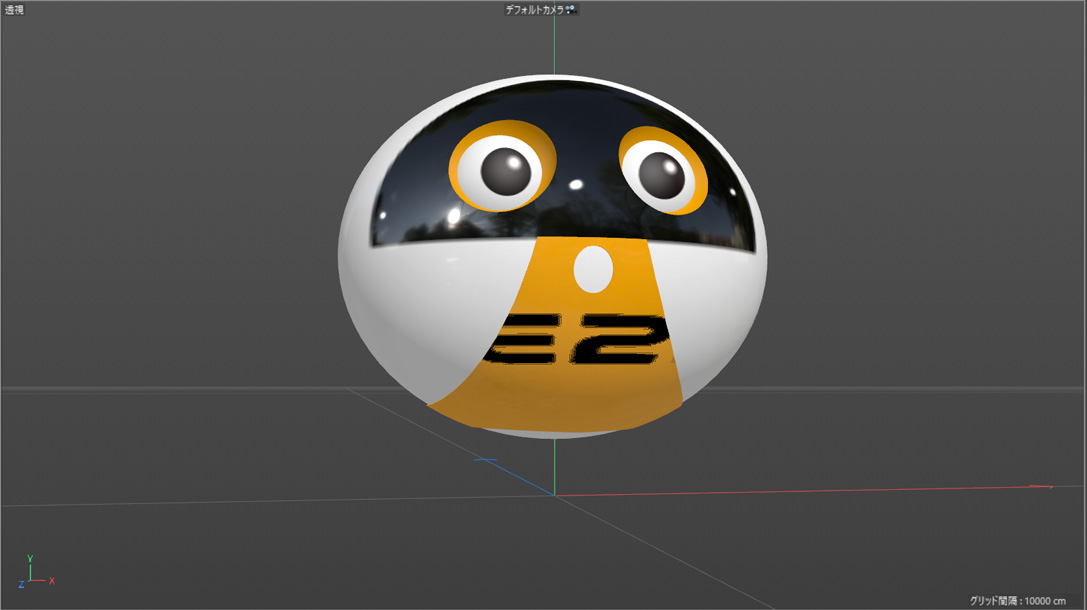
ロゴが横方向に大きく引き伸ばされ、無残な姿になってしまいました。でも安心してください。これはマテリアルの "貼り付け方(投影法)" を変えるだけで解決します。
OMにあるロゴのマテリアルタグをクリックし、属性マネージャを開きます。 設定項目の中にある【投影法】を、デフォルトの『UVWマップ』から『平行』に切り替えます。
すると、引き伸ばされていたロゴが本来の形になります。あとは【オフセット U(左右)】と【オフセット V(上下)】の数値を調整して、ロゴをカバーのちょうどいい位置まで移動させれば完了です。
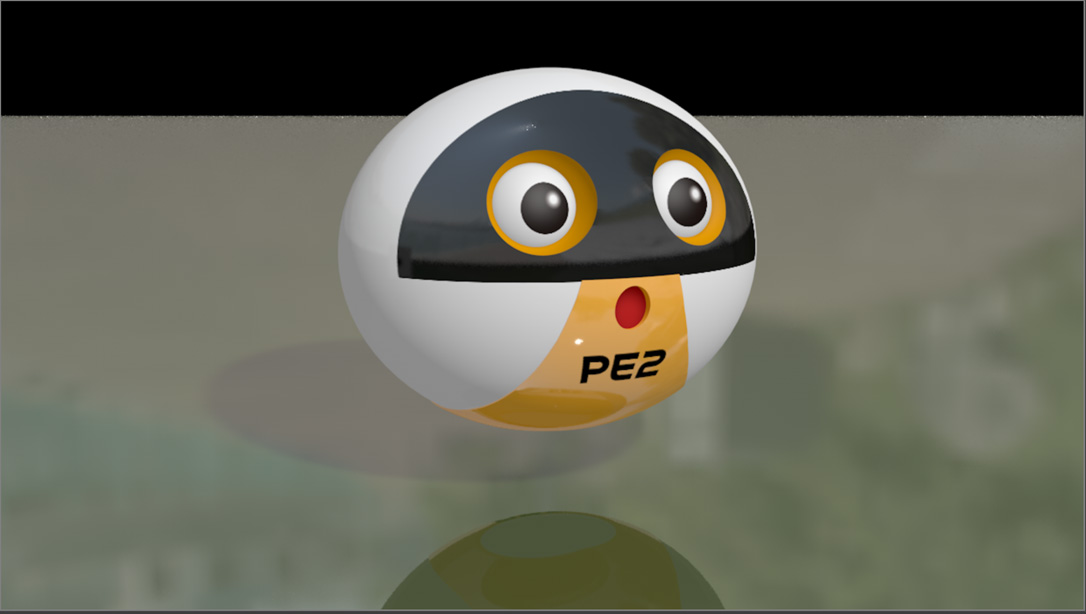
投影法という言葉は少し難しく感じるかもしれませんが、要は "どうやって画像を物体に映し出すか" というルール決めのことです。これについても、後ほど詳しく解説します。
《補足》
【投影法】を『平行』に変えてもロゴが出ないときは、次の原因が考えられます。
① ロゴ用に作ったタグを "カバー" オブジェクトに適用していない
間違って 別のオブジェクトに貼っていたりなど、よくあります。
② オレンジ色のタグの右側にロゴのタグを貼っていない
タグの適用には順序があります。ロゴをドロップする所定位置の左から右へと適用されていきますので、最初にロゴのタグを置くと、その上から次のタグが(この場合はオレンジ色のタグ)、上塗りされますので、ロゴが出なくなります。
③ 【投影法】の『平行』を適用する面の角度や位置が間違っている。
③が最も多いです。このことについて詳しく説明していますので、『どうしてもテクスチャが出てこない(表示されない)』をご覧ください。
それでは、次の課題へ進みます。
ボディに『目』と『ロゴ』が入っただけで、一気に『PE2』らしさが出てきました。 ですが、完成までにはまだいくつもの難関が待ち受けています。
上のイラストをご覧ください。
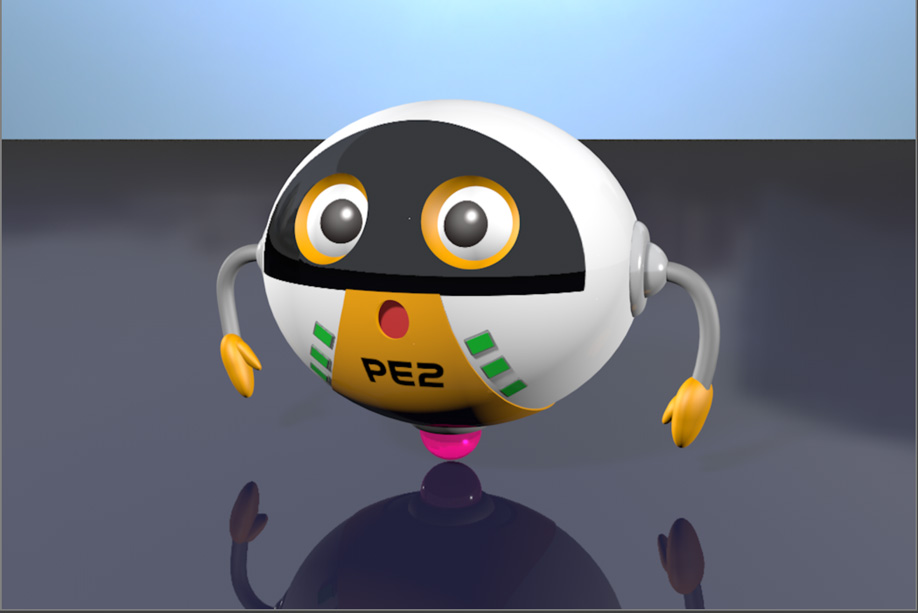
縞々でデコボコ感を出したい『腕』や『手』、地面側にあるピンク色の半透明な『移動用アクチュエーター』。オレンジの帯に並んだ緑色の物体をどうやって配置するか、さらには背面のメンテナンス用フタまで……。
まず腕の付け根や手の平は簡単なので、サクサク作れそうです。【メッシュ】オブジェクトの『円柱』や『球体』を組み合わせれば腕の付け根ができます。腕は想定していたとおり、スプラインで線を引き、プリミティブスプラインオブジェクト(長いので以降スプラインオブジェクトと書きます)の『円形』でジェネレーターの【スイープ】を使えばホースのようなものができます。手の平も大きさの違う扁平球体を二つ組み合わせて作成し、胸の帯と同じオレンジ色のマテリアルで色付けしました。
扁平球体は通常の球体を使って、そのスケール値である『S.X』や『S.Y』『S.Z』などを調整して作ります。
【 PE2 】
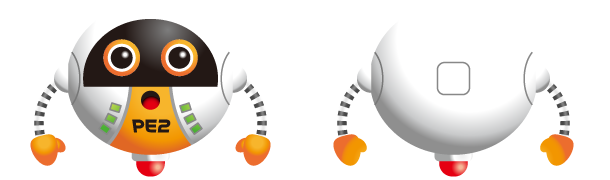
残すところ、あとは腕の縞模様に欲しいデコボコ感をどうやって出すのか、に尽きます。
このプロジェクトは、最終的にアニメーション化する予定ですので、腕は自由に曲がらないといけません。そうなると複雑な構造ではきっと破綻してしまいます。
なるべく PCに負担が掛からないように軽く、かつ修正が簡単に済む方法で作りたいですね。
そこで、【カラー】チャンネルのテクスチャに付属の『サーフェス』を利用して縞模様を作り、それに【バンプ】チャンネルを加えます。
【バンプチャンネルとは何か?】
【アルファ】チャンネルでは『白と黒』の色の情報を利用しましたが、バンプも同じように白黒のデータを使います。白い部分は高く、黒い部分は低くと、その表面に "擬似的な影" を作り出し、まるで凹凸がそこにあるかのように見せる魔法のテクニックです。それがバンプです。
の、前に……先に腕の縞模様を作ります。これが無いとバンプの効果がよく見えませんので。
これは先にも書きましたが、【カラー】チャンネルのテクスチャに付属の『サーフェス』シェーダーを利用します。Aiと C4D Lとを行き来して画像を作るより簡単にできます。
まず新規マテリアルを作ります。
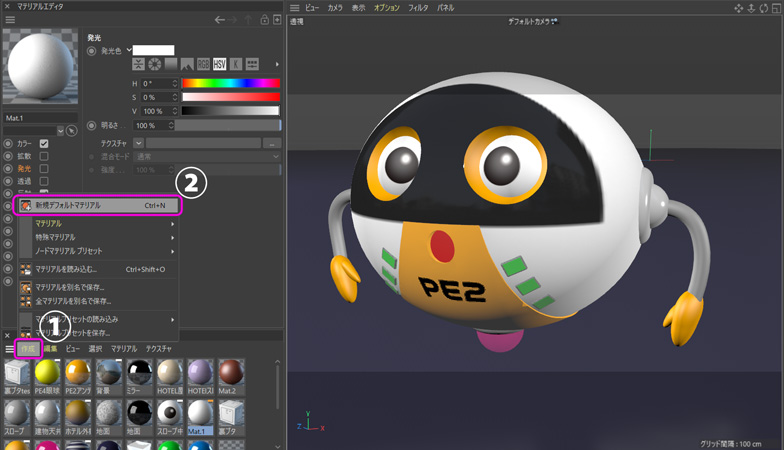
①の『作成』、②の『新規デフォルトマテリアル』の順です。
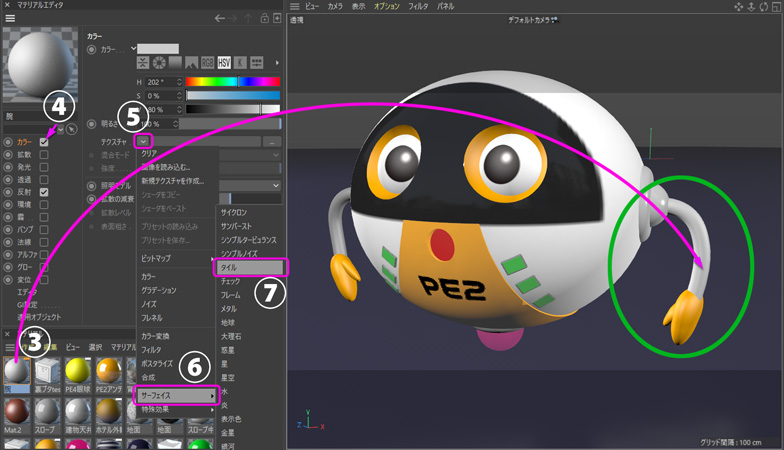
次に③、マテリアルマネージャにできた新規マテリアルを腕へドラッグアンドドロップして先に反映させておきます。これでリアルタイムに結果を見ることができます。もちろん OMの "腕" オブジェクトにドロップしても同じです。
次に④のカラーチャンネルにチェックを入れてから、⑤のテクスチャの下向き三角マークをクリックして、⑥サーフェイス、⑦タイルと選びます。
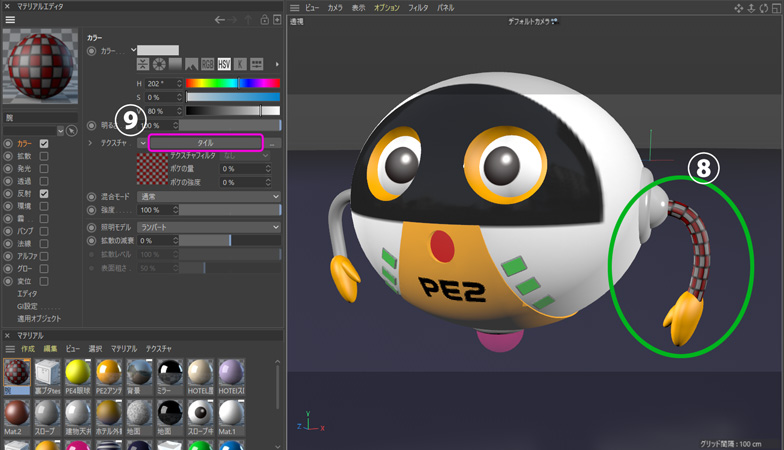
タイルのデフォルトがエディタビューに映る PE2の腕、⑧に反映されますので、⑨『タイル』のボタンを押して先に進みます。
このままでは鎧みたいですので……、

⑩を押してタイルの種類を替えます。たくさんの中から『線 1』を選び、エディタビューに映る PE2の腕を見ながら、⑪で色を変えていきます。対応する先が決まっている色と、対応する先が無い色もありますので注意します。
続いて、⑫と⑬の数値を増減して、イラストに最も近づけます。

これでほぼイラストどおりですが、まだデコボコが無くてつるんとしていますので、バンプチャンネルを追加するのですが、それより先にこのテクスチャに適用した各種パラメータをコピーして、【バンプ】チャンネルにペーストします。こうすることでまったく同じテクスチャが別のチャンネルに適用されます。
上の写真の状態で、一度【カラー】チャンネルの項目(チェックが入っているところ)をクリックして、テクスチャの設定パネルに戻し、【テクスチャ】と書かれた文字列を右クリックして、【コピー】を選択します。
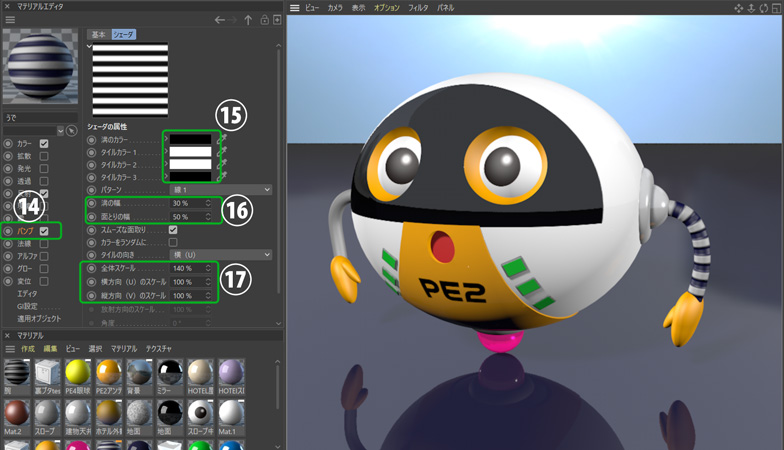
⑭のバンプにチェックを入れて。バンプチャンネルに切り替えてから、【テクスチャ】の文字の上で右クリック、【ペースト】を選択すると、【テクスチャ】の文字の右にある長いボタンのキャプションが【タイル】に切り替わりますので、それをクリックしたのが、上の写真です。
⑮、⑯、⑰の状態が【カラー】チャンネルの【タイル】と同じなっていることを確認後、⑮のカラー設定を『白と黒』に分けます。
白い部分が出っ張った部分、黒がへこんだ部分にあたります。それに合わせて光と影を自動的に描写して、凹凸感を出してくれます。
するとどうでしょう。クッキリとした縞模様の凹凸が現れました。 実際には腕の形は変わっていないのですが、光の反射(影)を計算し直すだけで、ここまでリアルな質感が生まれるのです。
また外部のソフト(Aiや Psなど)を介さずに手間を省けるところは省くのが、効率アップの要だと思います。
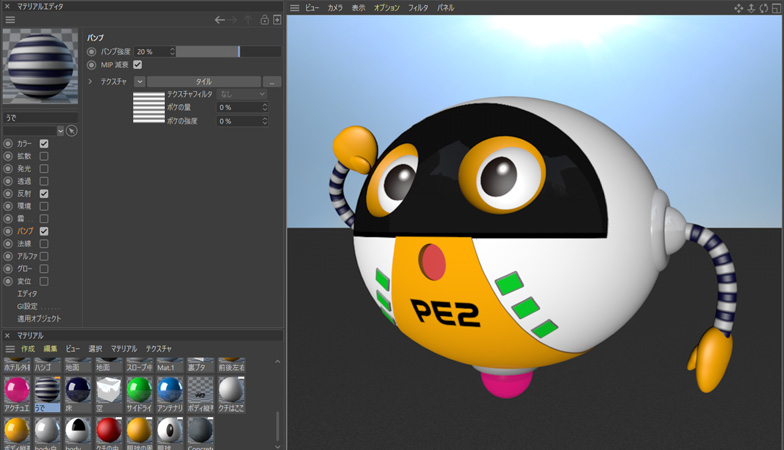
右腕にも同じテクスチャを張り付けて完了です。
意外と難しかったのが『PE2』のオレンジの帯の両サイドに並んだ緑のタイルアレイです。初めは作った立方体を 1枚ずつ表面に貼っていましたが、球面に薄い矩形物を正確に、かつ表面に沿うように並べるのは、実はかなりの難問です。一つずつ位置や角度を手作業で調整していたら、日が暮れてしまいます。
その際、あることに気づきました。
球体の表面に接したある一点は、その球体の中心からの半径の距離に常に等しい。ということです。
そこである得策がひらめきました。その方法を【 球体の表面に薄い直方体を貼りつけたい】で、まとめていますのでご覧ください。
ひとまずこれで無事『PE2』が完成です。
作ろうとしているアニメーションではまだ登場人物がいます。それがペットのロボット犬、『PE4』です。
『PE2』、『PE4』とくれば、『PE3』も登場しますが、作り方は同じですので、これはアニメーションでご覧ください。
チームのボスからもらった『PE4』のイラストはこれ。

やり方は PE2と同じ。球体を基本に、耳はスプラインで三角を作ってから面取りして角を丸め、それから【ジェネレーター】の【押し出し】で厚みを作りました。
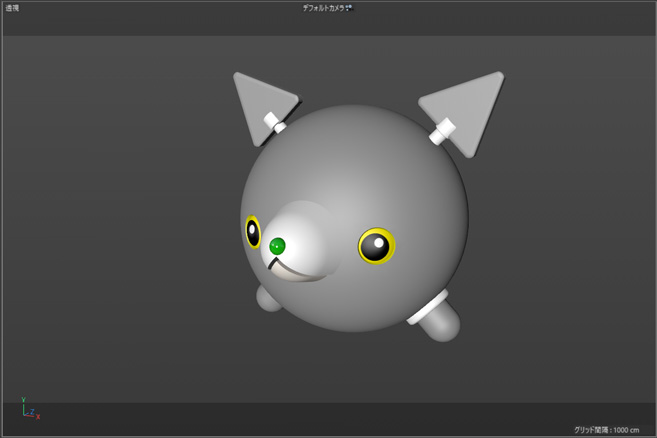
PE4はお腹に三本線の白い丸模様がありますので、青い背景に白い丸のイラストを『2:1』の比率で Aiで作り、カラーチャンネルのテクスチャとして貼り付けてから、【投影法】の『球体』で適用しています。そしてマテリアルタグの【オフセットU、V】を使って、お腹の位置まで移動させました。
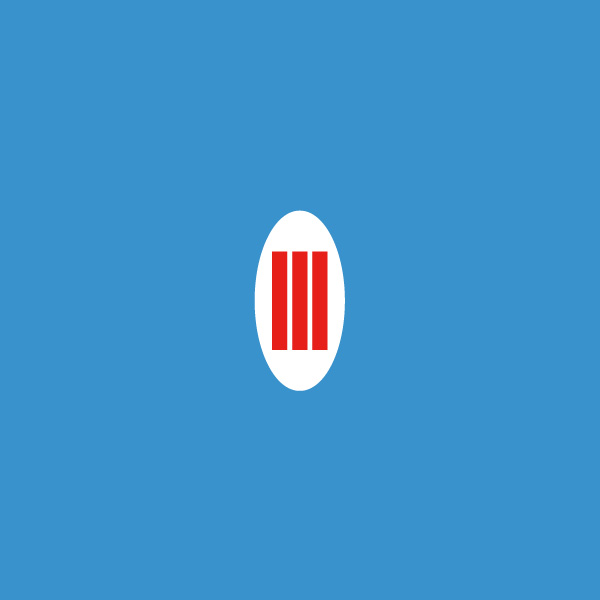
お腹の三本線とボディの青色
《補足》
マテリアルを適用しても投影されない、あるいは位置を動かしても反映されないときは、インタラクティブレンダーを実行して、正式な映像を出力しながら作業するようにしてください。
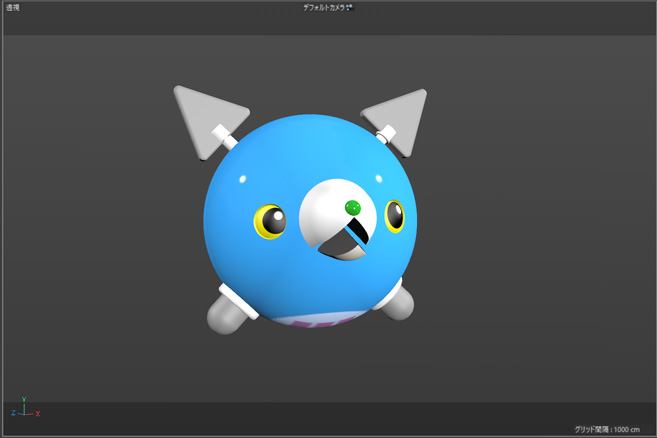
口の中はカラーチャンネルを黒にしたテクスチャを貼っています。口の外側は白いテクスチャ。この方法は口のオブジェクトをポリゴン化してから、クチの中のメッシュと外のメッシュとを分けて、それぞれに別のマテリアルを貼っています。その方法は、【好きな場所に好きな画像を貼る】で、まとめています。
それでは PE2と PE4を並べてみましょう。この瞬間が至高の楽しみです。
ほぼイラストとおりにでき上がりました。ロボット犬の耳がプラスチック製というあたりにクレームが来そうですが、あれは ゼシルコート を結晶化した高耐熱性のアンテナだと説明しておきます。