Cinema 4D Lite まとめ(最終更新日:2026年 8月 8日)
クリックすると拡大される画像もあります。戻る デジタル降魔録へ 次へ
とにかく C4D Lは複雑なソフトです。覚える項目がとても多くてすべてを把握することはできません。そこで分からなくなったときに素早く検索できるようにまとめました。もし Cinema 4D Lite(以降 C4D L)の情報を探しておられる方がおられましたら、ご自由にご覧になってください。ただ自己流ですので間違っていることを記載している可能性もゼロではありません。もし見つけたときは、一つ大きな心で接していただければ幸いです。
動きがおかしくなったなど、トラブルに関する項目はトラブルコレクションにまとめてあります。ここでは C4D Lを 3年間調べてきて解ったことをリンク形式で並べてあります。
(説明に使用しております画像の中には古いバージョンのものがいまだに点在していますことをお詫び申し上げます。順次交換していく予定ですので、今しばらくご容赦ください)
【機能の説明】
● OMに縦に並んだ小さな丸いアイコンがあるけど、あれって何するの?
● 親ヌルって?
● ヌルってなんだ?
● 属性マネージャって何もの?
● オブジェクトってなに?
● 【編集可能にする】アイコンはどう使うのか
● 【属性マネージャ】の『従う』『隠す』ってどう使うのか
【いろいろな操作に関すること】
● あるオブジェクトだけ光を当てたくない
● オブジェクトの軸がバラバラなのをなんとかしたい
● C4D Lの R25を日本語化する方法
● 球体の表面に薄い直方体を貼りつけたい
● 新規に作るオブジェクトを OMで選択したオブジェクトの上に出したい
● Aiで作ったアウトライン文字やパスを使いたい
● R25でAiのパスが取り込めない
● とにかくオブジェクトの軸位置がグチャグチャでなので整理したい
● レンダリングがとにかく遅い。なんとかしたい
【スプラインオブジェクトやスプライン全般】
● スプラインってなに? で、どうやって使うの?
● プリミティブスプラインオブジェクトなんだ?
● 破線円弧を作りたい
● 【スプラインペン】で作った平面に穴をあけたい
● 【スプラインペン】で歪まない真っ平な平面を作りたい
● 【スプラインペン】を使って押し出した面をきれいな曲面にしたい
● 【スプラインペン】で作った平面の角を丸くしたい
● 【スプラインペン】の色を変えたい
● 【スプライン】のテキストを簡単にバラしたい
【プリミティブ全般】
● (プリミティブなメッシュとか、プリミティブスプラインって?
【ジェネレーター全般】
● ロフトをもっと使おう ● ブールってなんだ?
● ブールの異なる使い方があるって?
● ジェネレーターってなんだ?
● 【スイープ】って?
● 【回転】って?
● 【押し出し】とは?
● 【ロフト】ってなんだ?
● 【SDS】オブジェクトってなんだ?
● 【インスタンス】オブジェクトってなんだ?
● ジェネレータを使うとオブジェクトの軸が変なところにできるのが嫌だ
【デフォーマ全般】
● デフォーマってなに?
【マテリアル全般】
● マテリアルとかテクスチャって?
● マテリアルエディタのアルファチャンネルがいまいち意味不明
【投影法やマテリアルの貼り方全般】
● 押し出した面に別のマテリアルを反映させるには
● 任意の面にマテリアルを貼るには
● 投影法の【平行】を使って、正確にテクスチャを配置させたい
● オブジェクトの表面に景色を映り込ませたい
● 段ボール箱へシールを貼るように
● 好きな場所に好きな画像を貼る
● 木材の表面を作る
● 金属の光沢を考える
【タイムラインやアニメーション全般】
● オーディオを再生したい 《 new 2026年0808
● 【タイムライン】のマーカーを AEのようにデュレーション表現したい
● 【タイムライン】の表示範囲を AEのように再生ヘッドをドラッグすると動くようにしたい
● 同じ動きを反復させたアニメーションを作りたい
● フェードイン、フェードアウトさせたい
● ポリゴン化されたオブジェクトをアニメーションさせたい
トラブルに関しては トラブルコレクションにて掲載しております。
CINEMA 4D 2024でわかったこと 2024年 4月 1日
気づくとCinema 4D Liteも 2024にアップグレードしていました。これまで R25でずっと通してきましたが、もういい加減新しいのにチェンジする時期だろうと、重い腰を上げました。
しかしなぜ、億劫になるのか……。
AEでもそうですが、新規にリリースされるとメニューやら何やらの配置換えがあって、せっかく覚えたツールの場所などがとんでもないところに移っていたりして、探し出すのに苦労したりします。
中でも Cinema 4D Liteは情報が少なく、なんでも自力で解決しなければならないので、ついつい億劫になります。
と躊躇していてはだめですね。新しいものにはさっさと手を出しましょう、ということで、AE2024のアップグレードとついでに、Cinmema 4D 2024.2.0に一新です。
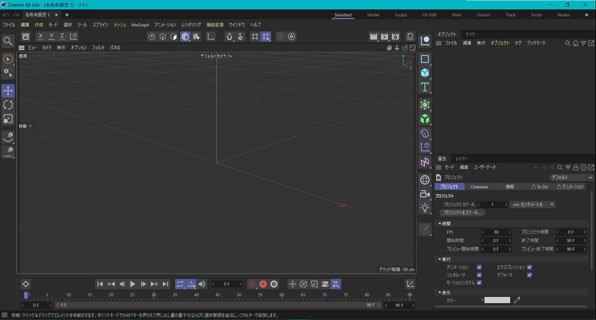
R25で日本語メニューにしましたから、そのまま C4d_L 2024も日本語になっていました。見た感じはR25と同じものが出てきます。日本語メニューがまだの方は『C4D Lの R25を日本語化する方法』を参考になさってください。
C4d_L 2024を起動して最初に感じたことは、見た目はR25とそれほど変化してなさそうでした。R22から R25に変わったときのような大きな衝撃を受けることはありませんが、何やら面白そうな『対称』というアイコンが増えています。ただし使い方などは、まださっぱりです。
ぱっと見は変化がなさそうでしたが、使っていくうちに、案の定、むむむ……。とうなる部分が出てきます。そこで問題点が見つかるたびに、解決方法をここに追加していこうと思います。
① インタラクティブレンダーのショートカットが消えている
これまでは『Alt+R』でフォーカスされているビューでインタラクティブレンダーが起動して、簡易的にリアルタイムレンダリングをしてくれていました。ライトの影やマテリアルの反映具合がすぐに見れて重宝していたのですが、2024ではいちいちウインドウメニューの【レンダリング】→【インタラクティブレンダー】と押さなければいけないようです。
② 任意のビューをインタラクティブレンダーできない
インタラクティブレンダーを使うビューの選択方法がこれまでとは異なる方式に変わっていて、今までのようなやり方をしても固定されたビューにしかインタラクティブレンダーが起動しません。
これはショックでした。これまではカメラが映し出すビューと、作業しているビューを分けていましたので、インタラクティブレンダーはカメラが映すビューで起動させたいのですが、何度やっても作業用のビューだけで起動してしまいました。
調べてみてやっと判明。フォーカスされているビューをインタラクティブレンダーするのではなく、ウインドウメニューでインタラクティブレンダーをオンにしたら、どのビューでインタラクティブレンダーにするかあらかじめ決めることができるようです。
ようするにビューのフォーカスが移動しても常に一定のビューだけでインタラクティブレンダーが起動するようになるみたいです。ただその設定がややこしいだけです。このあたりのややこしさは過去から代々受け継がれているようです。
理解できれば簡単です。
まず、ウインドウメニューの【レンダリング】→【インタラクティブレンダー】と押します。最初は『透視ビュー』でインタラクティブレンダーが起動するようになっていますから、4面ビューになっているときも『透視ビュー』で起動します。もし『上面ビュー』で起動したければ、『透視ビュー』で起動したインタラクティブレンダーのエリアを示す白い枠の上にマウスを持って行きます。
マウスカーソルが『手』のアイコンに変わったら、右クリックして『ビューに固定』のチェックを外します。
この後で『上面ビュー』をクリックすると、インタラクティブレンダーは『上面ビュー』で起動されます。起動した状態で再び白枠を右クリックして『ビューに固定』のチェックをいれますと、それ以降から、インタラクティブレンダーは『上面ビュー』で起動されるようになります。
チェックを入れなければ、インタラクティブレンダーの起動先がクリックしたビューに自由に動かせますが、オブジェクトを動かそうとビューをクリックしたとたん、そのビューがインタラクティブレンダーの起動先に切り替わり鬱陶しいの一言でした。
まぁ、これでフォーカスが外れているときにインタラクティブレンダーを起動させてしまい、ちっ、と舌打ちすることはなくなりそうですが、何やらめんどくさそうですね。
③ オブジェクトマネージャのツリーの展開や畳み込みが右クリックできない
オブジェクトマネージャに並んだツリー構造の展開や畳み込みはオブジェクトマネージャパネルの上にあるメニューの『表示』タブにあります。前からありますが、こちらのみに統一されたようです。
④ ウインドウメニューの【ファイル】→【プロジェクトを開く】とすると、読み込みダイアログに関係ないアイコンの『ツールチップ(マウスが重なると出る説明)』が出て、それが消えないのでジャマになってしょうがない
これはたぶんバグだと思うのですが、解決策として、『プロジェクトを開く』を実行するのをショートカット "Ctrl+O"でやると出ません。
それと出てくる『ツールチップ』の内容を読んでみると、どうもマテリアルマネージャのアイコンのもののようで、ウインドウメニューの【ファイル】の下あたりにマテリアルマネージャを置かないようにしたら、出なくなりました。
⑤ イラストレータ(Ai)のパスが取り込めるようになった
これは死ぬほど欲しかった機能です。R22までは Aiのバージョン8.0なら取り込めていましたので、ギリ耐えられたのですが、R25はそれが削除されて、泣く泣くそのときはR22を立ち上げて読み込んでいました。それが改善されたようで称賛したい気持ちです。しかもAiのバージョンにもこだわらないようです。うれしい限りですね。
上記の情報は間違っていました。申し訳ありません。何度か Aiのパスを取り込んでみましたが、複雑なものになるとやっぱり Ver 8でないと正常に取り込めずエラーが出ます。まぁ、R25よりましかなと思ってあきらめています。
使い方は R22と同じでオブジェクトマネージャの上にあるメニューから【オブジェクトをマージする】で取り込みます。
⑥ ウィンドウメニューから新規ビューパネルが無くなった
ウインドウメニューの【ウィンドウ】→【新規ビューパネル】が無くなっていますが、各ビューの上にあるメニューの【パネル】の中に【新規ビューパネル】があります。
オブジェクトの軸がバラバラなのをなんとかしたいこのページのメニューへ戻る [もとのページへ戻る]
スプラインペンで自由な平面を作って押し出すと押し出しオブジェクトの軸位置とスプラインオブジェクトの軸の位置が大きく離れることがよくあります。ほかにも、ヌルオブジェクトを作り、その子階層にオブジェクトを格納すると互いの軸がバラバラになってキーフレームを打つときの妨げになります。子となるオブジェクトは親の中心、(X,Y,Z=0,0,0)に揃えておけばこの問題は起きません。
ところが初心者のころは、これが一筋縄でいかないのです。親の軸が子の軸の中心? あ、いや。子が親の中心? 中心ってなんだっけ?
やがて軸と中心、子と親と、さらには親の親まで出てきて意味不明の混乱状態に……。
親子の軸の揃え方は 二通りあります。ウィンドウメニューの【ツール】→【軸】にある、【親を中心に】と【中心を親に】です。
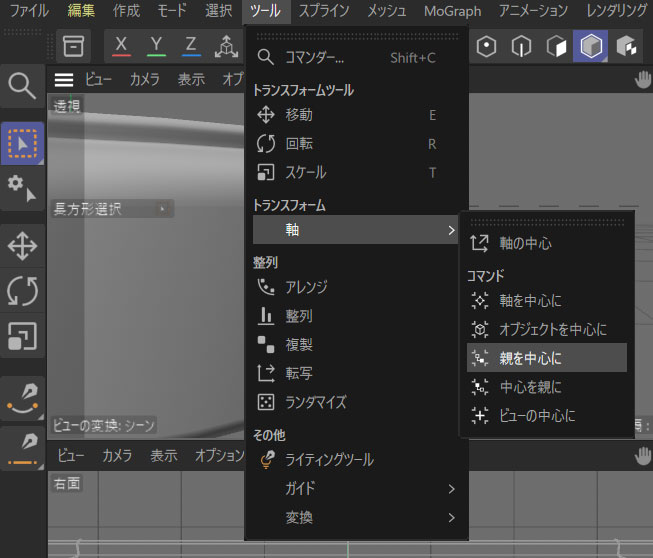
ここは日本語の意味を考えて理解しようとすると首を傾げてしまいますので、定型的に暗記したほうが楽です。
子となるオブジェクトの軸に親をそろえたいときは、子となるオブジェクトを選択してから、【親を中心に】です。
逆に親となるオブジェクトの中心に子オブジェクトの軸をそろえたいときは、今度も子となるオブジェクトを選択してから、【中心を親に】です。
どちらも子となるオブジェクトの座標は、X,Y,Z=0,0,0になり、両方の軸がそろいますが、結果は違ってきます。
また、スプラインペンで平面を作ると作った場所がどこであろうとも、そのスプラインオブジェクトの中心はワールド座標の原点(X,Y,Z=0,0,0)になっています。でも目視しているスプラインのパスの座標は目の前の位置です。このズレに気づかずに押し出しなどのジェネレーターを使うと軸がバラバラになったり、見知らぬ空間の果てに飛ばされたりして、何が何だか解らなくなることも多々ありました。
そんなときは、スプラインペンで平面を作ったあとに、まず画面上に並んだアイコンの【ポイントモード】から【モデルモード】に切り替えます。
【モード切替えアイコンパネル】
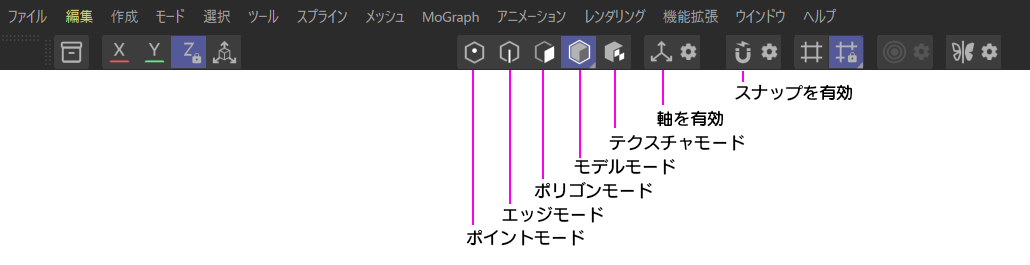
続いてOMのスプラインオブジェクトを選択してから【軸を中心に】を押します。すると実際に描かれているスプラインパスがある空間の中心座標が、そのスプラインオブジェクトの軸に変換されますので、見失うことはありません。すぐに押し出しジェネレーターを掛けて、スプラインオブジェクトを選択してから【親を中心に】を実行すれば、常にビューに映っている場所ですべての軸がそろってくれます。この理屈を考えて操作すると頭から煙が出ますので、定型的な操作として覚えたほうが疲れないで済みます。
ぜひお試しください。
あるオブジェクトだけ光を当てたくないこのページのメニューへ戻る [もとのページへ戻る]
【ライト】オブジェクトの【プロジェクト】タブにある【除外】にそのオブジェクトを登録すると(スポイトで指定するか、そのオブジェクトを【除外】にドラッグ&ドロップする)それにだけ光が当たらなくなります。
オーディオを再生したいこのページのメニューへ戻る [もとのページへ戻る]
Lite版の制限で、オーディオファイルを使って何かをすることはできませんが、AEでオーディオを使用するオブジェクトを C4d Lで作る際に、オーディオが鳴らないと動きのタイミングを見ることができませんから、完成させることは不可能に近いです。
調べてみると、Lite版でもオーディオを鳴らすことができます。ただし、鳴ったからといって AEに持ち込んでも音は鳴りません。単純にプレビューのときに アニメーションと連動して鳴るだけです。でも、あると無いとでは雲泥の差。鳴らないとまったく手出しできません。Lite版でもこの機能を残してくれたのは本当にありがたかったです。
その方法はですが、少々クセがあります。というか、無理やりに次の方法で鳴らすことができます。
ちなみに C4d Lでは【サウンド】と呼んでいますが、まず、ヌルを作って【位置】の座標にキーフレームを打ちます。これは空のキーフレームです。なにも使用しませんから、なんでもいいのです。あるいはすでに何らかのキーフレームを打ってアニメーションを作っていたのなら、このヌルも作る必要はありません。
やることはただ一つ。タイムラインのトラックの上で【右クリック】→【特殊トラックを追加】→【サウンド】と押します。
この時にキーフレームが皆無だと右クリックができないので、ヌルを作ったというのが真相です。
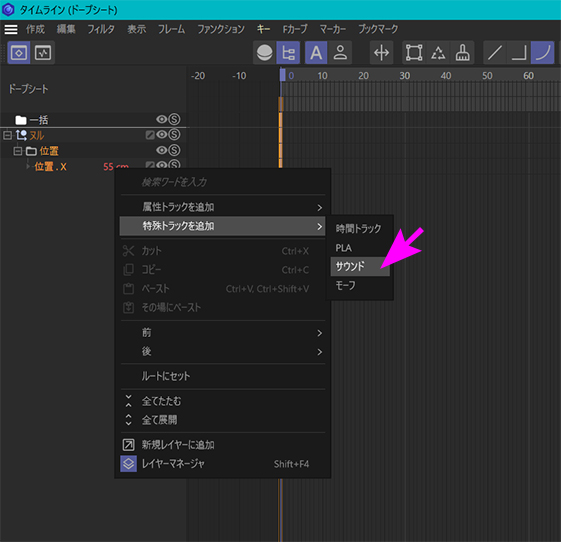
すると、属性マネージャにサウンドのタブが表示されます。以下の画像がそれです。
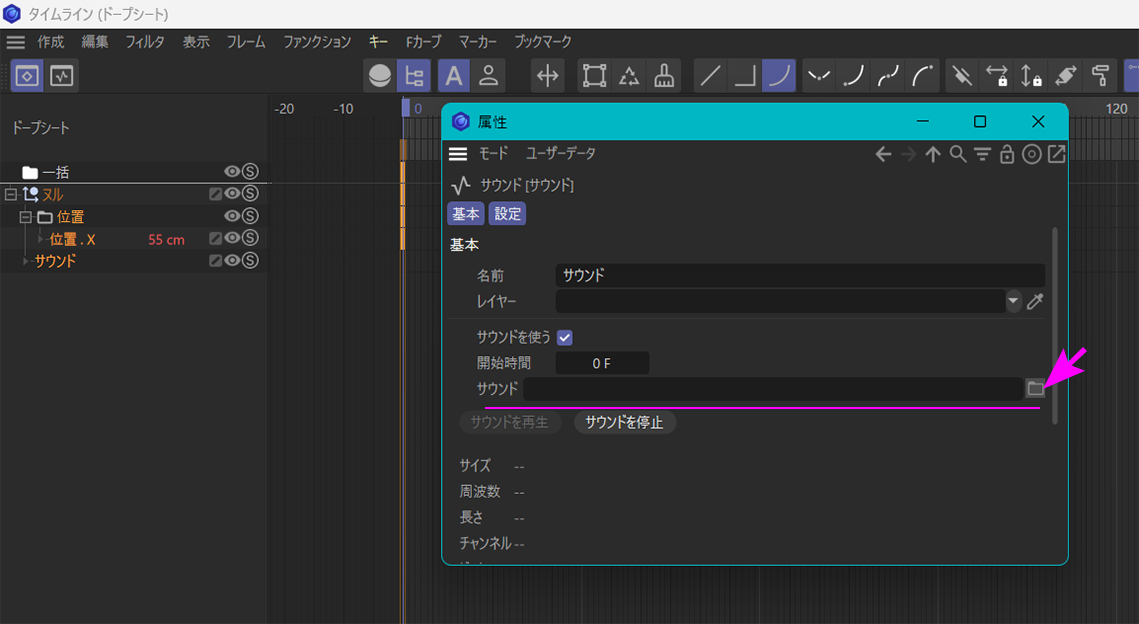
オーディオファイルもテクスチャ扱いです。『tex』フォルダに入れておくことを推奨します。
問題無ければ、属性マネージャの【サウンド】ファイル入力欄に、鳴らすオーディオファイルを指定します。
次に【スピーカ】アイコンを確認します。ビューポート下にあります。

写真は【スピーカ】が『オフ』の状態です。『オン』にしてプレビューすると音が鳴りだすと思います。
【属性マネージャ】のサウンドパネルにある【開始時間】はサウンドが再生を始めだすフレーム番号です。『100』と入れると、再生ヘッドが「100」フレームに達すると鳴りだします。
最初は鳴っていたのに、次に起動したら「ザーザー」という雑音だけになった場合は、タイムラインのサウンドトラックを削除して再度設定しなおすか、オーディオのフォーマットを『.wav』から「.mp3」に変換してみてください。理由はわかりませんが『.mp3』フォーマットのほうがエラーが起きにくいです。
押し出した面に別のマテリアルを反映させるにはこのページのメニューへ戻る [もとのページへ戻る]
【スプラインペン】でパスを打ち、好きなカタチの面を作ってからそれを押し出して立体にする、あるいは【スプライン】の【円形】を押し出して円柱を作ることもあります。
スプラインペンで作る場合は自分の好きなカタチですが、【スプライン】の【円形】を押し出して作った円柱と、【メッシュオブジェクト】の【円柱】とどう違うのか、長いあいだ疑問でした。
実は押し出しで作ったオブジェクトは押し出された面に別のマテリアルが使えるのです。つまり同じ円柱でも押し出しで作った円柱は上面と底面を黄色。円柱の周りを赤色とかに塗り分けができます。【メッシュオブジェクト】の【円柱】でも編集可能状態にしてから側面を選択記録してそこを指定すれば塗り分けられますが、手間が違います。
押し出しの場合はいたって簡単。
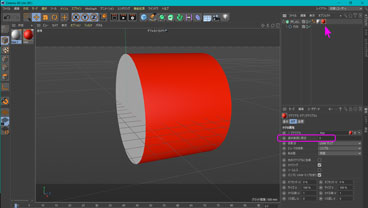
押し出し面にマテリアルを貼る
まずマテリアルを二つ適用します。この時点では最後に適用したほうのマテリアルで上書きされますが、押し出した面に適用させたいマテリアルタグを選択後、属性マネージャのマテリアタグの欄にある【選択範囲に限定】という欄に、半角で『S』と文字を打ちこんでください。この『S』が押し出し面を示すコードです。押し出し面にそのマテリアルが適用されたと思います。
《注意》押し出し面に指定するマテリリアルタグの順番は写真のように一番最後にしないと適用されません。
よく考えるとオブジェクトを編集可能状態にして指定面を選択記録してそれにラベルを書くのと同じことですが、その手順をすっ飛ばして簡易的にできるのが『S』です。しかもスプラインはそのままですので後で形を変えることができます。
ほかにも指定できる面の記号があります。OMにある押し出しオブジェクトを選択して属性マネージャの【選択範囲】の欄に指定可能な面が記号で書かれています。
投影法の【平行】を使って、正確にテクスチャを配置させたいこのページのメニューへ戻る
投影法の【平行】は【UVWマップ】の次によく使うかもしれませんので、もう少し突っ込んだ調整方法を調べてみました。
『平行』は、オブジェクトに向かって平行にマテリアルを張るシールみたいなものをイメージすると解りやすいです。例えば、平たいガラス面にシールを貼ろうとするときを想像してください。面に対してまっすぐに平行に貼ると思います。それを面に対して 90°回転させてシールの横側面をガラス面にあてがってもシールは貼りつきません。それと同じで、オブジェクトの面に対してマテリアルの面が平行になるように回転させて方向を定めないとだめです。
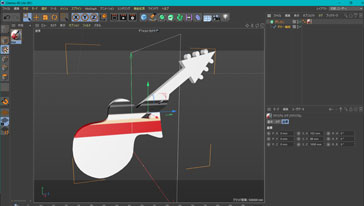
マテリアルが面に対して平行ではない例
ギターオブジェクトに貼り付けるマテリアルの Z軸が右方向に向いています。本来ならオブジェクトの奥行きと同じ方向になっていないといけません。この場合はマテリアルを回転させれば正常になります。
マテリアルの回転や移動は【テクスチャモードの操作方法】でも述べましたが、とても簡単で、テクスチャモードにしてからマテリアルタグを選択後、通常のオブジェクトの回転と同じ3D軸を使います。他にもタグ座標で【R.H】【R.P】【R.B】の数値を直接入力すると回転、【P.X】【P.Y】で移動が可能です。投影法の【平行】では奥行きは考えなくてもいいようです。
張り付ける方向が決まりましたら、次にサイズを合わせます。タグ座標の【S.X】【S.Y】の値を入れるのですが、このとき貼り付け先のオブジェクトの横サイズ、縦サイズの1/2の数値をそれぞれ【S.X】【S.Y】に入れると、だいたい合いますので試してみてください。あとはさらにサイズを近づけていけば完了です。
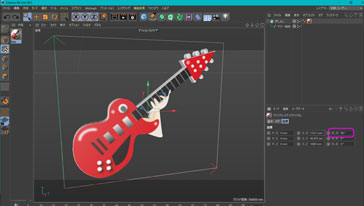
マテリアルを90度回転させた例
【R.P】の数値を『90°』にして貼り付け面と平行にした結果、きれいに画像が貼りつきました。
【S.X】【S.Y】はオブジェクトの横、縦の数値の1/2を入れて目安をつけてから、細かく調整した数値になっています。
マテリアルエディタのアルファチャンネルがいまいち意味不明このページのメニューへ戻る [もとのページへ戻る]
「アルファチャンネルはマテリアルに透明効果を表したいときに利用します」 とネットで活躍される先生たちは揃ってそうおっしゃいますが……。ワタシみたいな素人にはいまいちピンときませんでした。
もちろんアルファデータに関しては知識は持っています。カラーデータに付属する透明度を表す数値で、256段階、『0』を完全透明『255=0xFFH』を完全不透明と……とまあ理系的な説明は必要ないでしょう。
当時は、色と透明度を一緒くたに考える旧石器時代の脳みそですから、大きな勘違いをしていました。【カラー】チャンネルに アルファデータが使える pngファイルを画像として取り込んだら、透明部分が透けるオブジェクトができるのではないかと勝手に思い込んで使ってみたところ、pngなのにjpgと同じ結果でして、なーんだ C4dは透明処理ができないんだと、とんでもない誤解をしていました。
C4D Lでの透明という考えはとてつもなく高次元の話で、pngデータの比ではありません。まず透明な物体は【透過】チャンネルを利用します。これは光の屈折率まで考慮されたすごいもです。水が満たされた透明ガラスのコップに突っ込まれたスプーンが、外から見ると歪んで見えるところまで再現されます。
ならこの【アルファ】チャンネルはなに?
この答えは簡単。このチャンネルに適応されたテクスチャのうち、『白』が不透明。『黒』が透明になります。『灰色』はその中間。色の濃さで透明度を調整します。よく利用するのが、テクスチャにグラデーションを掛ける方法。白から黒のグラデーションを掛けると不透明から半透明へ、そして透明までを滑らかに描画してくれます。
それだけではありません。【アルファ】チャンネルのテクスチャに透明部分を考慮した pngデータを使うと、こんな細かいオブジェクトも作れます。
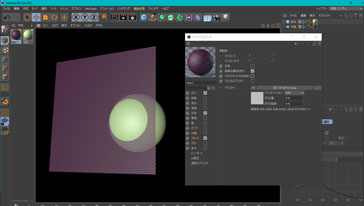
これは『【23】ペーパーアニメーションを考える』で出てくる Theater Beatのスピーカーカバーの網目部分です。
Aiで白い背景に黒い点々の穴を規則正しく描いた png画像を C4D Lの【アルファ】チャンネルのマテリアルとして読み込んでいます。
アルファデータが無い pngファイルですので、【画像の濃度を使う】にだけチェックを入れて、絵の輝度(濃淡)だけで透明処理をしています。
これは jpgデータでも同じ結果になりますが、jpgを使うと色の境目がボケることを覚えておいてください。
チェックボックスの詳しい説明は以下のとおりです。
【アルファーチャンネルのチェックボックス】
【高さ方向の数値を持つ歪んだスプラインパス】


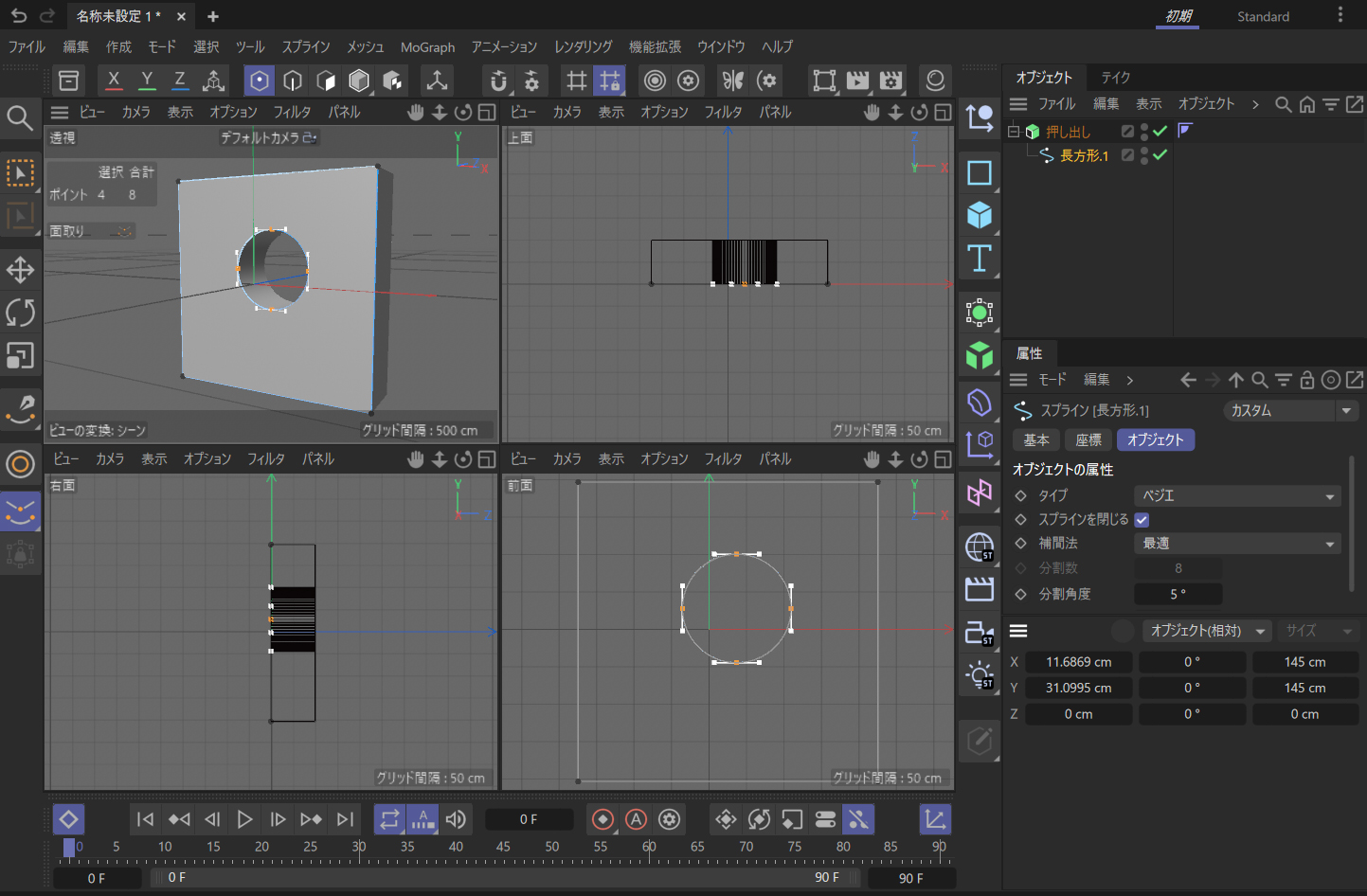
平面に穴を開けて押し出したようす
一つの頂点をソフト補間にしたようす
穴となるクローズドパスを作っているようす
穴となるクローズドパスが完成したようす
平面に穴が開きました

【FAQ】

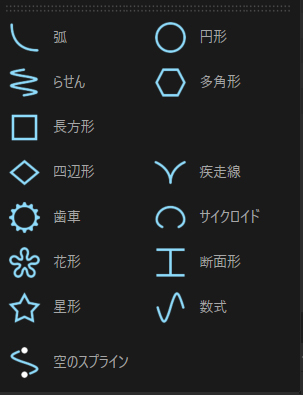
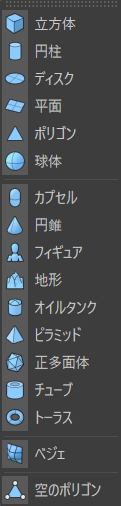
【プリミティブスプラインとプリミティブメッシュ】
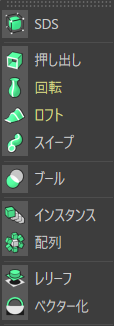
【各種ジェネレーターオブジェクト】
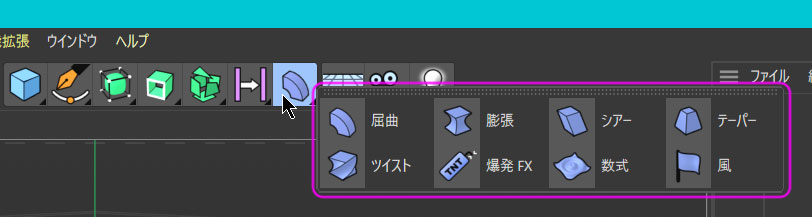
【各種デフォーマオブジェクト】

【選択ツール(マウス左ボタンのロング押しで交換できます)】
気づけば階層化……
救世主『親ヌルC』の誕生
不要になった『親ヌルB』は、ぽいっ
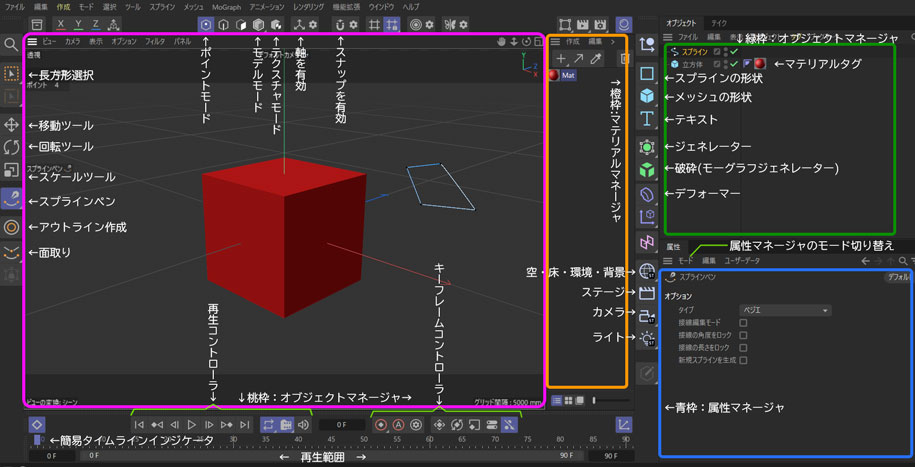
写真はVer 2024.4.0で、日本語化されています。R25もほぼ同じです。
ようやく出ます


アルファチャンネルの設定にある【反転】、【画像の濃度を使う】、【アルファチャンネルを使う】の3つのチェックボックスは非常に重要です。マテリアルに適用するテクスチャ(素材)に応じて、適切にオン/オフを切り替える必要があります。
【画像の濃度を使う】チェックボックスをオンにすると、テクスチャ画像の輝度(濃度)で透明度が決定されます。白が完全不透明、白からグレー、そして黒に近づくほど透明になっていき、黒が完全透明になります。このため透明情報の無い『JPG』素材でも、透明部分を『黒』で塗りつぶすと『PNG』素材と同様の透明効果を得ることができます。
【アルファチャンネルを使う】をオンにすると、テクスチャ素材にアルファデータが含まれている場合、そのデータに正確に従います。アルファデータがない場合(PNGファイルでもアルファデータが無い場合や、通常のJPGファイルも含みます)は無視され、カラーチャンネルの色でべた塗りされます。
最も注意が必要なのは、【画像の濃度を使う】と【アルファチャンネルを使う】の両方をオンにしたときです。
このケースで影響が出るのは『PNG』のようにアルファデータのある素材を使用したときで、基本的にはアルファデータの挙動が優先されているようですが、その画像が持つ濃淡の影響も出て、輪郭がソフトになります。逆に【アルファチャンネルを使う】だけにするとシャープになったりしますので、結果を見て、【画像の濃度を使う】と【アルファチャンネルを使う】のどちらを優先するか、あるいは両方オンにして、その隠し味的なテクニックを使うのかを決めたほうがよさそうです。
最後に【反転】ですが、これは適用された透明度情報を反転させるものです。ノイズなど、透明度の形状がはっきりしない場合に試してみると、好結果が出るときがあります。
今回はアルファチャンネルのテクスチャに画像を取り込んだ例で説明しましたが、テクスチャに『ノイズ』や『グラデーション』、『サーフェス』などのシェーダを利用した場合も、適切なチェックボックスを選択してください。
【スプライン】のテキストを簡単にバラしたいこのページのメニューへ戻る [もとのページへ戻る]
テキストを立体にして動かすことはよくあることで、そんなとき、文字を一つずつバラしたいときは、テキストを選択してから【文字単位に分離】にチェックを入れてから【 編集可能にする】アイコンを押します。
ポリゴン化されたオブジェクトをアニメーションさせたいこのページのメニューへ戻る
ポリゴン化という言葉は 適切ではないらしい ですが、とにかく編集可能状態にしたオブジェクトをアニメーションさせる方法です。位置や回転の変化、あるいはサイズの変化をアニメーションするのなら、他のオブジェクト同様にそれぞれのパラメーターにキーフレームを打てばいいのですが、そうではなくて細分化された点やエッジの変形を時間とともに動かしてアニメーションさせることです。
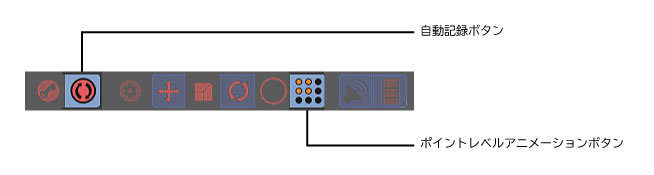
ずばり【PLA】モードをオンです。アニメーションツールバーの中にある【ポイントレベルアニメーション】ボタンを押した後に、【自動記録ボタン】オンにしておきます。あとはひたすら再生バーを動かしつつ、変化させればオーケーです。タイムラインの再生ヘッドの位置にキーフレームが打たれていきます。
注意は……。
アニメーション作業から離れたら、【自動記録ボタン】をオフにすることを忘れないでください。気がついたら修正作業の工程までがすべてキーフレームとなって、タイムラインをぐっちゃぐちゃにすることがあります。
もうひとつ。キーフレーム補完がリニア(線形)にしかなりませんのでイーズは不可です。
PLAモードはスプラインの変化もアニメ化可能ですので、【スプライン】と【円形】を【スイープ】させて作成した蛇みたいなオブジェクトでも、クネクネト動かしたり曲げたりしてアニメーション化が可能になります。
フェードイン、フェードアウトさせたいこのページのメニューへ戻る [もとのページへ戻る]
アニメーションだけでなく動画であればフェードイン、アウトは必須の項目です。AEであれば不透明度というパラメーターを『0』~『100%』に変化させるキーフレームを打って対処していますが、C4D Lではどうしたらいいのでしょうか。
ネットを探ってみたところ、これという説明は発見できませんでしたが、二つほど方法を考えました。
一つは、アルファチャンネルの色をアニメーションさせるという方法。C4dは非破壊編集が可能だといわれるとおり、ありとあらゆるモノにキーフレームが打てるようになっていますので、こんな邪道な方法でもいけるんだと あらためて感動です 。ただしこの方法でのフェードは、カラーチャンネルと反射チャンネルぐらいで構成されている簡単なマテリアルでしかできないと思われます。ご注意ください。
やり方は簡単。
フェードイン、アウトさせたいオブジェクトに貼ってあるマテリアルのアルファチャンネルをオンにしたら、その『テクスクチャ』を『カラー』にして、色を『白(RGB=0xFFFFFF)』にします。
後は、『アルファ』→『カラー』→『明るさ』のパラメータを『0%』消える~『100%』見えるの範囲で変化するキーフレームを打てばフェードイン、アウトするオブジェクトになります。
もう一つは、OMにあるそのオブジェクトを右クリック、【レンダータグ】→【表示】を貼ります。その中の【可視性】のパラメータを『0』から『100%』に変化するキーフレームを打つとフェードが可能になります。ただし、レンダリングしないとその経過は見れませんので注意が必要です。どちらかというと、この方法がベストのような気がします。
《補足》
これらの方法でフェードイン、アウトしても鏡面反射の部分だけは徐々に変化せずにいきなり消滅、あるいはいきなり反射という挙動になります。これはC4D Lの仕様なのかもしれません。そのため今のところ対策案は見つかっていません。鏡面反射を重視しないものだときれいにフェードイン、アウトができています。
ジェネレータの【ロフト】ってなんだ?このページのメニューへ戻る [もとのページへ戻る]
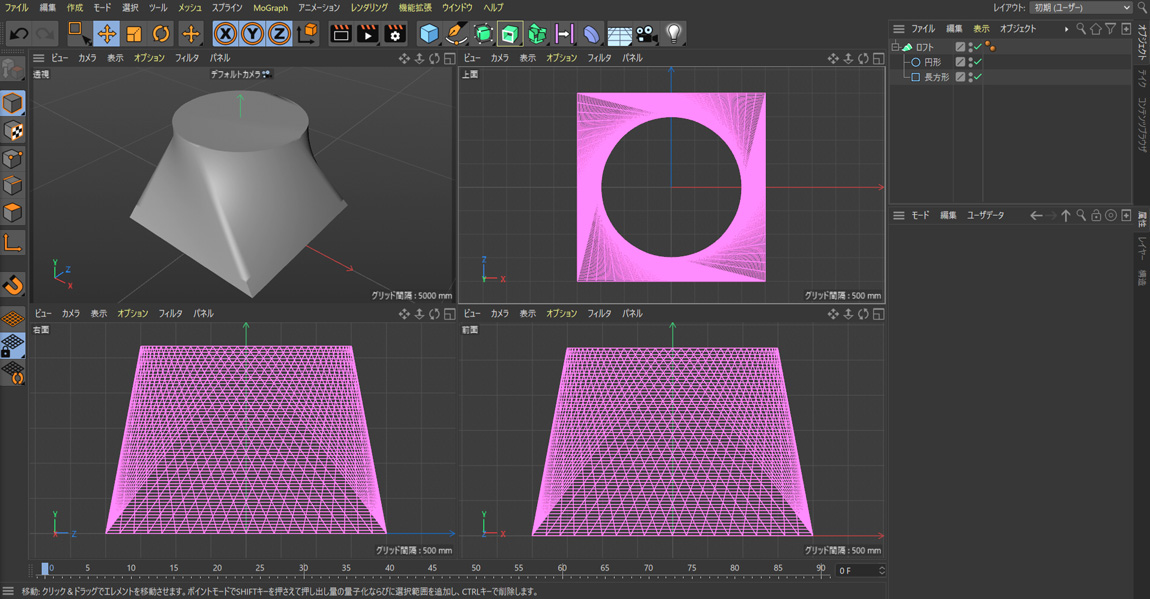
スプラインオブジェクトから立体物を作る処理の一つで、二つ以上のオブジェクト間をスムーズに繋いで立体物を作るものです。
文章より絵で見たほうが分かりやすいので次の写真をご覧ください。
写真は、底面を正方形、上面が円のスプラインオブジェクトへ、ジェネレータの【ロフト】を適用したものです。正方形から 円までをスムーズに繋いだ立体物ができ上っています。
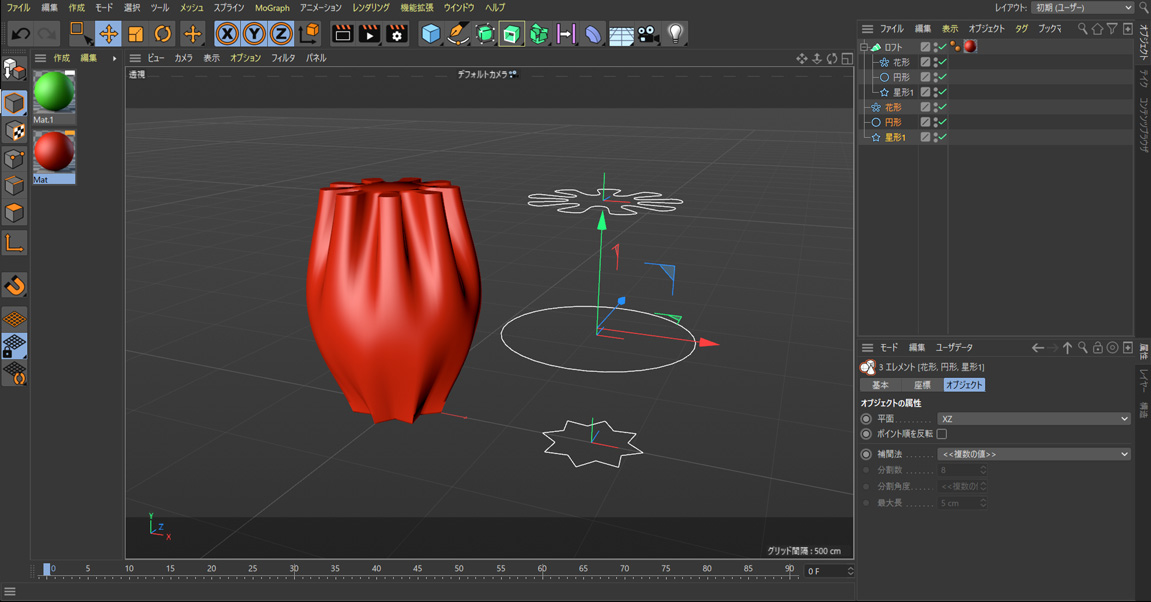
スプラインオブジェクトが複数あっても次の写真のような立体物ができます。
この立体物に使用されているスプラインオブジェクトと同じものを右隣に置いてあります。最も下が【星形】で、真ん中が【円形】、そして天辺が【花形】です。きれいにつながっています。
ちなみにロフトの【オブジェクト】にある【U 方向の分割数】は『100』にしてあります。
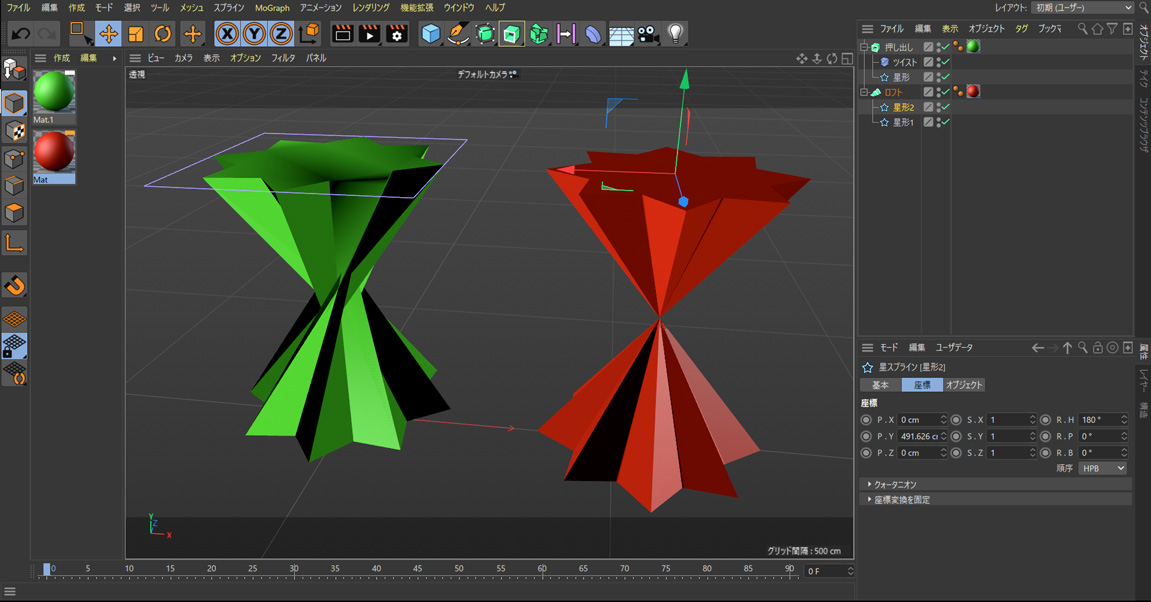
もちろんどちらかを水平回転させても問題ありません。次の写真は水平回転させて、デフォーマのツイストと比べてみたものです。
緑色のオブジェクトは星形をジェネレーターの【押し出し】で押し出して立体物にしたものに、デフォーマの【ツイスト】を掛けて 360°捻じっています。
赤色のオブジェクトは同じ星形を二個使ってロフトで押し出しと同じ効果を出しておき、天辺の星形を 180°水平に回転させたものです。
結果としては同じものにならないといけないのですが、デフォーマのほうは破綻してしまって壊れています。359°なら壊れませんが、赤色のロフトでツイストさせた方が美しい形を保っています。
【ロフト】でねじりを使った特殊な例をロフトをもっと使おうで補足更新しております。よろしければご一読ください。
プリミティブスプラインオブジェクトってなんだ?このページのメニューへ戻る [もとのページへ戻る]
手作業でスプラインパスを打って作られたものもスプラインオブジェクトと呼びますので、ワンクリックで作るほうをプリミティブスプラインオブジェクトと呼んで区別するみたいです。
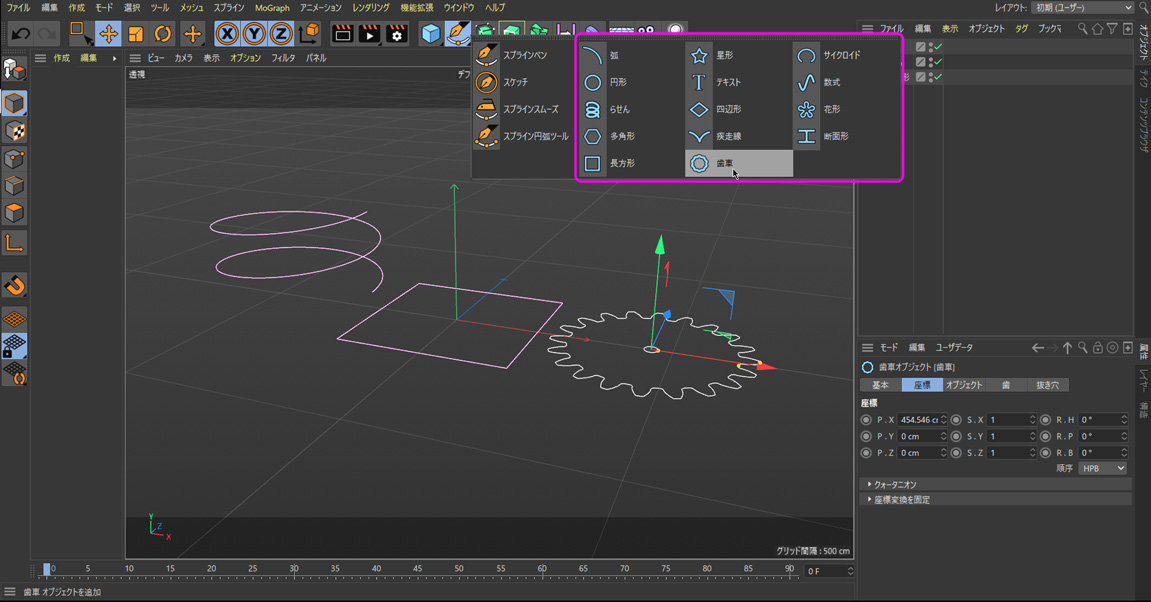
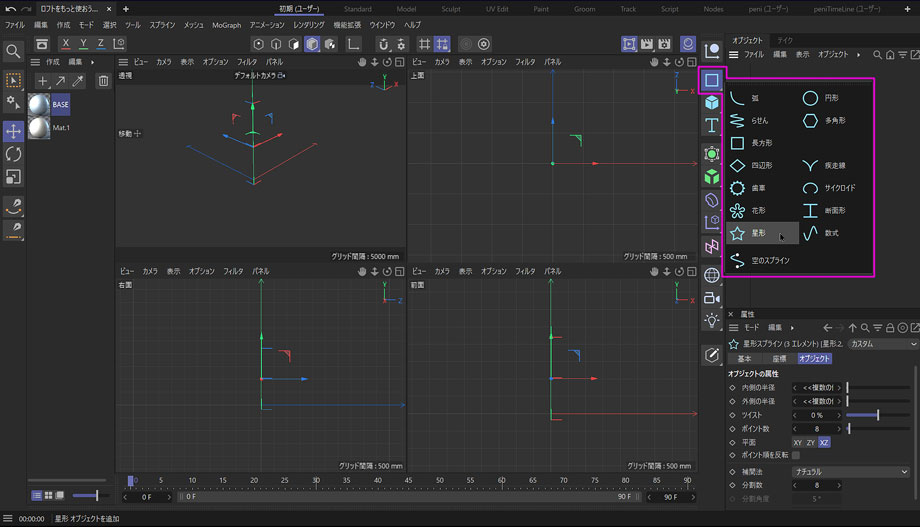
ジェネレータの【押し出し】【回転】【ロフト】【スイープ】などを使って、立体物にするために準備されたスプラインオブジェクトで、下記写真のピンク枠の部分です。
スプラインペンで編集することもできる汎用性の高いオブジェクトです。編集可能にすると、長方形のスプラインオブジェクトから台形とか、任意の形に変えることができます。
編集可能状態にするには、OMでオブジェクトを選択しておき、左端の縦アイコンの一番上【編集可能にする】アイコンを押すか、キーボードの『C』キーを押します。編集可能状態になると、OMのアイコンの絵がスプラインペン用のアイコンに変わります。
属性マネージャって何もの?このページのメニューへ戻る [もとのページへ戻る]
C4D Lに準備された数多くのマネージャの中で頻繁に出てくるものに、OM(オブジェクトマネージャ)と属性マネージャがあります。OMは作成されているオブジェクトの階層構造などをツリー形式で表示しますので、すぐに理解できると思います。ところが同じように頻繁に出てくる属性マネージャなのですが、初めのころはその存在がいまいちピンときませんでした。その理由は、知らないあいだに中身がごっそり変わってしまうからです。さっきまでオブジェクトの座標値や回転の数値を入れていたのに、気づくと見たこともない内容に入れ替わったりします。初心者ですから元の座標値の入力はどうやって出せばいいのか分からなくて、たくさんの時間を費やした記憶があります。
理解してしまうと別に難しくもなんともないのですが、初心者の頃はあふれ出る情報に四苦八苦ですから属性マネージャが何のことか覚える余裕がないのだと思います。
簡単に説明しますと、属性マネージャは C4D Lの中枢にある指令センターみたいなものです。OMのツリー構造の中から一つのオブジェクトを選択すると、属性マネージャの中はそのオブジェクトに関するあらゆるプロパティ(属性)情報の一覧に切り替わります。一つのオブジェクトでもたくさんの情報がありますので、1ページでは収まりきらずに、だいたいは【基本】【座標】【オブジェクト】の3ページ構成になっています。特別なオブジェクトになるとさらに項目が増えます。
属性マネージャはオブジェクトの座標値だけを表示するのではありません。OMに並んだオブジェクトのタグをクリックすると【マテリアルタグ】の情報一覧に切り替わります。他にもエディタビュー内のオブジェクトを選択しても変化しますし、マテリアルマネージャ内のマテリアルをクリックしただけでも変化します。これが知らぬ間に内容が変わる理由です。
他の情報に切り替わらないようにする設定や、選んだ項目だけに固定してしまう方法もありますが、ようは変わってしまっても自分が見たい情報を出す方法さえ理解してしまえばも問題は解消すると思います。
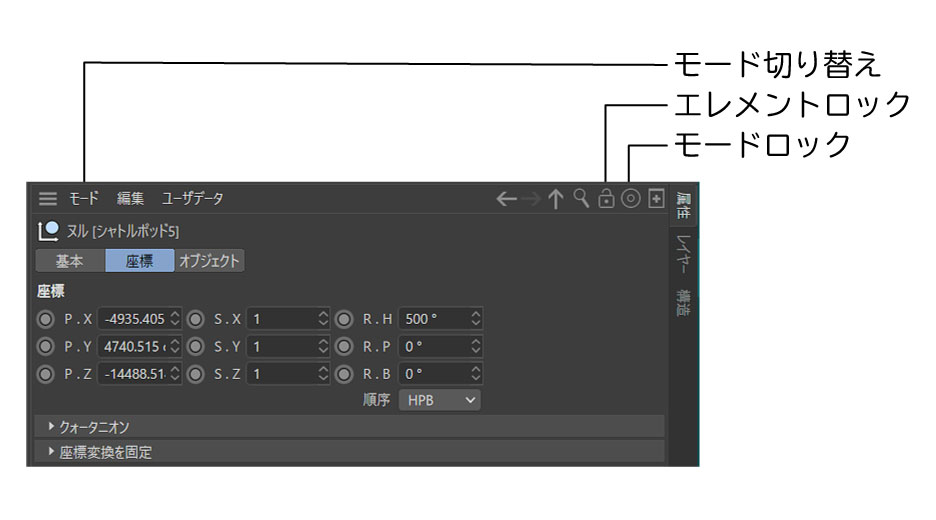
それが属性マネージャにある【モード】切り替えボタンです。下記の写真を参考にしてください。
目的の情報が切り替わってしまったら【モード】切り替えボタンを押せば、リストがずらっと並びます。オブジェクトの【座標】入力に戻りたければ【モード】→【オブジェクト】です。タイムラインのキーフレームの属性に戻りければ【モード】→【タイムライン】で元に戻ります。
【エレメントロック】は表示している属性一覧に固定してしまうボタンです。どこのオブジェクトを選択しようが、マテリアルを選ぼうが切り替わりません。
【モードロック】はモードを固定します。【オブジェクト】にしてから【モードロック】にしますと、マテリアルを選択しようが、キーフレームを選択しようが、オブジェクトモードのままで座標値などの属性一覧しか出ません。
ジェネレーターの【インスタンス】オブジェクトってなんだ?このページのメニューへ戻る [もとのページへ戻る]
プログラムの世界でインスタンスといえば、オブジェクト指向型言語でいうところの、クラスをもとに作成された実体のあるオブジェクトのことですが、この場合のインスタンスも同じものだと思います。とかく C4dや AEではプログラム言語的な用語が多く出てきます。『ヌル』もそうですしジェネレーターにある【ブール】も ブーリアン から来ているのではないでしょうか。真か偽です。オブジェクトを重ねたときに重なっている部分を消すか、出すかです。
話がそれました。
インスタンスは元となるオブジェクトから作成されたオブジェクトになります。コピーされたオブジェクトとでも表現したほうが解りやすいかもしれません。その利点は?
答えは簡単です。大量に配置してあっても、元となったオブジェクトを修正すればすべてに適応されます。百個のオブジェクトがあっても元オブジェクト一つの修正で済むところです。
簡単な例えをあげれば、ハシゴを想像してみてください。階段となる横棒の1段目を元オブジェクトとして、残りの段すべてをインスタンオブジェクトで50段のハシゴを作ったとします。あとから横棒の太さを変えたくなったとき、50個全部の修正をしなくて済みます。きっと涙が出るほどうれしいと思いますよ。
スプラインペンの色を変えたいこのページのメニューへ戻る [もとのページへ戻る]
スプラインペンの色を変えたからといって、立体物の色が変わるわけではありません。そうではなくて、スプラインペンで線を引いて物体を作っているときに、非選択にするとスプラインの色が黒になってしまい、背景が暗いとそれに溶け込んで見えにくくなります。こうなると作業がやりにくくて苦労します。
そんなときは、【編集】→【一般設定】→【スキームカラー】→【エディタカラー】 で、【シューディングワイヤー】の色を変えると スプラインの非選択中 の色が変えられます。
ほかにもスプラインのベジェ曲線のハンドルが白では見えにくい時は……。
同じく 【編集】→ 【一般設定】→【スキームカラー】→【エディタカラー】 で、【接線】の色を変えると作業効率が上がります。
スプラインペンで作った平面の角を丸くしたいこのページのメニューへ戻る [もとのページへ戻る]
スプラインペンで線を引いて形状を作っておき、それを押し出して物体にすることはよくあります。この時、角(かど)を丸くしたいときはベジェ曲線として緩やかなカーブを描くことも可能ですが、手動で行うと丸みが目分量となるため、統一させるのが難しくなります。こんなとき、数値として調整したり、すべての角を同時に丸みをつけると統一されて美しいコーナーができ上がります。
【操作方法】
1)スプラインでつくった平面は、4面ビューの真上と真横で見てまっ平らでゆがみのないものか確認してください。角を曲げたり丸穴を開けたりするときに、ゆがみがあると思ったように丸まらないことがあります。それが終わってからゆがみを入れるのが近道です。
2)それを OMで選択した後、下記の【ポイントモード】アイコンを押して点(ポイント)の編集状態にしてから、角になるポイントを選択。丸穴にするのなら全部を選択してからその上で右クリック。出たメニューから 【面取り】 を選択します。
【モード切替えアイコンパネル】
3)属性マネージャが 【面取り】 に変わりますので、半径の部分に数値を入れるか、何もない位置でマウスドラッグして右方向へ移動させると、リアルタイムで角が丸まっていきます。いい感じになったときにマウスを放しますが、このときはまだ面取り操作中です。半径の数値を変更すれば微調整が可能です。ただしどこかでマウスをクリックした途端、面取り作業が中断して直線の角に変化してしまいますから、必ず【選択ツール】 アイコンを押して終了とします。
【スプラインペン】で歪まない真っ平な平面を作りたいこのページのメニューへ戻る [もとのページへ戻る]
スプラインでパスを作ってジェネレーターの【押し出し】を利用して立体物を作っていると、表面が歪んでしまったり、しわが寄ったようになったりすることがあります。
この原因はスプラインで作った平面が 2次元的に真っ平らな水平面になっていないからです。スプラインで作った 2次元的平面を押し出して立体物をつくるのが本来の目的です。そのため 3次元的な数値を持つモノを押し出すと歪んだものができあがってしまいます。あえて歪めるのなら別ですが、たとえ小さな数値でも結果に現れると台無しになることがあります。
歪みの無い2次元平面として正確なものを作るのなら、一点一点の位置を正しい数値で入力する必要があります。かといって属性マネージャの位置座標を触っても全体が動くだけでどうしようもありません。それを可能にしてくれるのが【座標マネージャ】です。
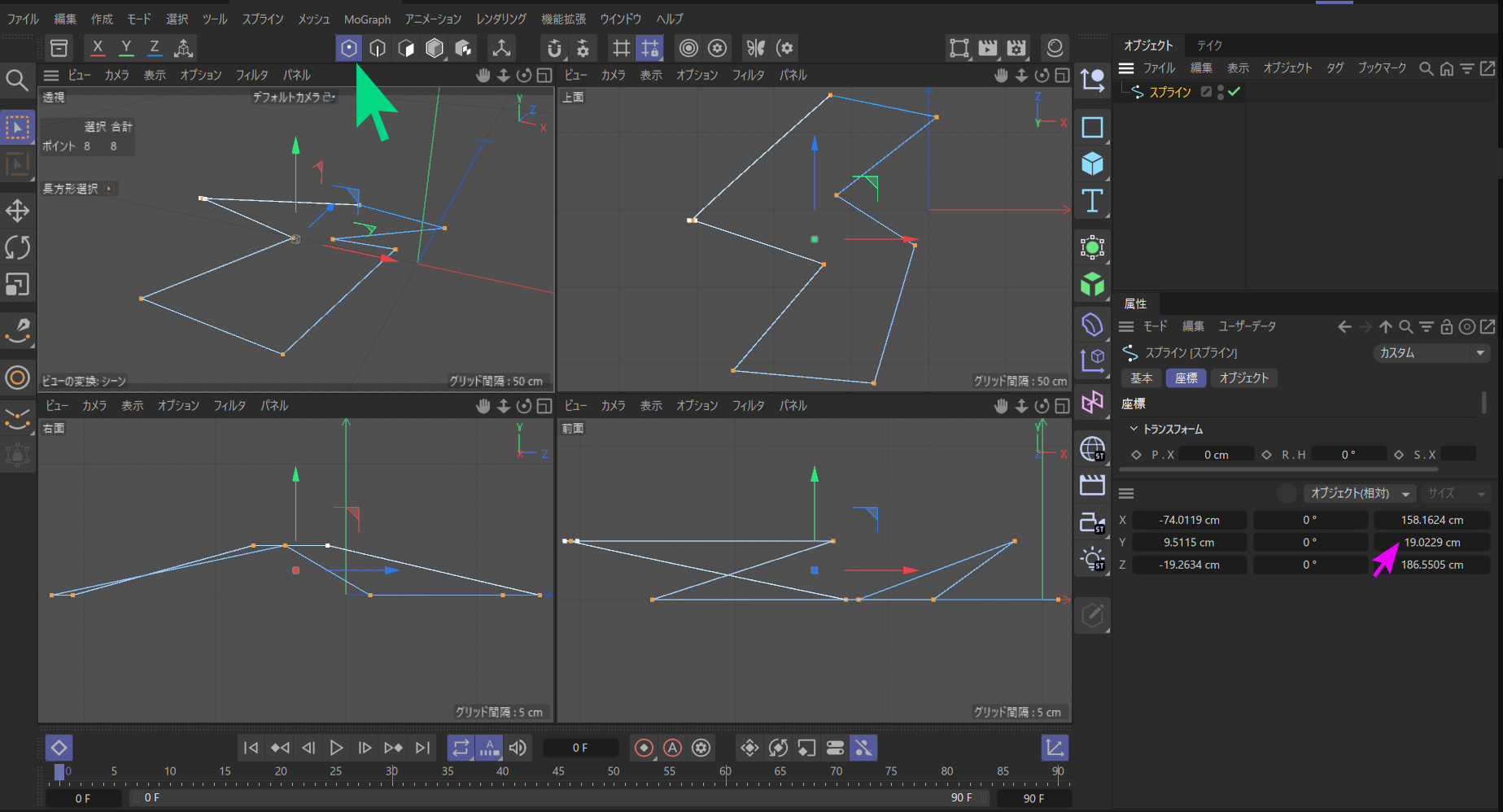
下の写真は上面ビューを使って、パスラインで閉じたパスを引いたときの写真です。真っ平らにするつもりが、歪んだ状態になっています。これだけ歪んでいれば目視できますが、ほんのわずかな歪みの場合は目視できません。中でも作業中だった上面ビューではその歪みが見れませんから、そのまま気づかないと思います。
これを真っ平らだろうと思って押し出して立体物にすると、平面が歪んでいるため妙な影ができたりして真っ平らでないことが分かります。
この閉じたパスを真っ平らにするには、次のようにすると修正できます。
【高さ方向の数値を持つ歪んだスプラインパス】
まず緑矢印のアイコンを押して作業モードを【ポイントモード】になっているのを確認してから、すべてのポイントを選択します。
1点を選んでから "Ctrl+A"でやると楽です。
上の写真が選んだ直後です。そして属性マネージャの下にあるのが座標マネージャで、選択したポイントの座標(左端のX,Y,Z)とサイズ(右端のX,Y,Z)の値が表示されています。座標マネージャが出ていない場合は、【ウィンドウ】→【座標マネージャ】の順に押します。
ピンク矢印のYの値が『19.0229cm』となっているのは、Y方向に 19.0229cmの値が存在するということで、もし真っ平らな平面でしたら Yの値は『0』にならないといけません。数値があるということは、この閉じたスプラインはどこかのポイントが上方向にズレていることを現しています。
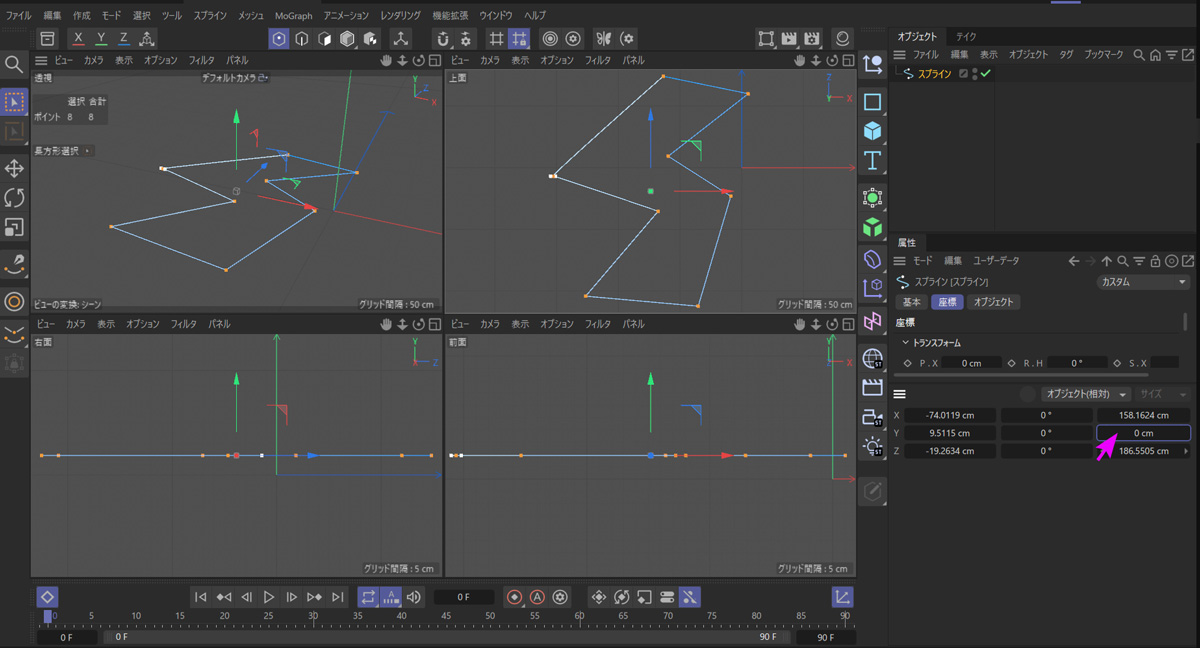
そこで次のように、サイズのYを『0』にします。数値内を選択してキーボードから『0』と打ってやると、
高さ方向を表現できない【上面】ビューでは変化ありませんが、高さ方向を表現できる【右面】ビューや、【前面】ビューでは写真のように真っ平らになっています。
また、垂直方向に真っ平らな平面を作りたい場合は、 X方向(横)や Z方向(奥行)が『0』になるように調整します。
これを上手く使うと平たい物体ではなく奥行きにカーブを持った平面を作ることもできます。
上の写真はトックリ型の平面を前かがみに曲げてみました。
押し出せばこんな感じで……。
【SSD】で丸みを付ければこうなります。
【スプラインペン】を使って押し出した面をきれいな曲面にしたいこのページのメニューへ戻る [もとのページへ戻る]
スプラインペンでクローズドパスを作り、まっ平らな平面したいとか、角を丸くしたい、穴をあけたい、などいろいろと使い勝手がいいのが、スプラインペンで作るオブジェクトですが、押し出された側面ではなく、平面の部分を利用して布が風になびくような柔らかな曲面を作りたいという要求のときにはどうすればいいのか、少々悩みますね。
最初に浮かぶのが【デフォーマ】の【風】オブジェクトを利用することです。
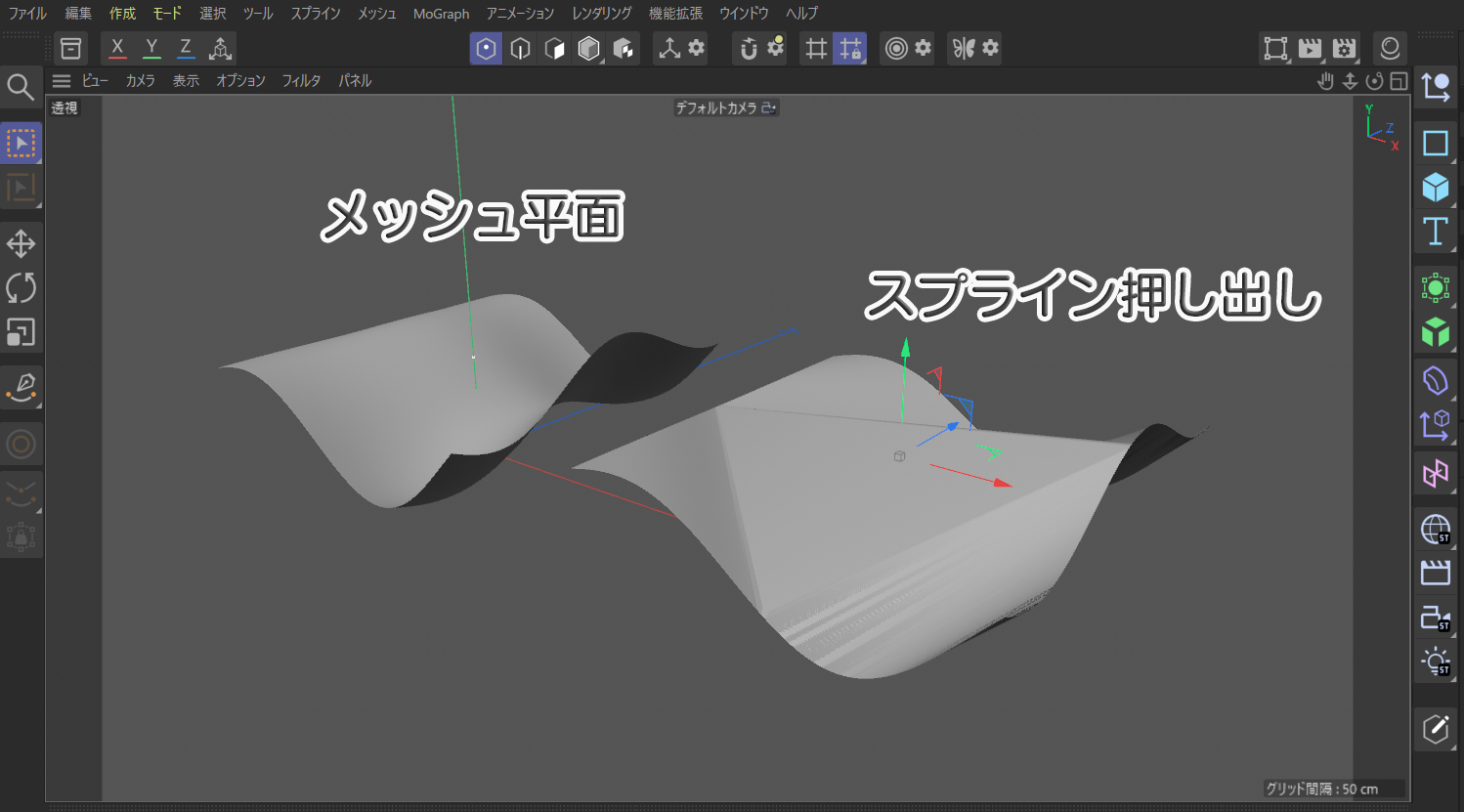
ところが通常の方法で作ってみると意外と手こずることになります。
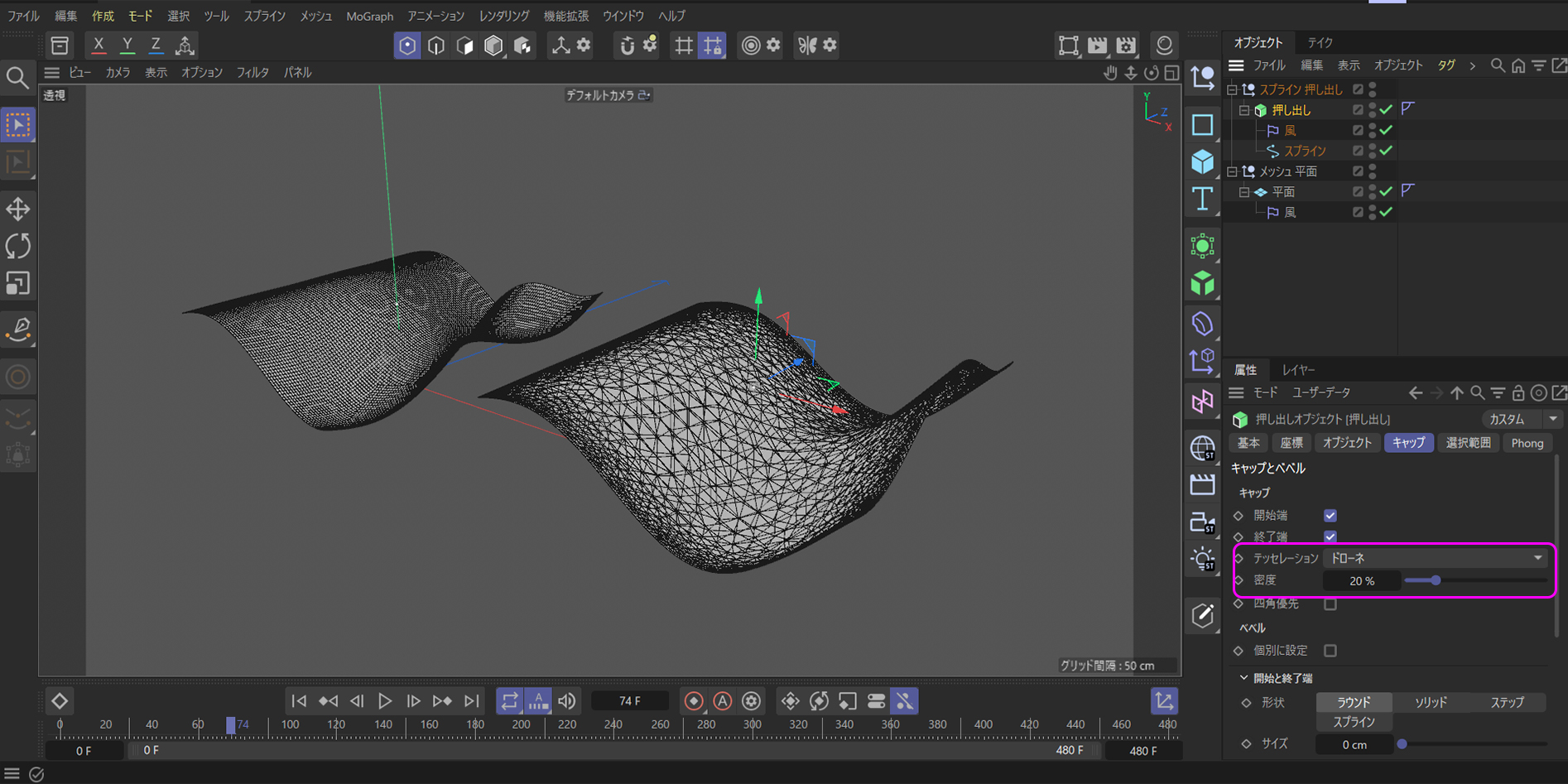
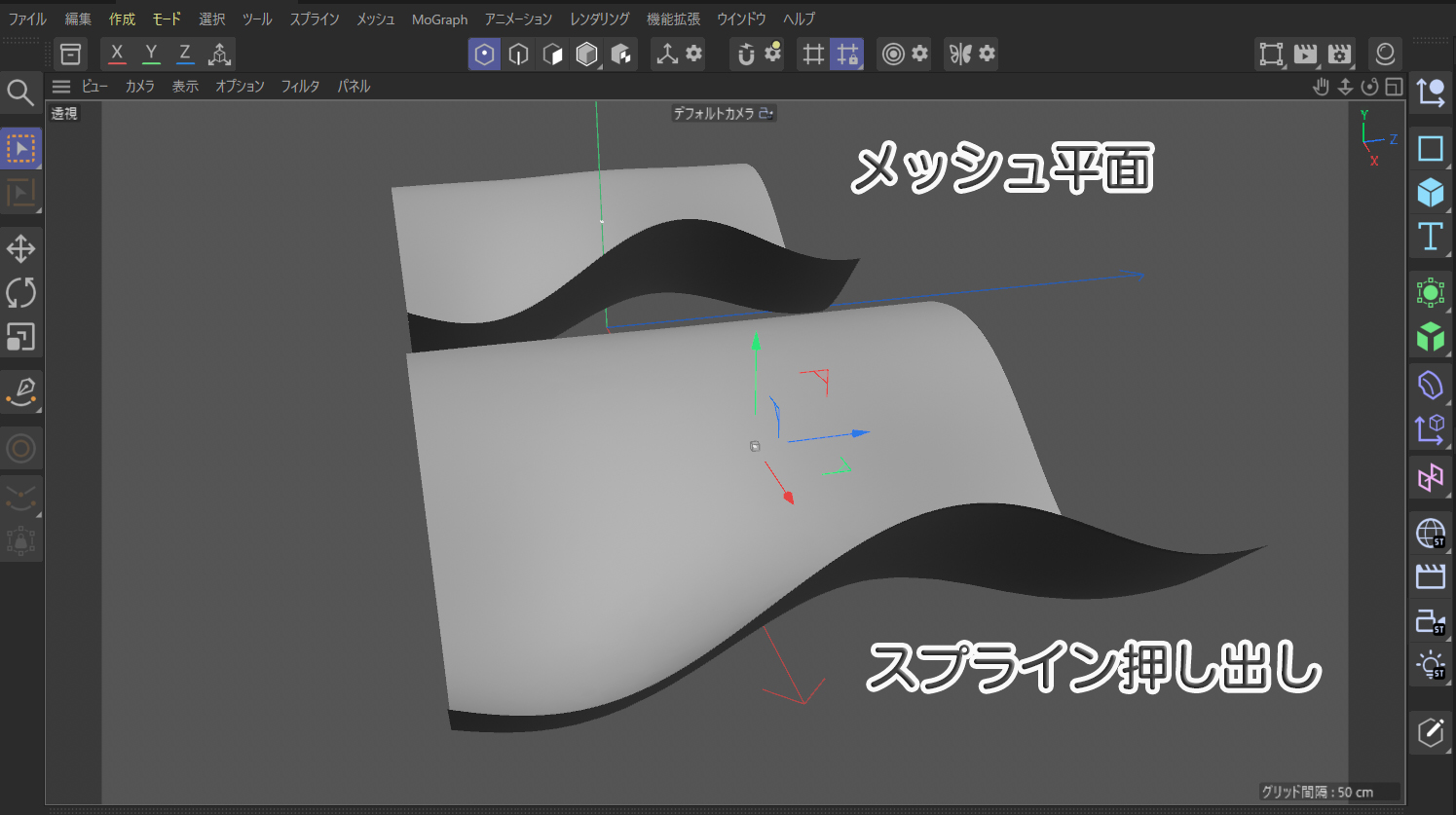
上の画像は、左側がメッシュオブジェクトの【平面】を高さ横方向の分割数を共に『100』にしたものに、デフォーマの【風】を加えています。そして右が、スプラインで四角を作った厚みがほとんどない押し出しの平面です。スプラインは均等補間で、ポイントを『260』にまで分割しているのですが、同じデフォーマの【風】を加えても真ん中が突っ張ったまま、まったく変形していません。
もちろん【押し出し】オブジェクトの分割数を大きくしていますが、なにも変化しません。
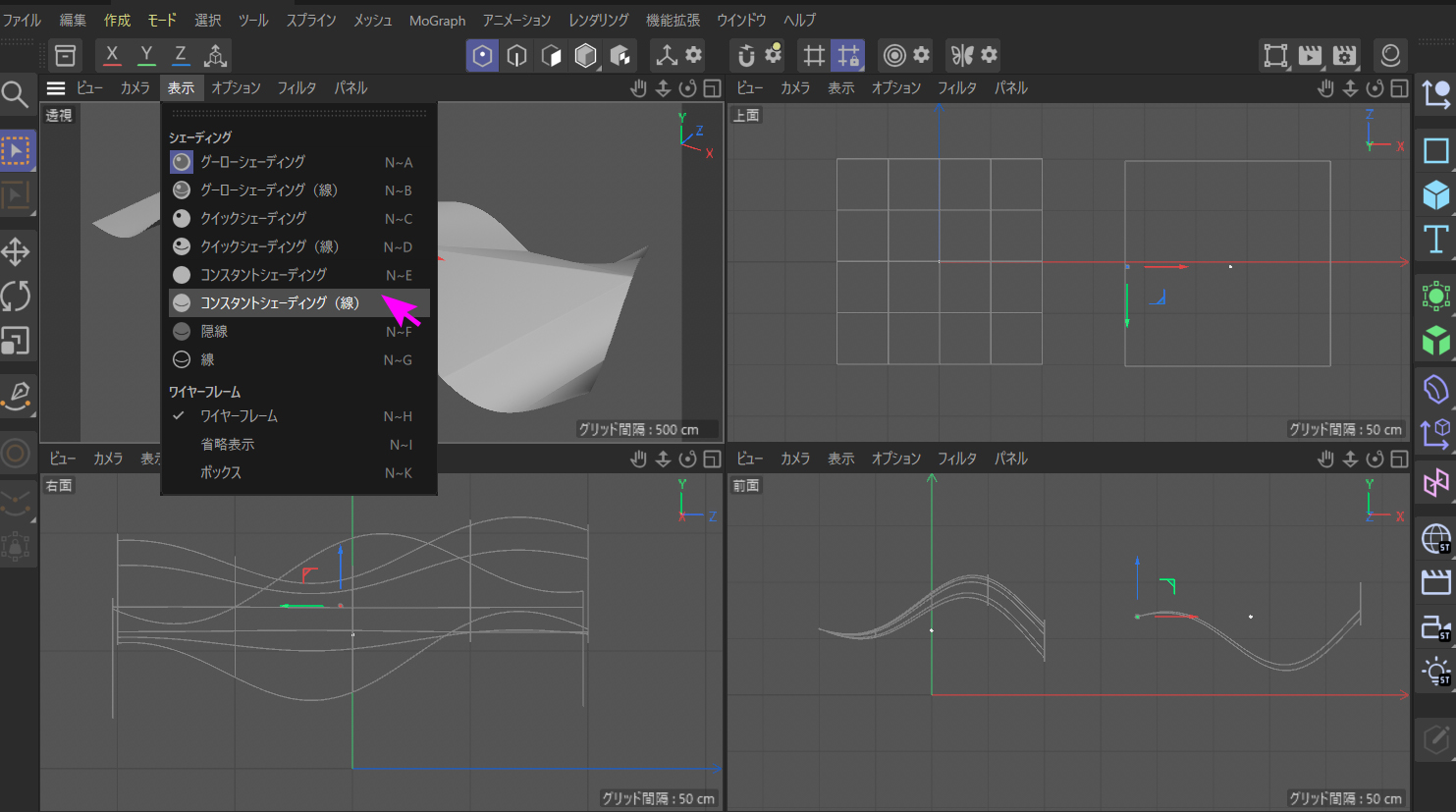
この理由が何なのか、ビューポートの表示モードを【コンスタントシェーディング(線)】にするとよく見えてきます。
これが【コンスタントシェーディング(線)】で表示した結果です。
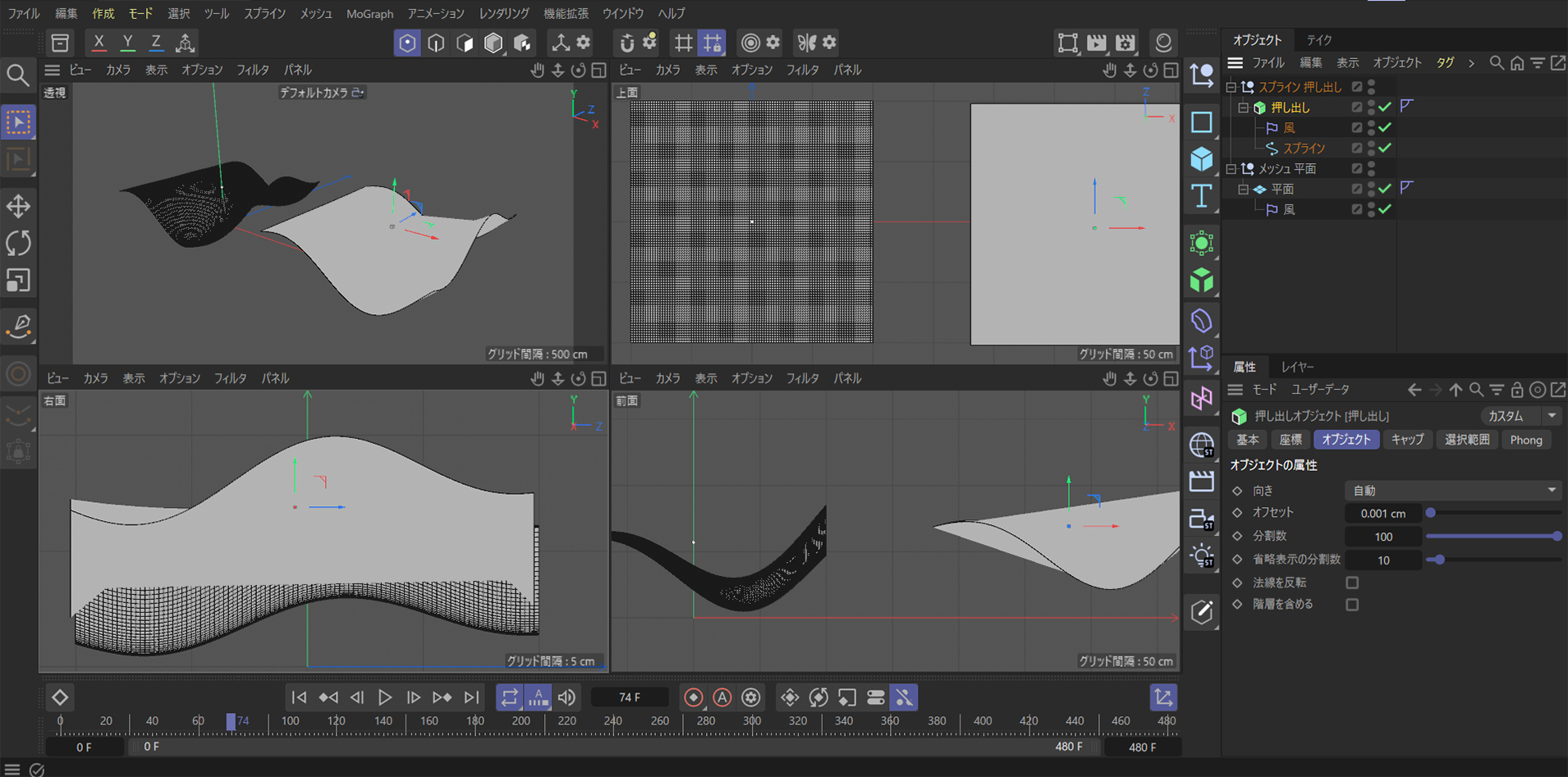
メッシュの平面が真っ黒のように見えるのは、塗りつぶされているのではなく、黒い分割線がきれいに並んでいてたくさんのポリゴンに分かれていますが、押し出しの平面は真っ白のまま、つまり全く分割されていない平坦な面があるだけ、だから曲げられないのです。それは関節がないのと同じです。分割の数は関節の数だと思えばいいです。
曲がらない押し出しスプラインですが、スプラインパスの部分だけはものすごい数の関節があるために画像のように、デフォーマの【風】の効果が利いて、左右方向、奥行き方向ともにきれいに曲がっています。でも真ん中の面は関節が無いので、スプラインパスの間を直線で結ぶことしかできず、あのように変に突っ張ったものができているのです。
ここで勘違いしているのは、【押し出し】オブジェクトの分割数をいくら上げてもそれは押し出し面の分割数(関節)を上げているにすぎません。最初に書いたように、厚みのほとんどない平面ですから、薄い押し出し部分を『260』もの関節を作っても結局は無意味だったということですね。
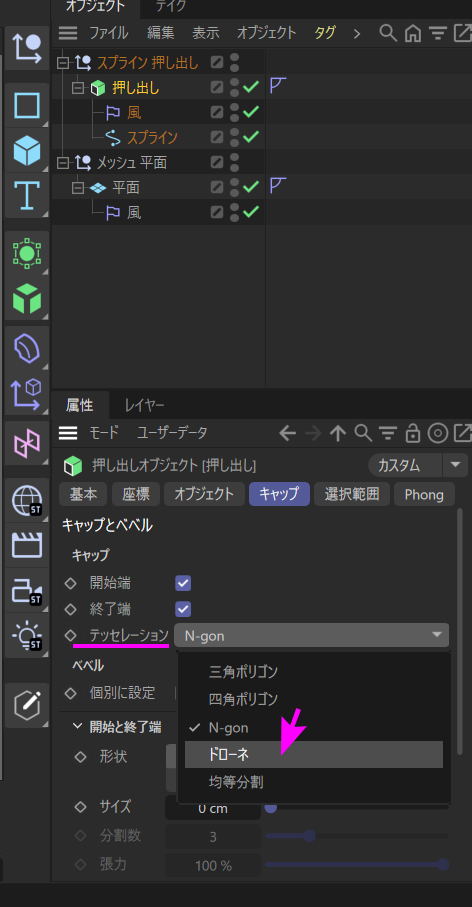
ではどうしたらいいか。実は【押し出し】オブジェクトの【キャップ】タグの中にその答えがあります。
【テッセレーション】を『N-gon」】から『ドローネ』に変えて【密度】を調整してみてください。
このように、スプラインで囲まれた平面部分にも分割線が出て、メッシュ平面と同じようにきれいに曲がりました。
デフォーマの【屈曲】【風】【数式】などは面変形の代表みたいなものです。この設定を知ってこそ、自由なものが作れるようになったと、思えるようになりました。
スプラインペンで作った平面に穴をあけたいこのページのメニューへ戻る [もとのページへ戻る]
《 new 2025.11
スプラインペンでクローズドパスを作り『押し出し』を使うと自由な形の厚みのある平面を作ることができます。この平面に穴をあけたいときは、初めのうちはデフォーマの【ブール】を使っていましたが、ブールは CPUに負荷を掛けますので、多用すると作業が重くなります。そこでもっと気軽に穴を開ける方法はないのか模索していくうちに、いろいろと条件をクリアすれば、スプラインパスで作ったオブジェクトになら穴を開けられることがわかりました。
平面に穴を開けて押し出したようす
【穴を開けるための条件】
① ポイントモードにする
② 穴を開けようとしている平面がクローズドパスであること。
AEでシェイプを作るときにもパスポイントを打って閉じたエリアを作ると、クローズドパスとして認識される、あれと同じです。
③ クローズドパスを構成するポイントのどれか一つでもソフト補間が混ざっていること
実は "③" が曲者です。
クローズドパスを構成するポイントがすべてハード補間だと、穴が開かない場合があります。この理由は不明ですが、一つでもソフト補間の頂点があると穴が開けられます。
ハード補間というのは、AEでいうところのベジェパスではなく角ばった頂点になるパスポイントのことです。C4D Lではこれをハード補間と呼び、逆に曲線のベジェハンドルが出るベジェパスポイントをソフト補間と呼んでいるようです。アプリによって言葉の定義が異なるのは仕方がないようで、このあたりは深く考えずにとにかく慣れるしかないです。ひとまずここでは C4D Lのスプライン作業を主に説明しますので、ハード補間、ソフト補間と書きます。
話が飛びましたので戻します。
【どのようなときに穴が開かなくなるのか】
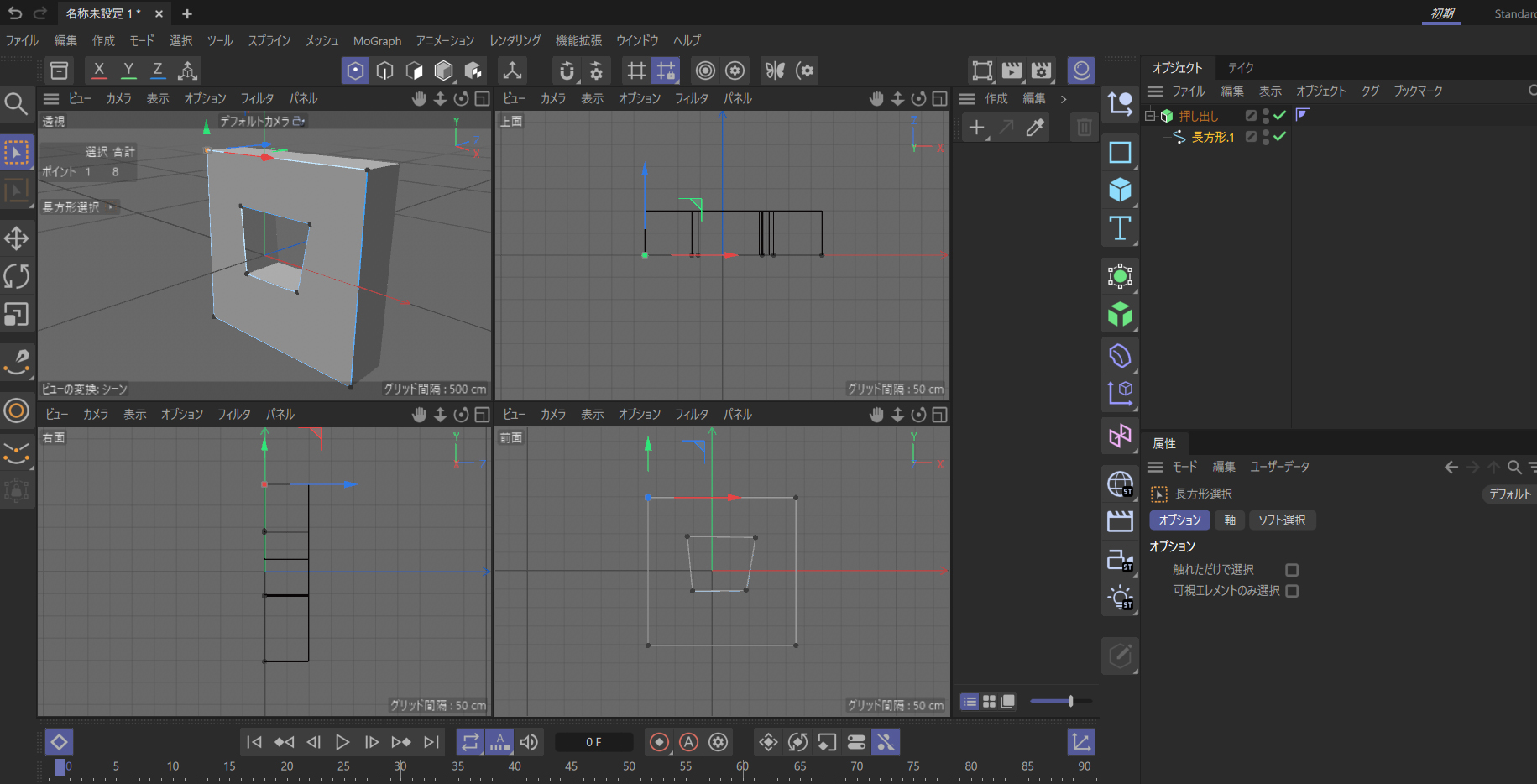
自分でパスを打ってクローズドパスにしたスプラインなら、すべてがハード補間でも穴を開けることができますが、なぜか、プリミティブスプラインオブジェクト(ワンクリックで四角パスができる)で作ったときは穴が開きません。どちらもクローズドパスを構成するポイントはすべてハード補間ですが、ワンクリックで作った四角形を編集可能状態にしたとしても、なぜか穴が開きませんでした。
仕方がないので、四辺形という簡単な形なのですが、常に手作業でパスを打って、四角を作っていました。ところが最近この壁を乗り越えることができたのです。
次の方法で作ると簡単に穴が開きます。
まず、プリミティブスプラインオブジェクトで四辺形を選んで、属性マネージャの【オブジェクト】パネルで、作ろうとする平面のサイズに幅と高さを合わせます。
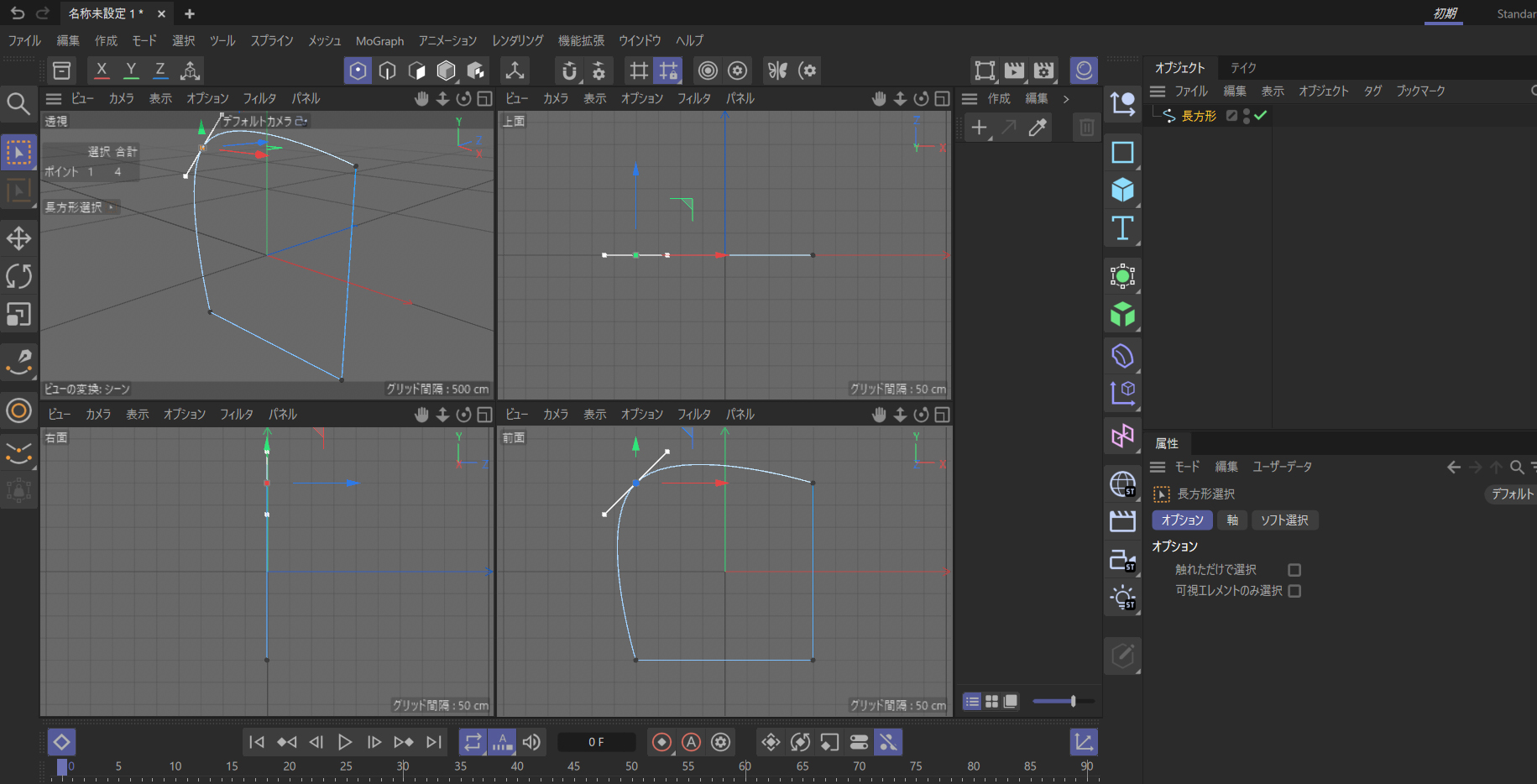
ワンクリックで作られたスプラインオブジェクトは、属性マネージャで大きさの調整はできますが、一つの頂点だけを動かすことはできません。これは AEとまったく同じ挙動です。これを調整できるようにするには編集可能状態にします。方法は OMで選択後、Cキーを押せばそのオブジェクトは編集可能となって、4つのパスポイントが現れますので、それぞれ自由に動かすことができるようになります。
この現れた 4つの頂点は曲線部分がありませんので、すべてハード補間になったクローズドパスの状態です。手動で作ったのと見た目は同じなのですが、このクローズドパスの内側に穴を開けようと、新たにパスポイントを打って別の空間を作っても、そのパスは別のものとして認識されて、穴は開きません。
ソフト補間が混ざる円形や花形は簡単に穴が開きますので、この先《穴あけ時に重要なこと》 まで飛ばしてください。
ところが……。
理由は不明ですが、どれか一つの頂点でもソフト補間に変更してから、新たなクローズドパスで空間を作れば、それを穴として認識されてクチが開きます。
ソフト補間にする方法は、どれか一つのポイントを選択して、少し離れた場所で右クリックします。選択したポイントの上で右クリックすると別のメニューが出ますので、必ず少し離れた場所で右クリックです。
出たメニューの中に【ソフト補間】という項目がありますので、それをクリックします。するとベジェパスの調整ハンドルが出て、そのポイントが曲線になります。
一つの頂点をソフト補間にしたようす
形がくずれましたが、その四辺形の内部に穴を開けたいのですから、ここはひとまず気にしないで、ソフト補間になったら、その内側にスプラインペンツールに切り替えて、適当に四辺形の閉じた空間を作ります。
適当というのは、穴さえ開けば後でどうにでもなりますので、ここは適当です。とにかくクロードズパスにすればいいだけです。
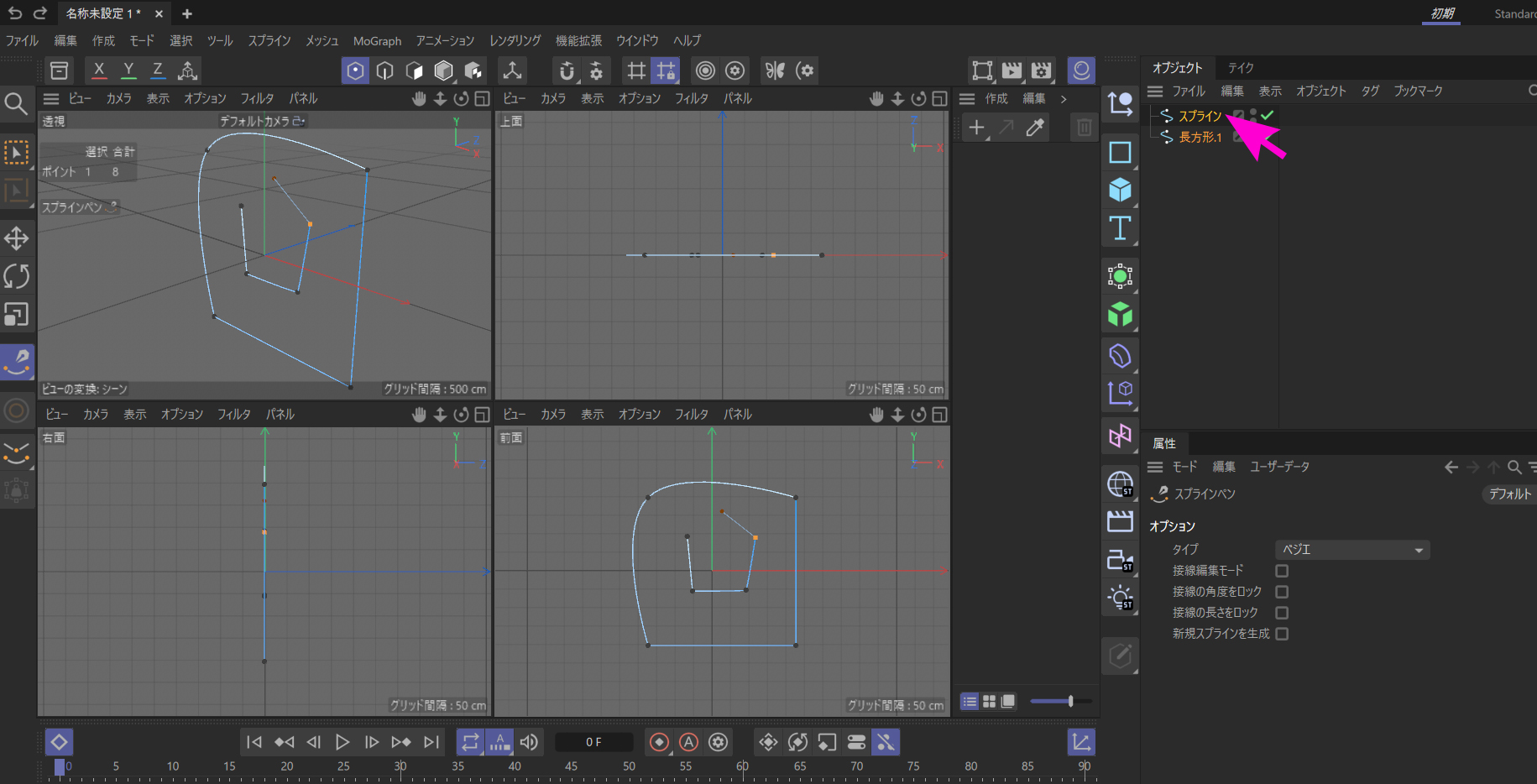
穴となるクローズドパスを作っているようす
上の写真は穴を作っている途中経過です。外側の四辺形の左肩がソフト補間になっていて、内側では穴となるクローズドパスを繋ごうとしているところです。作成中のパスオブジェクトがまだ別物として OMに現れています。(ピンク矢印に注目ください)
そして穴のパスをクローズドパスとして繋ぐと……。
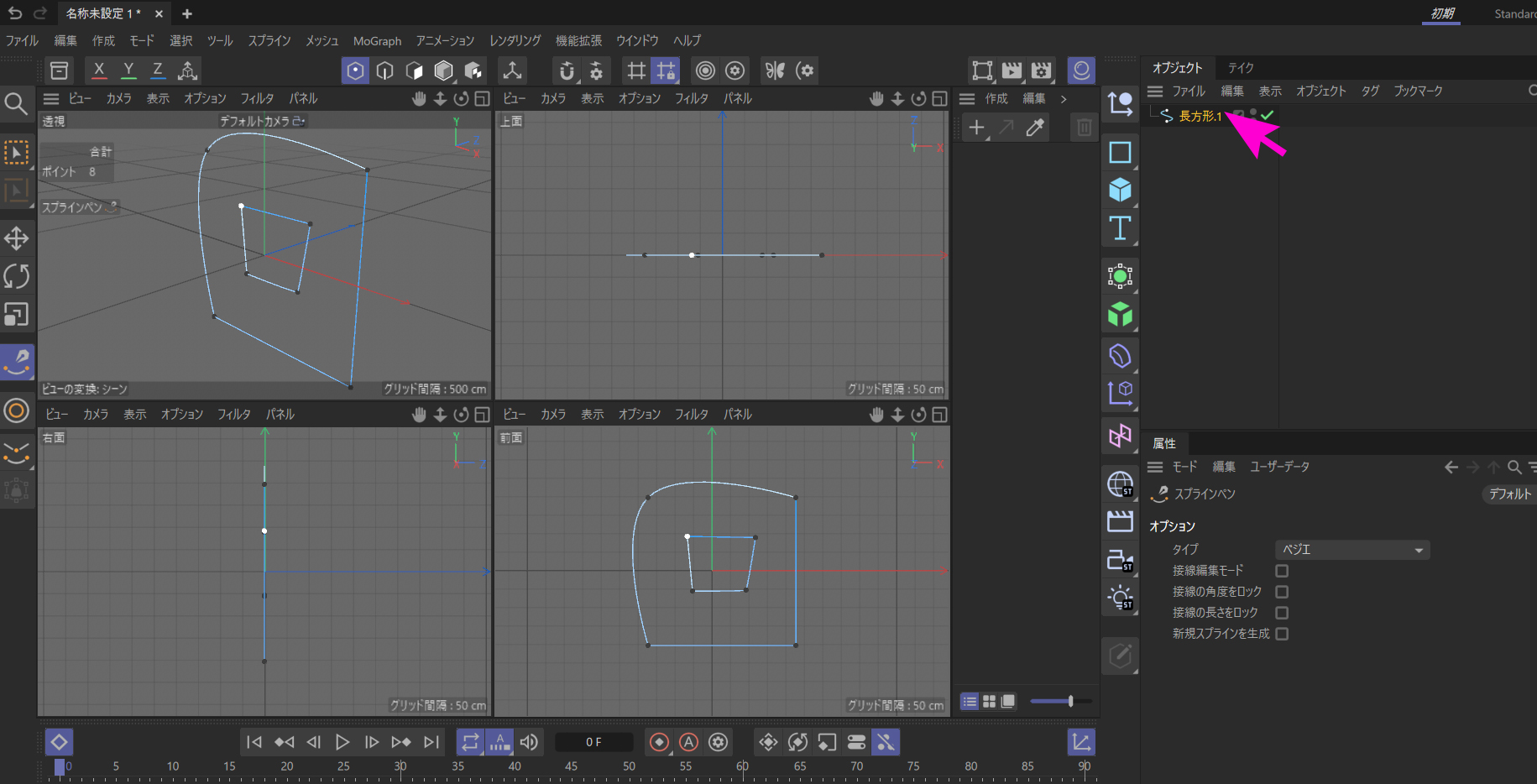
穴となるクローズドパスが完成したようす
OMを見てください。作られた新しいクローズドパスが、元のスプラインオブジェクトと一本化されて、スプラインオブジェクトが一つになっています。これで、穴が開けられたことが分かります。
もし、スプラインオブジェクトが一本化されずに 別のスプラインオブジェクトのままでしたら失敗しています。ソフト補間がうまくできなかったか、別のスプラインオブジェクトのパスを選択していたのかもしれません。
穴ができたら、ソフト補間したポイントを再び選択して、もとの『ハード補間』に戻すと正しい四辺形に戻りますので、後はジェネレータの押し出しを掛けて立体物にすれば完成です。改めて穴の形を整える作業に入ってください。
平面に穴が開きました
今は四角の穴を開けましたが、キレイな丸い穴を開けるには、【きれいな丸い穴を作る極意】を後述してありますのでそちらも参考にどうぞ。
その前にスプラインオブジェクトには重要なことがあります。AEでは考えられない挙動が待っています。これは3Dをやっていくうえで避けて通れないみたいです。
《穴あけ時に重要なこと》
【真正面から見て作業をする】
クローズドパスで平面を作るときは、4面ビューに切り替えて(ショートカット F5)、その平面を真正面から見た状態が投影されているビューで作業することを強く推奨します。
上の写真でいえば【前面】ビューが真正面になりますが、オブジェクトの向きによってはどこが真正面になるかは、ケースバイケースです。
この真正面という状況を説明するのが難しいのですが、これは作業者の視線と平面が直角に交わるようにした見方です。すると X、Y、Z座標面のどれかと平行になるはずで、つまり視線の奥が厚みになり、後は上下左右に広がるように見た状態を『真正面』としています。ですから奥行きが Z軸とは限らないことになります。
もし真正面から見ることができない位置でスプライン作業をしているのなら、平坦できれいな平面を重ねて穴をあけるのは難しいと思います。そのようなときは、その平面に親ヌルを作り、その親ヌルを回転させて平面が真正面に向くように調整してから作業をし、終わってから親ヌルを元の角度に戻すようにしてやるときれいにできます。
【奥行位置に注意】
とくに注意することは、押し出しなどで立体物にしてから場所を移動して、後から穴を開けたときなどは、その穴となるクローズドパスは穴を開けようとしている平面とは異なる奥行位置になっています。そのまま続行すると、穴が開いた瞬間にオブジェクトが妙な形に歪んでしまうことが多々あります。
穴の位置は、真正面から見た上に奥行も同じ面に合わせて平坦にしないと正しい穴になりません。つまり奥行きがゼロになる状態が平坦な平面となります。
このように、AEではシェイプパスの上下左右の形だけを気にしていたらよかったのですが、奥行きにどれぐらいズレているかまで考えなければいけないのが、3D作業の定めです。そのためには、 【スプラインペン】で歪まない真っ平な平面を作りたいを参照して、真っ平らな同一平面上に、すべてのパスポイントの位置をそろえてください。
【きれいな丸い穴を作る極意】
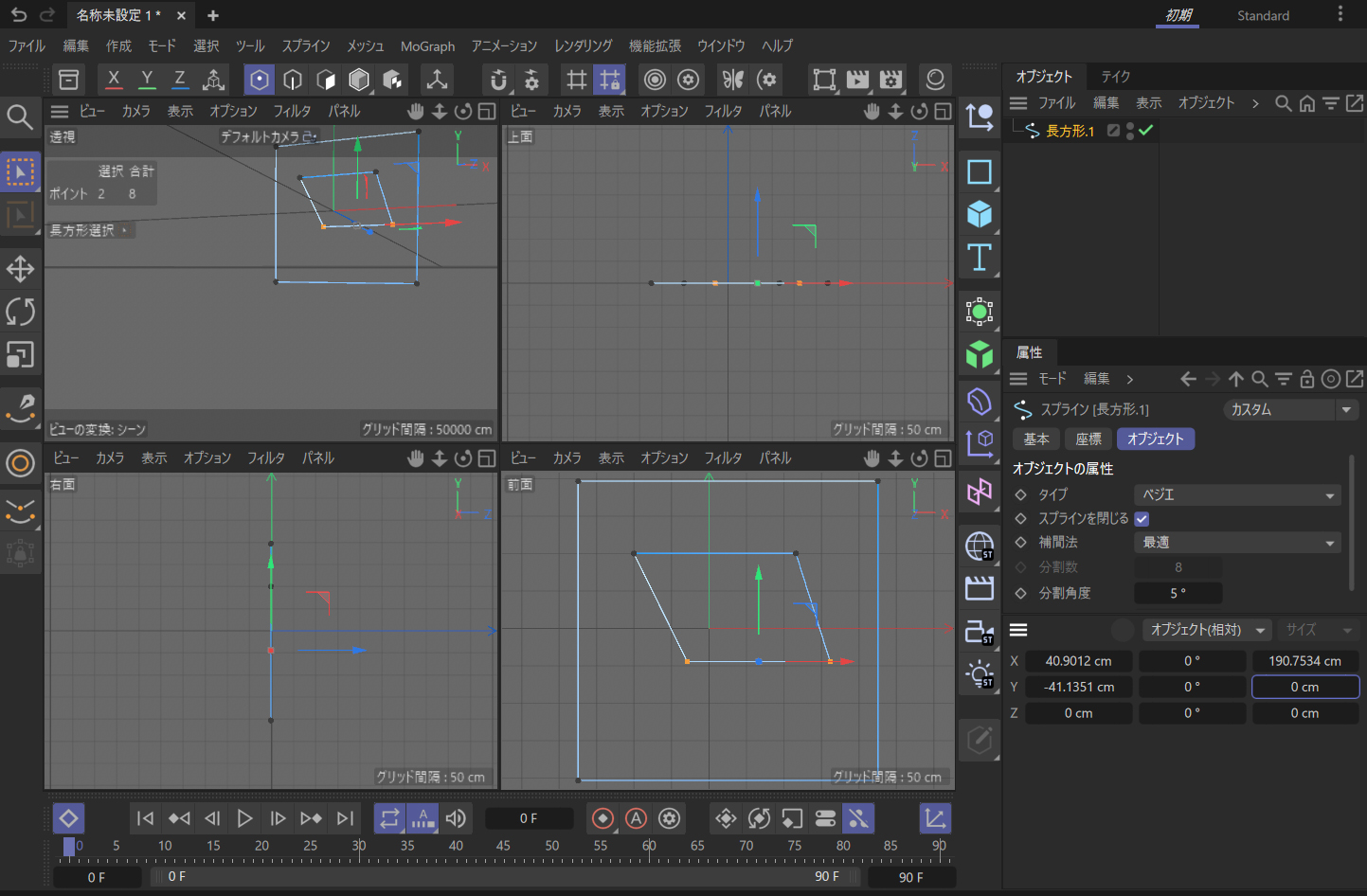
きれいな丸い穴にしたいときは、長方形や台形ではなく、完全な正方形を作ってから、【面取り】ツールで 4つの頂点の角を最大になるまで丸めるときれいな円形になります。
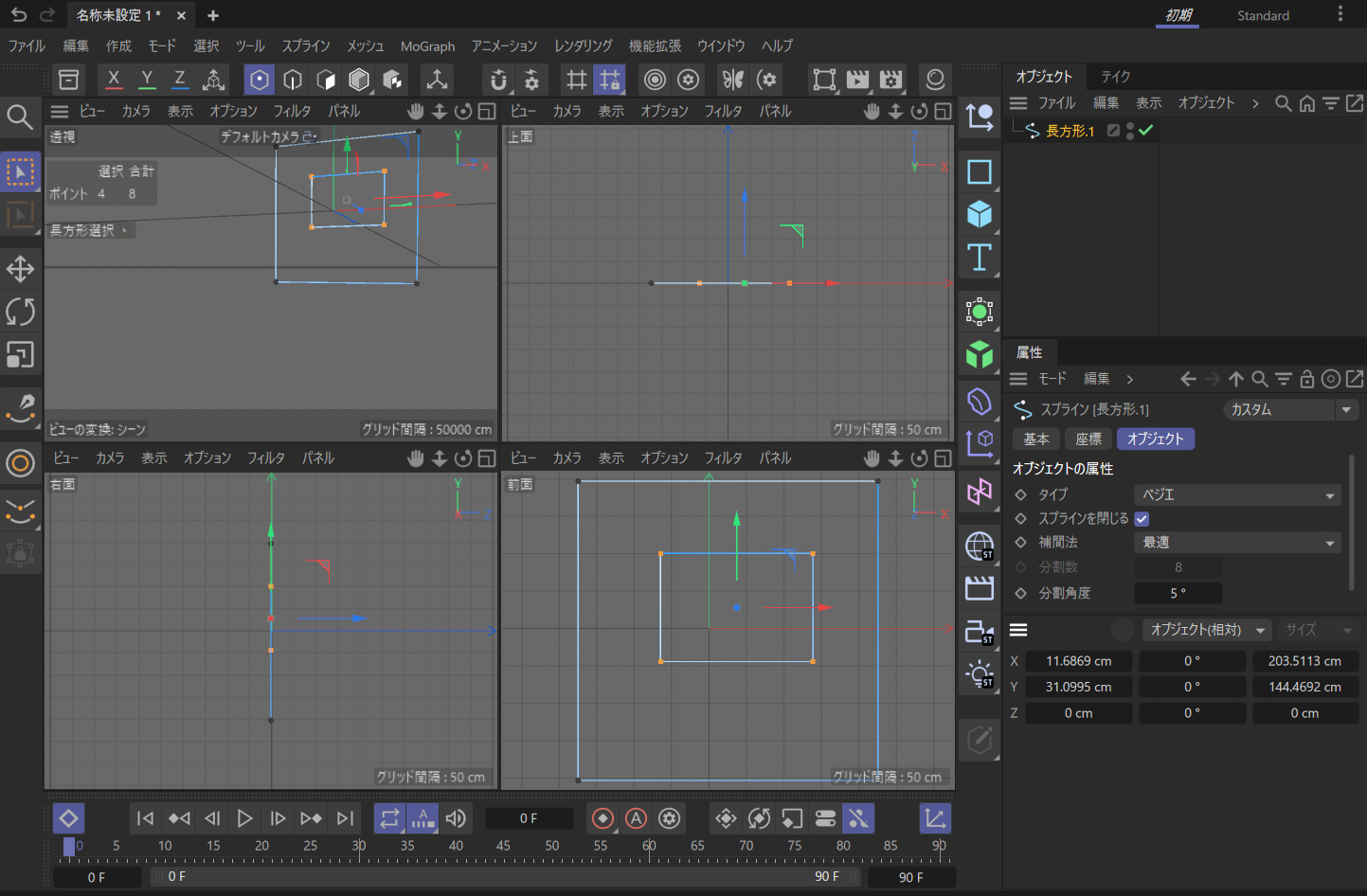
ただ4つの辺の長さをすべて等しく、かつ 4つの角がすべて直角になった正方形を手作業でやるのは意外と難しいです。でも【座標マネージャ】を使うと正方形が手作業で簡単にできます。
座標マネージャが出ていない場合は、【ウィンドウ】→【座標マネージャ】の順に押します。
座標マネージャが出たら次の方法で作業してください。
【正方形にする方法】
① 水平なパスとなるポイント二つを選択します。
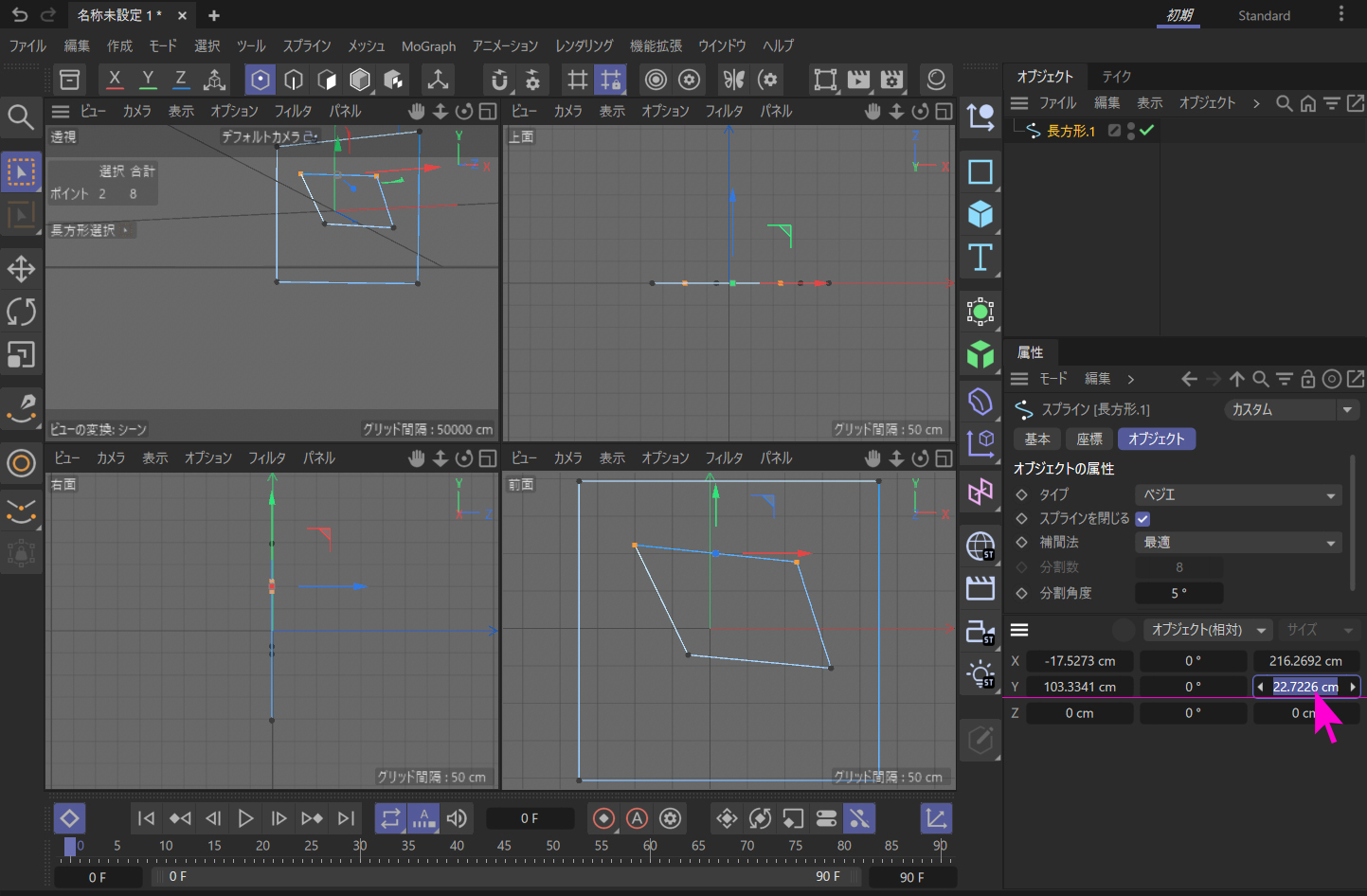
座標マネージャの 『Yサイズの数値』を選択して『0』にします
上の写真は高さのサイズをゼロにしようとしています。
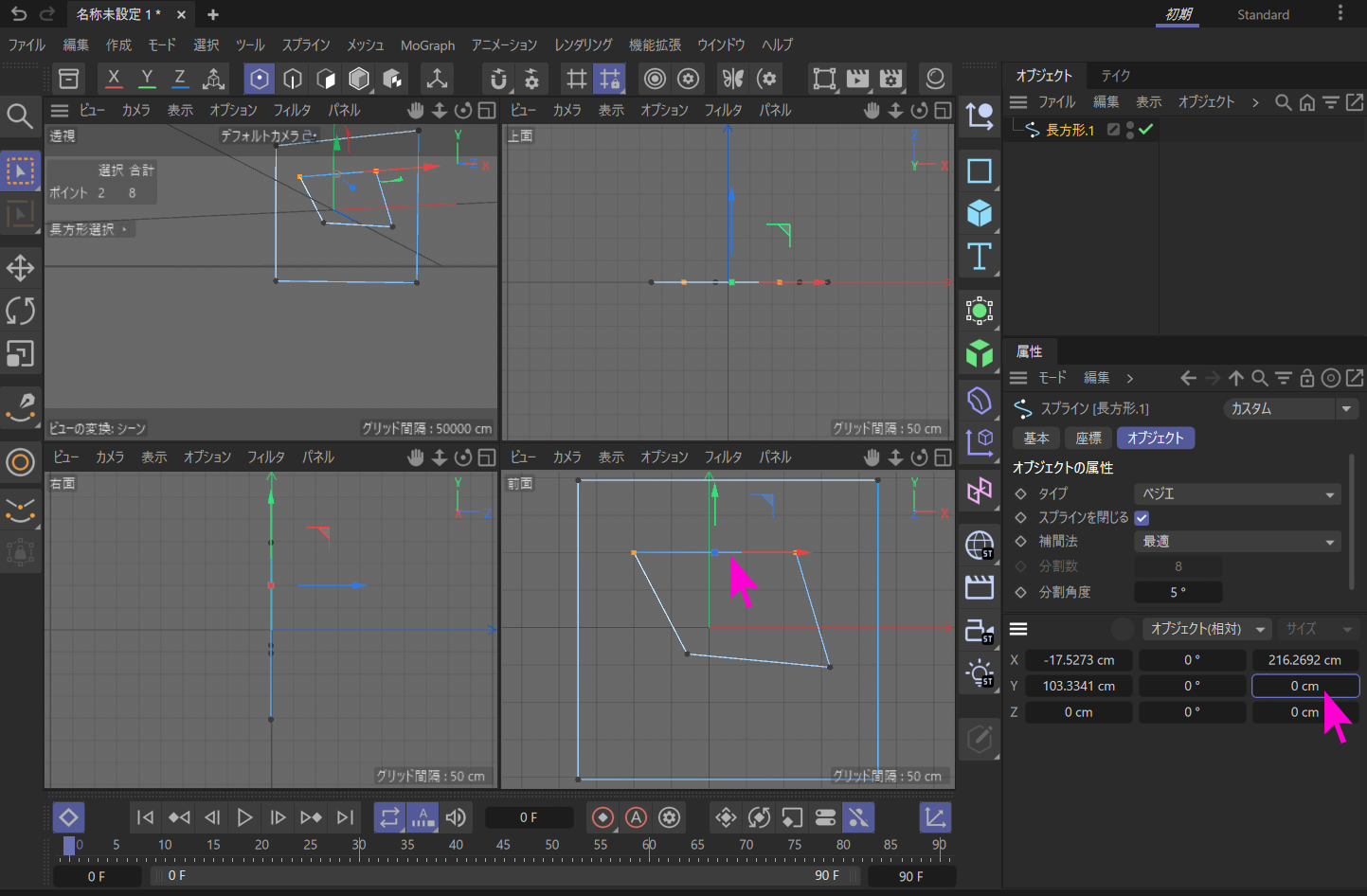
前面ビューのピンク矢印のように、上辺の Yサイズが 0になったので水平線になりました。
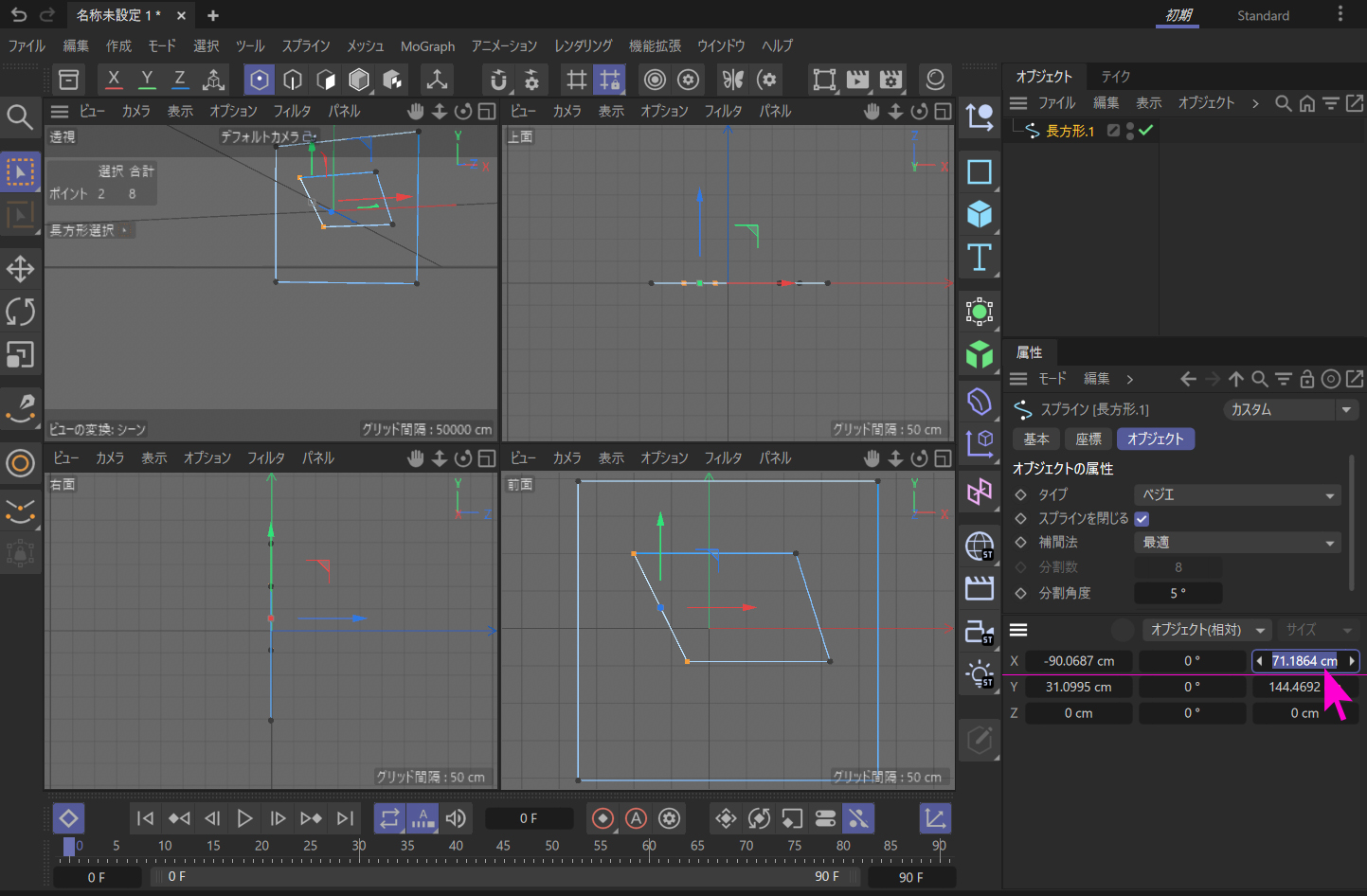
② 下の辺も同じように両頂点を選択して Yサイズを 0にします。
これで上下の辺が平行になりました。
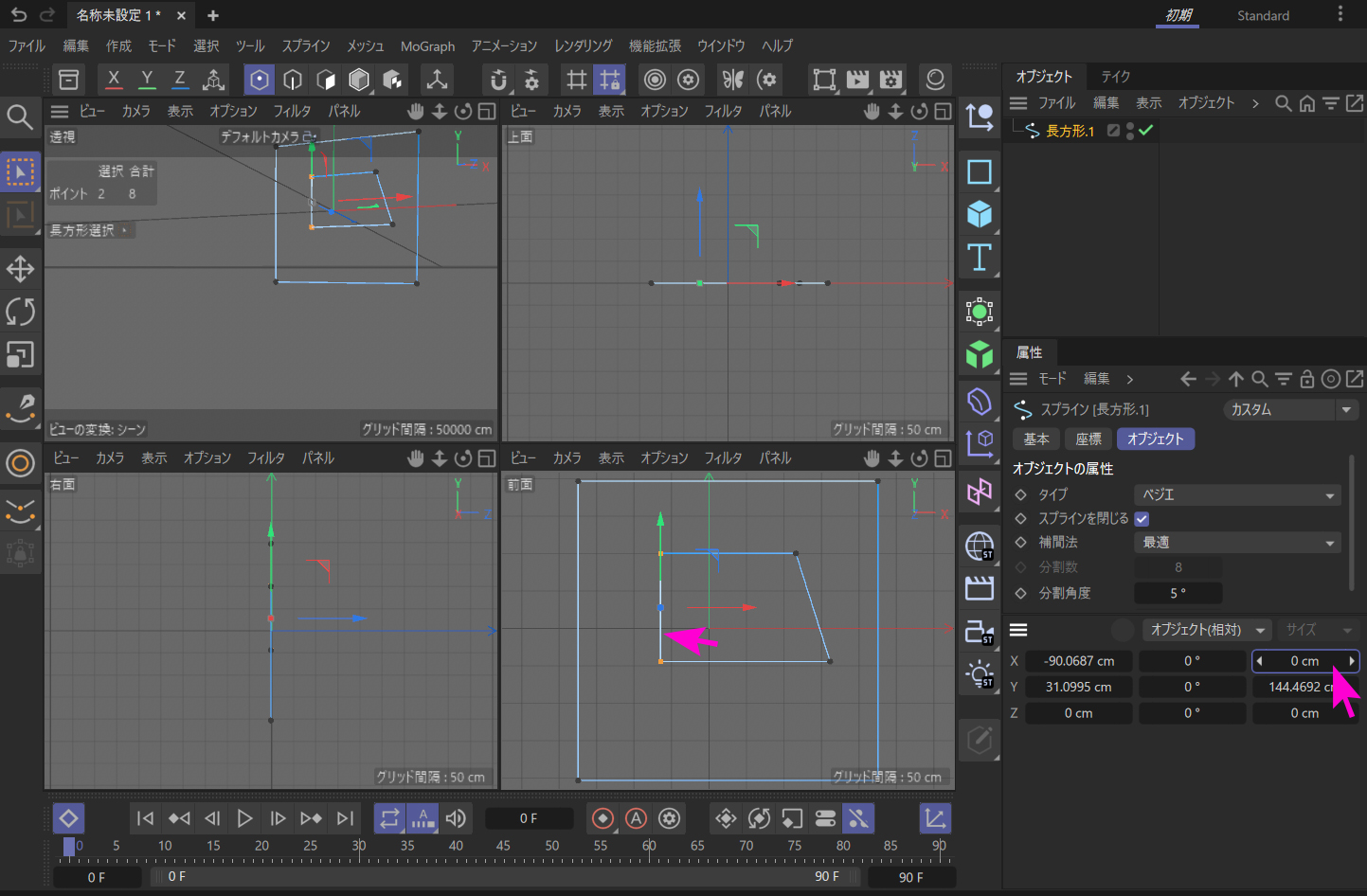
③ 左の縦線も同じように両頂点を選択して今度は Xサイズを 0にします。
Xサイズが 0になったので垂線になりました。
④ 残りの右の辺も同じように Xサイズを 0にします。
これで縦の垂線となり、4つの角度が直角になりました。
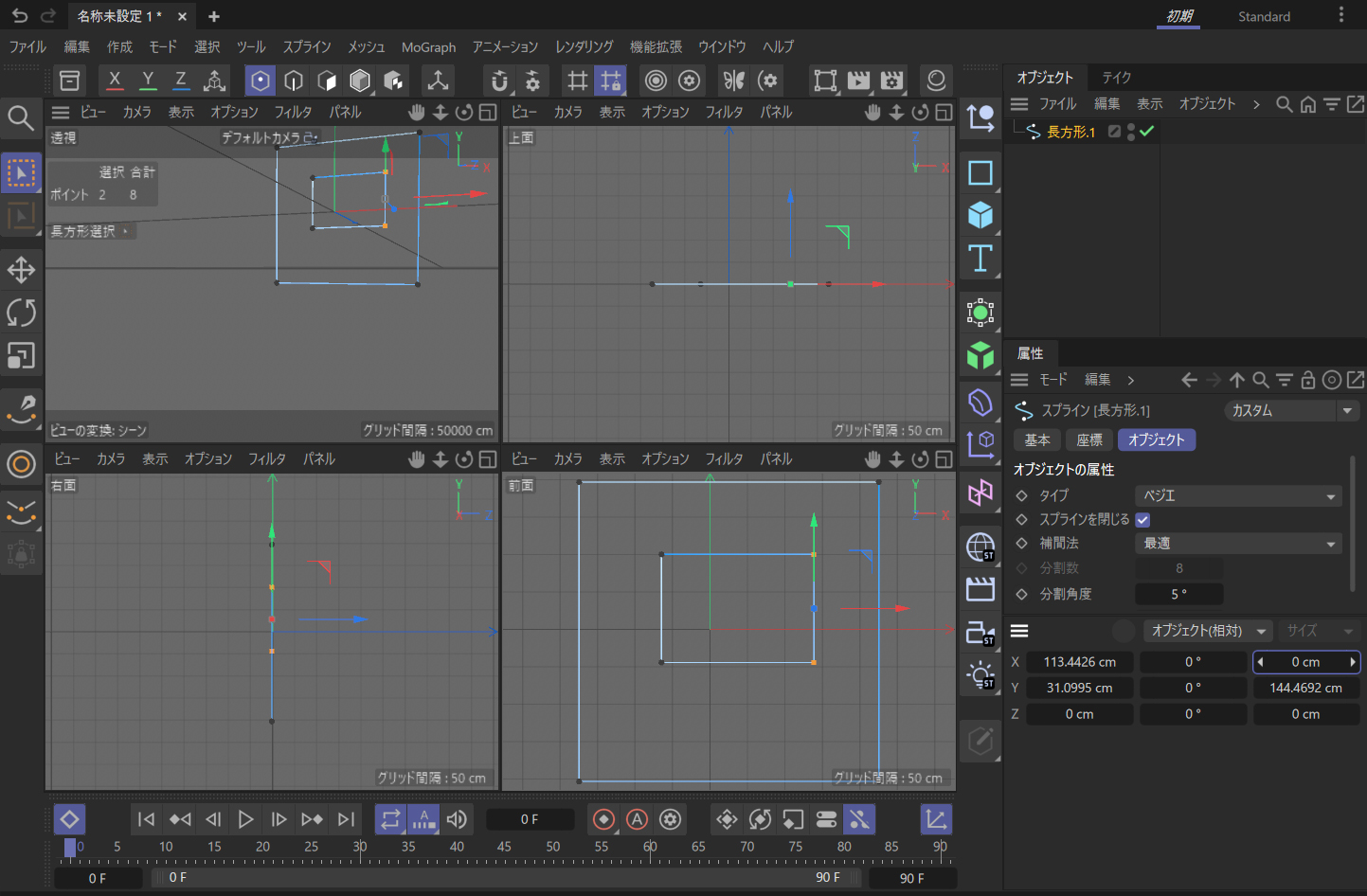
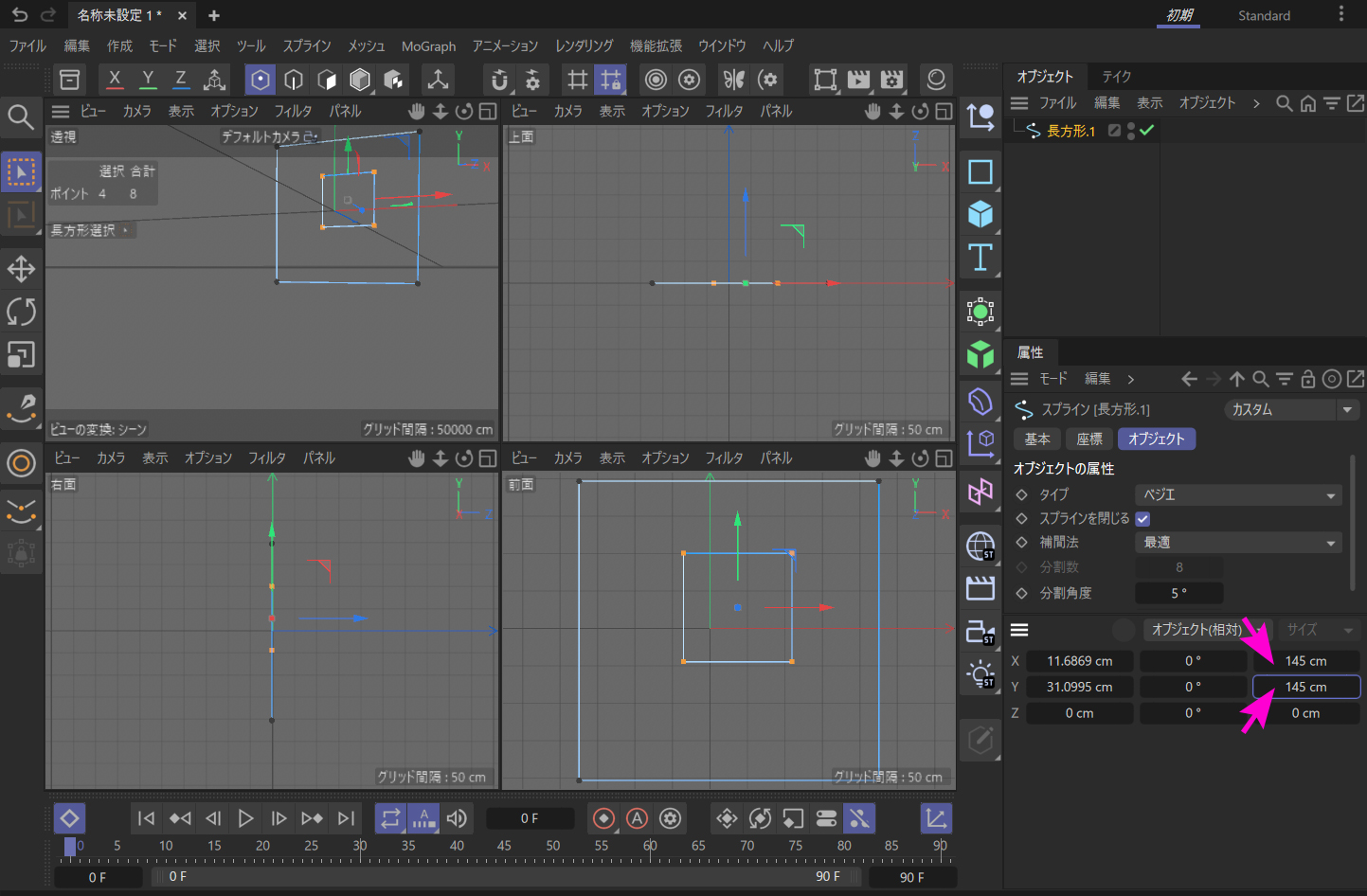
⑤ 4つの頂点をすべて選択します。
⑤ Xサイズ、Yサイズに適当な近似値で、同じ数値を入力します。ここでは 145にしました。
これですべての辺が同じ 145になりました。大きさの調整はこの数値を変更します。
【正方形を丸にする方法】
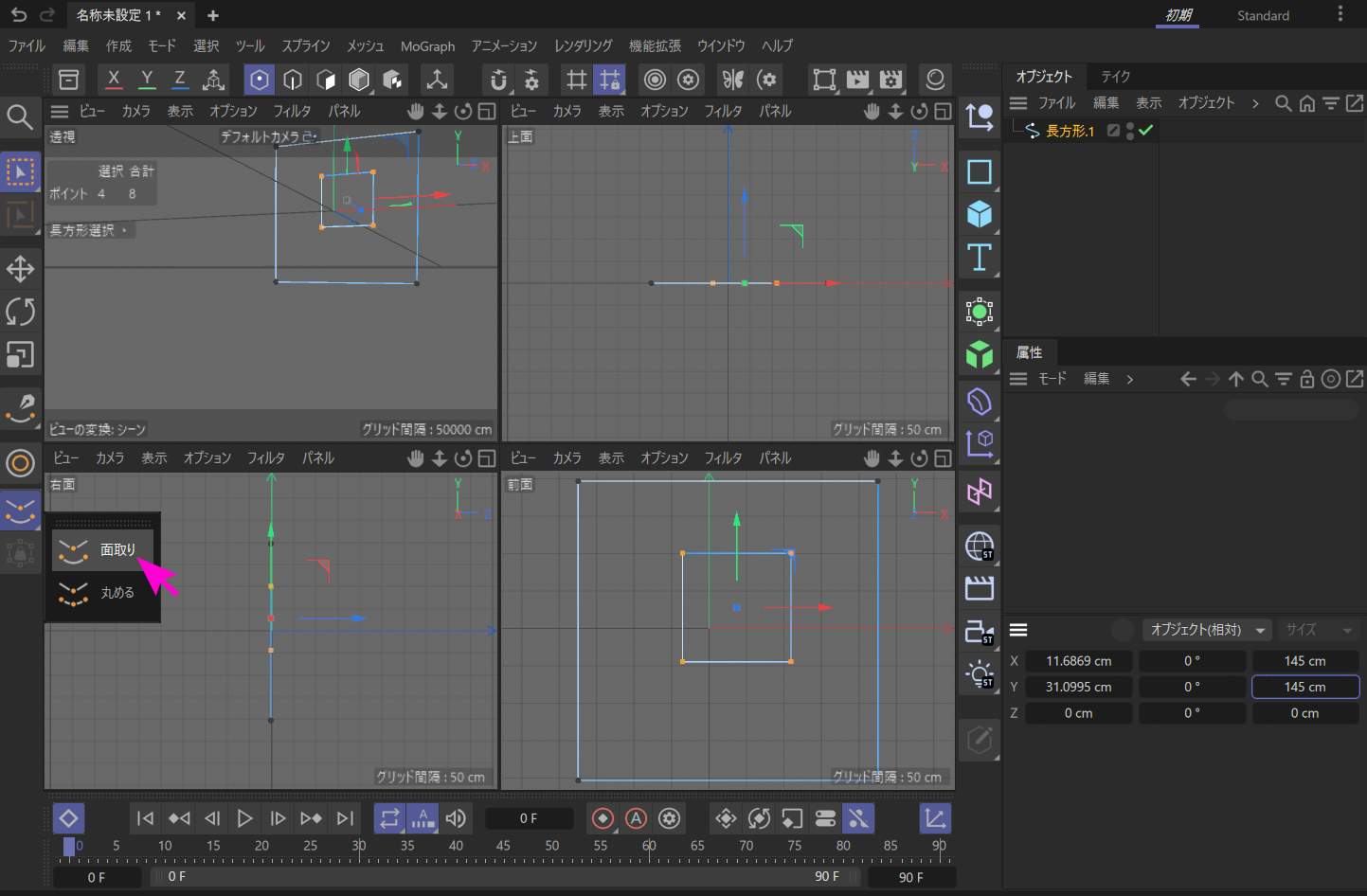
① 4通の頂点を選択して面取りツールを利用します。面取りツールは スプラインで作った角を丸くしたいも併せてご参照ください。
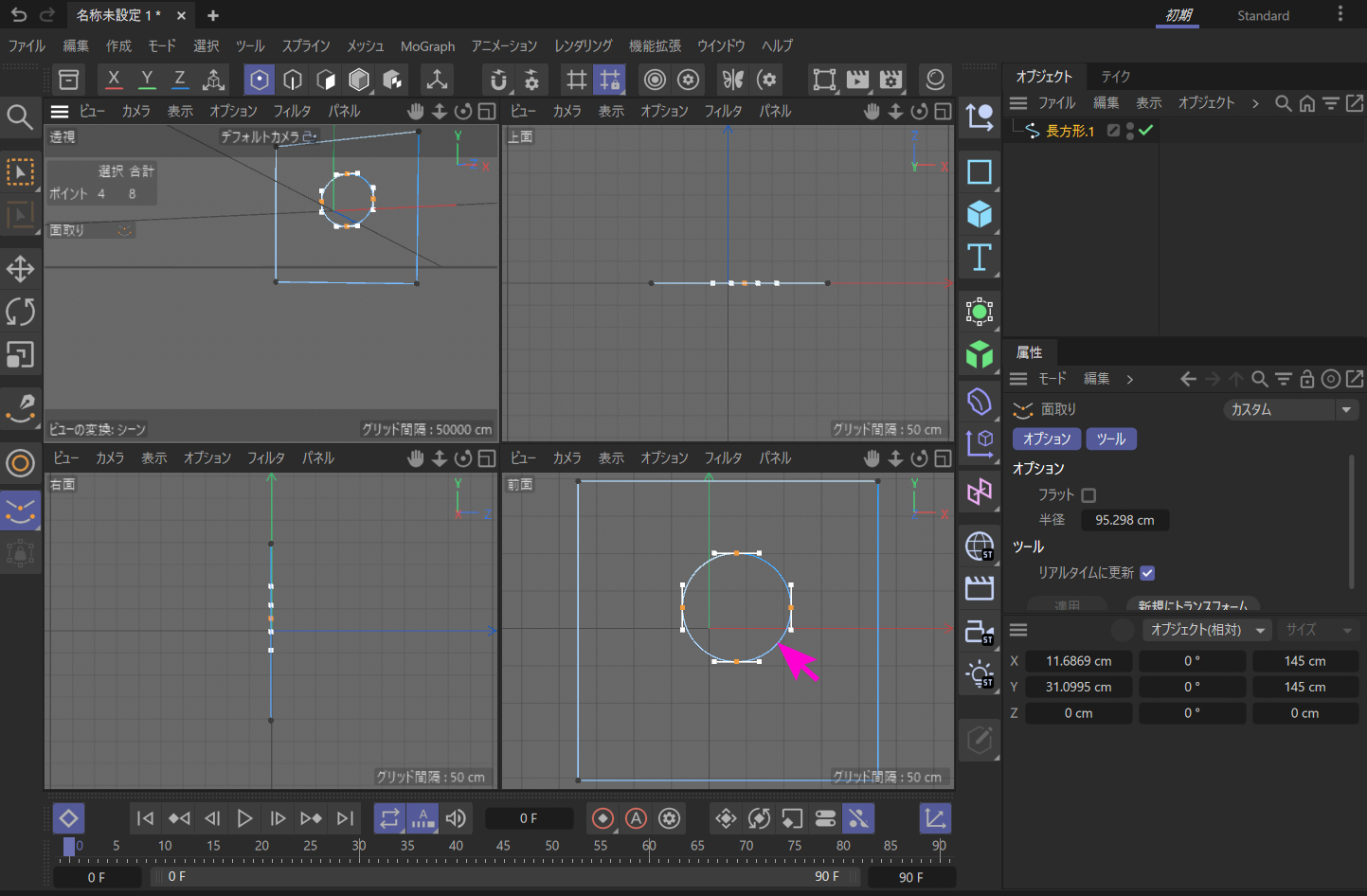
② 面取りツールが出たら、マウスで前面ビューの中の何もない位置をドラッグして右方向へ移動させると、リアルタイムで角が丸まっていきます。
目いっぱい丸めるときれいな円形になります。途中で止めると角丸の穴になります。いい感じになったらマウスを放して、選択ツールに変更します。面取りツールのままどこかをクリックすると、フラットの面取りに切り替わって丸みが消えてしまいますので注意してください。
③ 最後にジェネレーターの【押し出し】で立体物にして穴のでき具合を確認して完成です。
以上です。この方法でスプラインオブジェクトに穴を開けることができました。
Aiで作ったアウトライン文字やパスを使いたいこのページのメニューへ戻る
この方法は少々手間が掛かりますが、Aiで作成した特殊なフォントやアウトライン化された文字、他にもシェイプパスなどを C4dに取り込んで立体物にしたい時などに利用できます。
桜の木のイラストを押し出して、厚みのある看板みたいな木の立体物を作ろうとしている例です。
アウトライン化された文字も同じ方法で 3Dにすることができます。
まず Aiを起動して桜の木のイラストを作ります。アートボードのサイズからはみ出ていてもパスは転送されますので、大きさはいつも適当です。
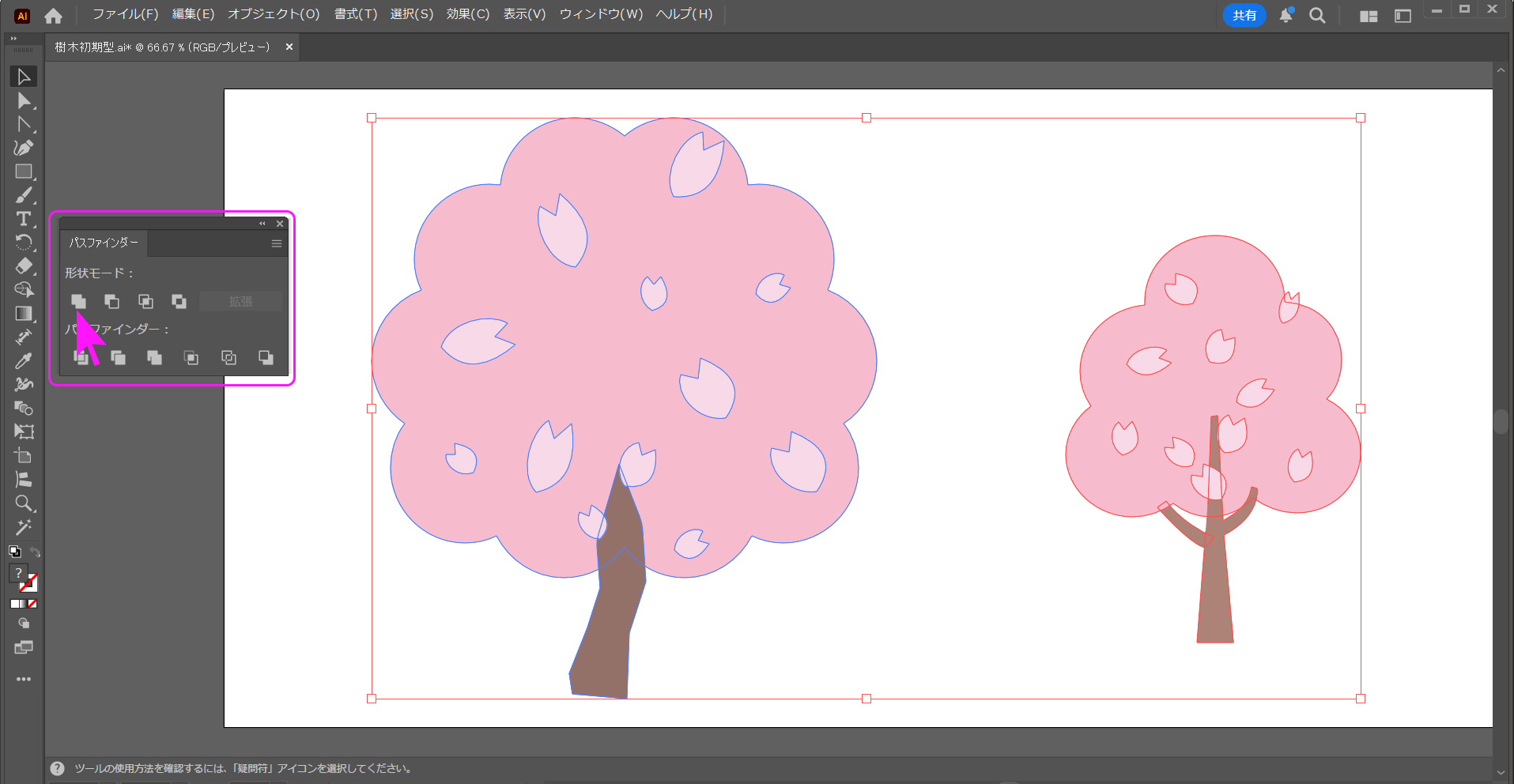
このイラストの絵は背景を透明にしてアルファデータ付きの『PNG』ファイルとして書き出しておき、後で3D化した桜の木のマテリアルに利用します。
【アルファ】データを利用する詳しい説明は【マテリアルと投影法 その3 【実践編】】の "段ボール箱へシールを貼るように" 、あるいは【小技(ワザ)を集めました その2 古さを表現する】で解説しています、 "マテリアル③【10K】(文字)" の説明をお読みください。
取り込めるのは画像の輪郭(パス)だけです。塗りがあったりすると取り込めませんので、輪郭となる部分以外は全部削除してから Aiのパスファインダー【形状モード】→【合体】で輪郭を抽出します。
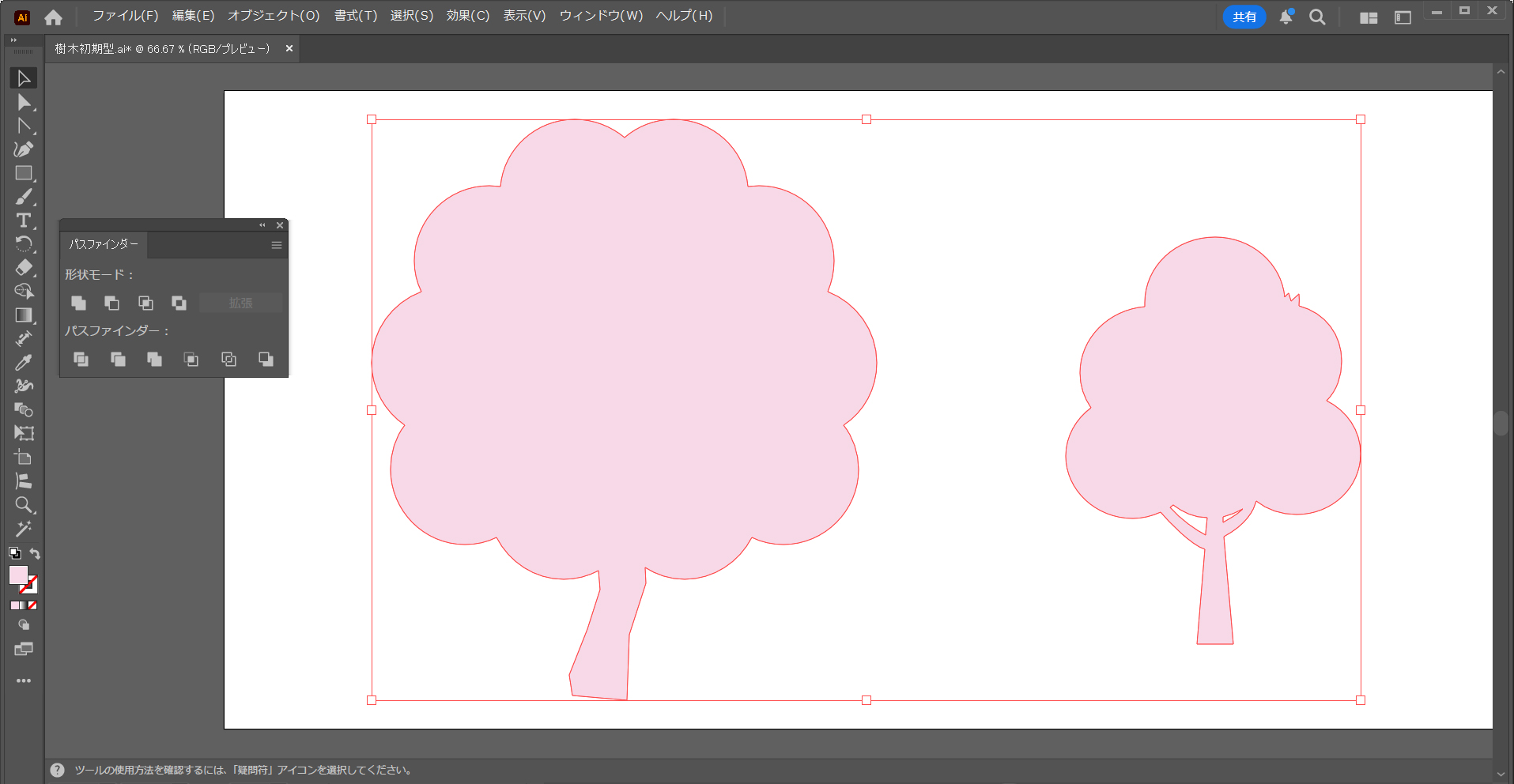
上の写真では『塗り』だけになってますので、塗りはすてて『1pt』の『線』だけにします。
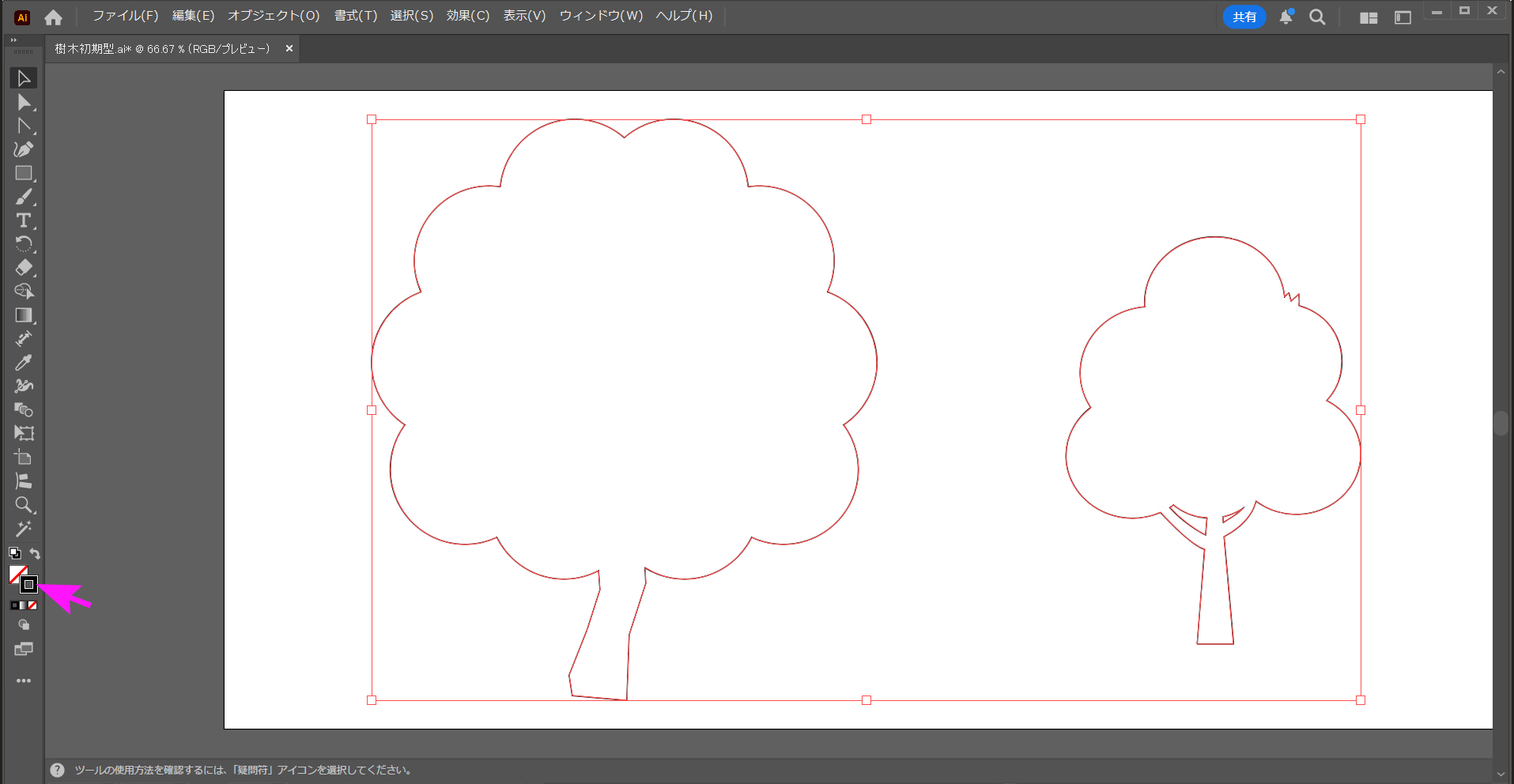
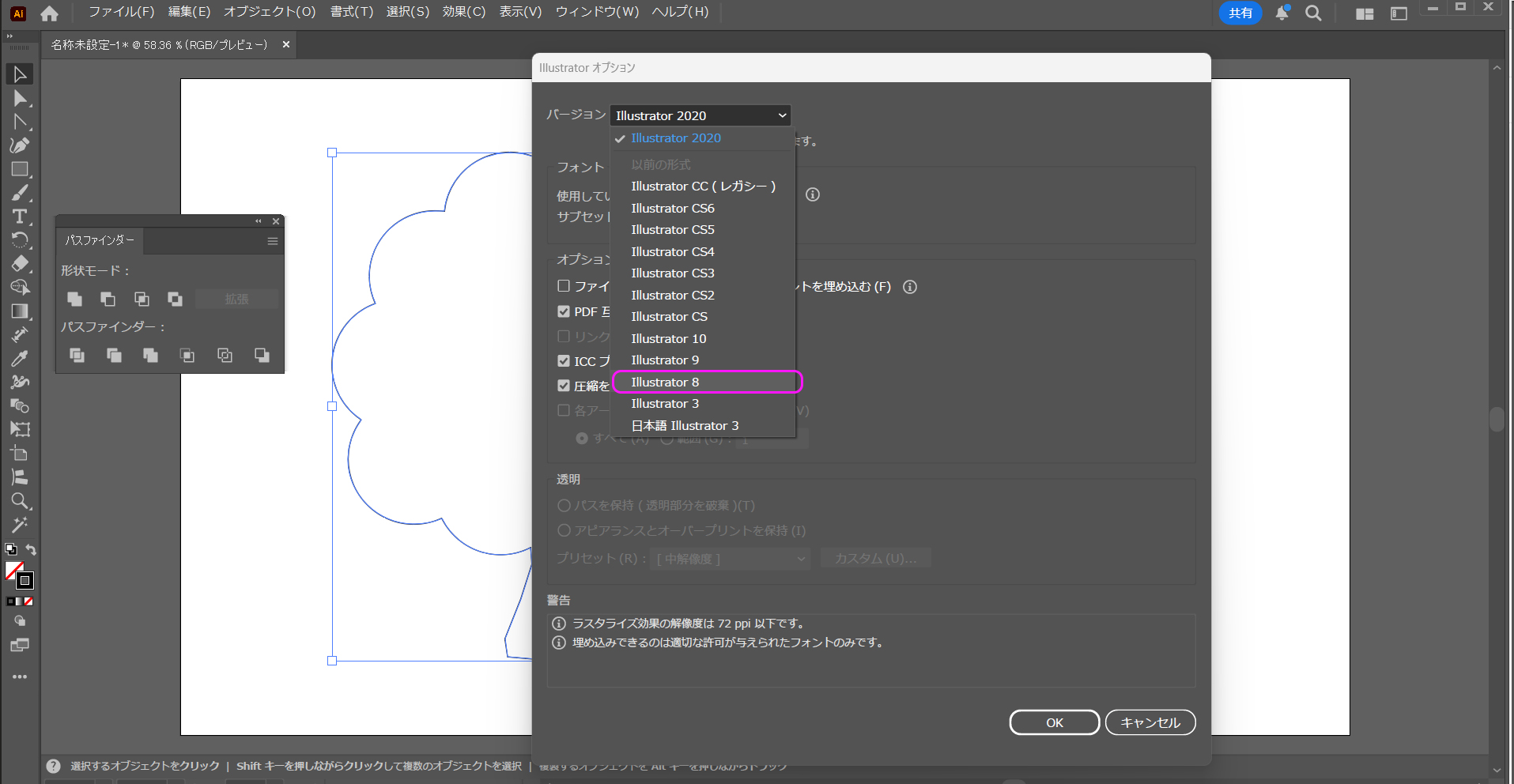
次がミソ。その Aiファイルをバージョン 8として保存します。かなり旧式ですがこのバージョンでないと C4D Lに取り込めません。(正確には取り込める時と取り込めないときがあります。原因は不明ですが、Ver8なら可能です)
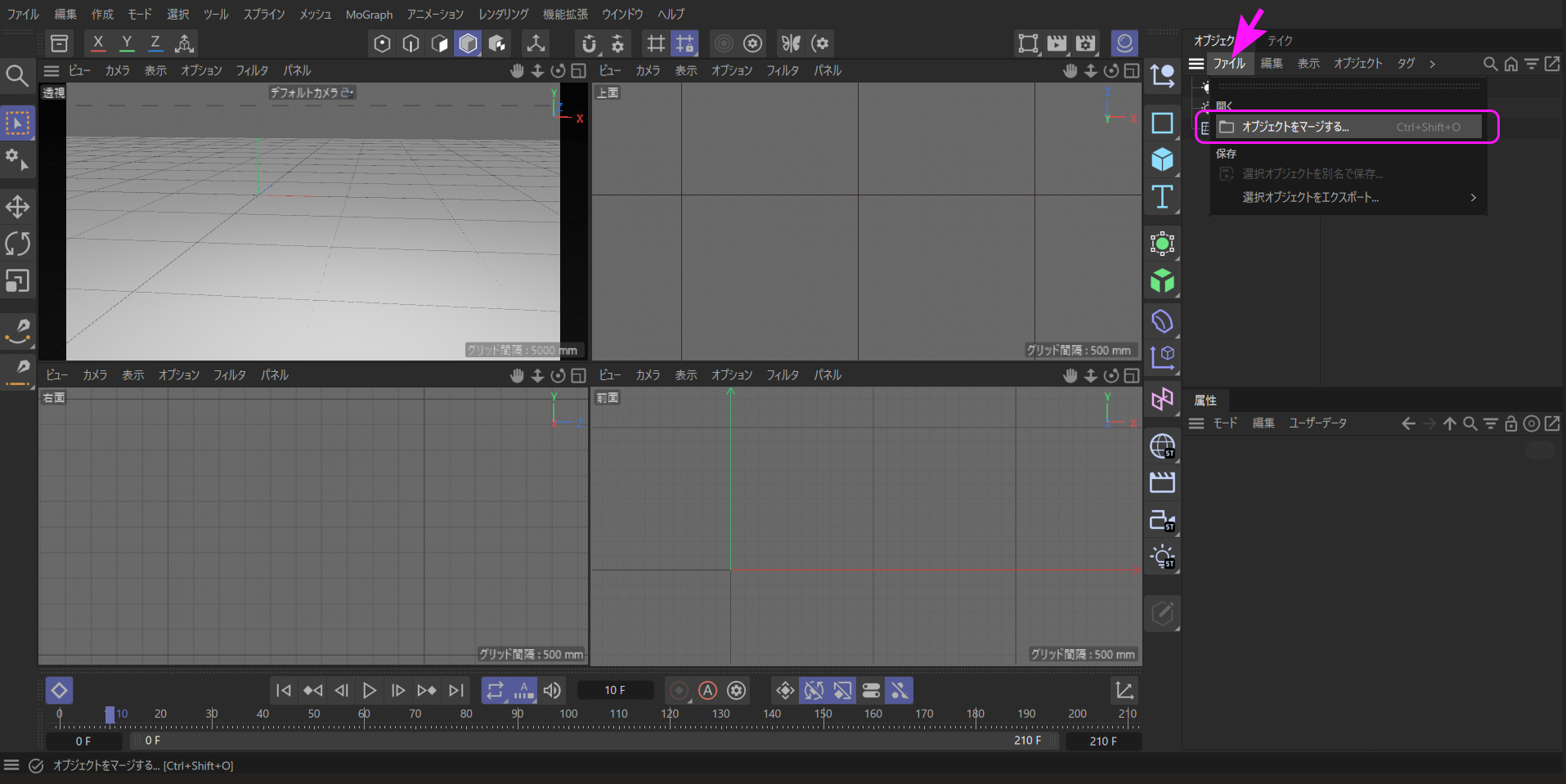
できたら、OMの左上端にある【ファイル】→【オブジェクトをマージする】 で、さきほどの Aiファイルを選んで 【OK】 を押します。続いて出てきたダイアログの 【スプラインを一体化】をチェックして読み込みます。
スケールを尋ねられますが、ここはあとでいくらでも調整が利きますので、適当な大きさでマージを完了させます。
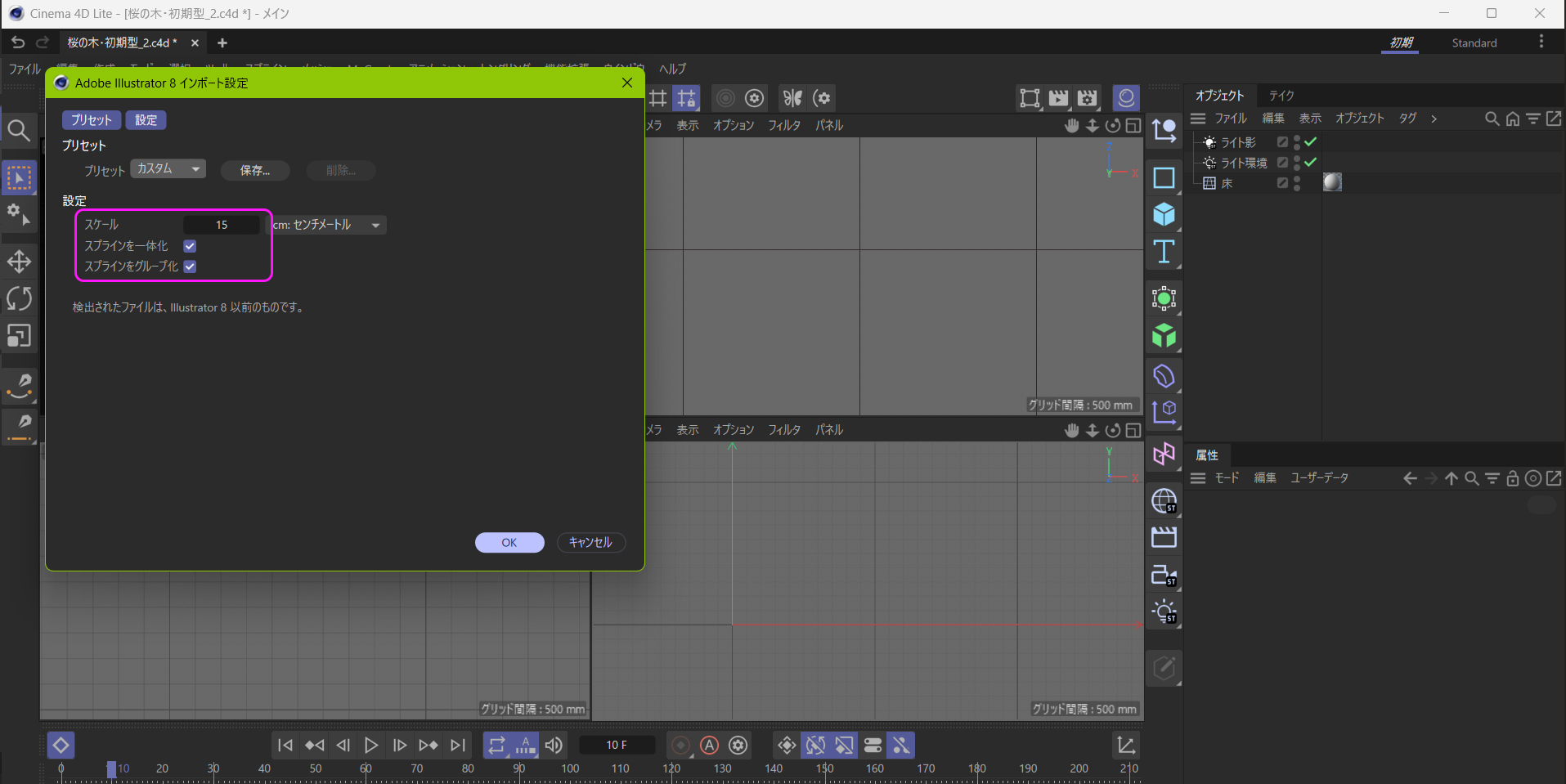
もしスケールのダイアログ出ないときは、Aiのバージョン間違いか、アウトライン文字になっていないとかで、読み込みが拒否されています。
読み込まれると、ワールド座標の原点を中心にした位置に現れます。【o(アルファベットのオー)】キーを押して、選択オブジェクトを画面いっぱいにしてから、カメラを引いて場所を確認してください。
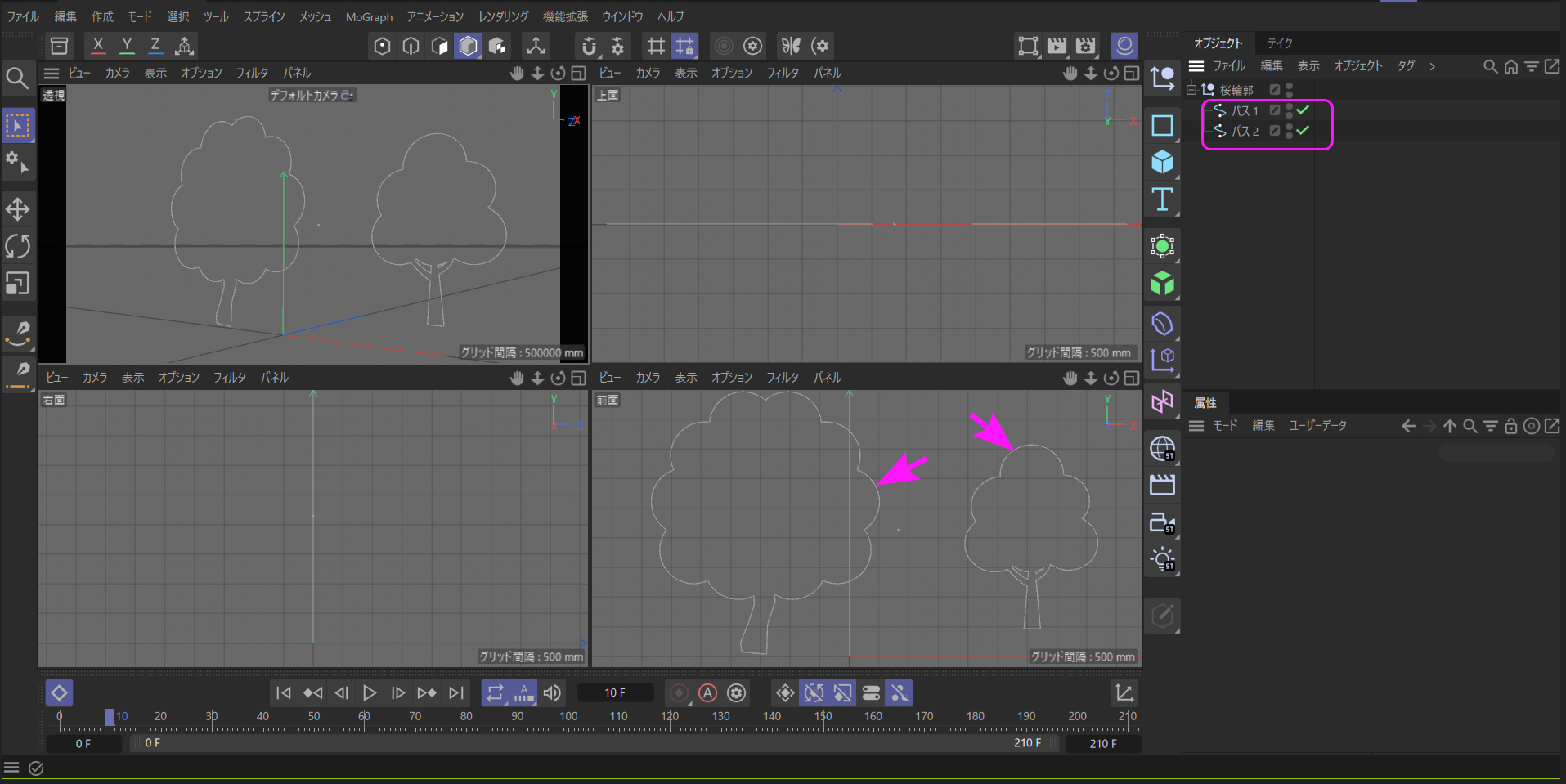
この状態ではまだスプラインですので、後はいつものようにジェネレーターの【押し出し】を使って厚みを出して 3D化完了です。
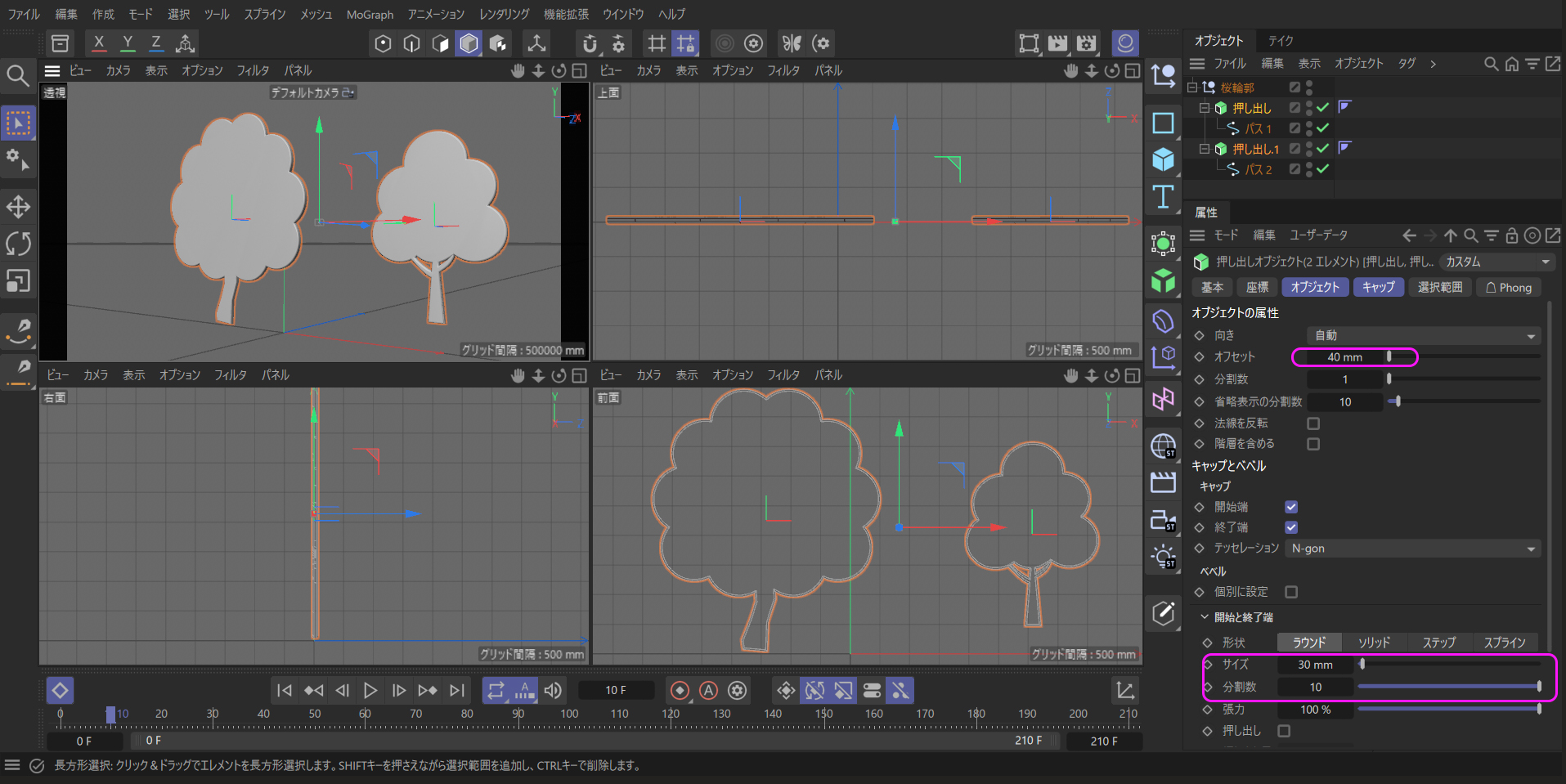
【押し出し】は『40mm』、【ベベル】の【サイズ】を『30mm』にして少し角を丸めました。ここは好みです。
押し出された樹木オブジェクトのマテリアルを作ります。
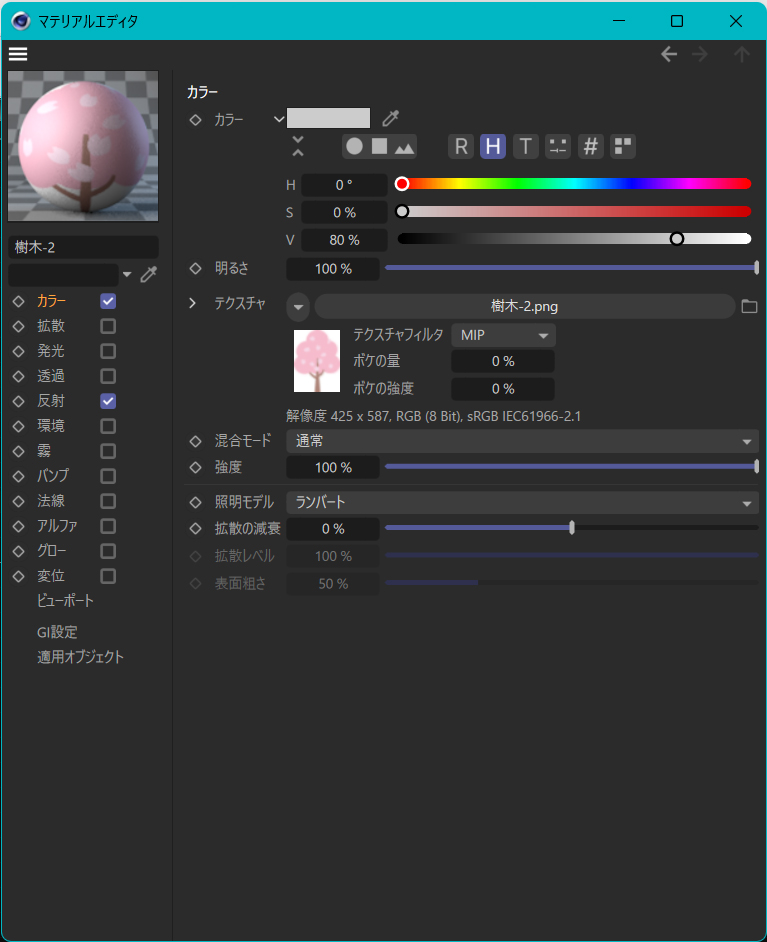
【カラー】チャンネルのテクスチャとして、別に作っていた背景が透明の樹木の『PNG』ファイルを取り込みます。
《補足》
本来なら【カラー】チャンネルだけでは透明部分の抜き出しはできませんので、普通なら下地の "白" か、"黒色"が現れます。そこで【アルファ】チャンネルにも同じ『PNG』ファイルを読み込んで透明処理をするのですが、今回は輪郭データからパスを作って立体物にしていますので、その下地が出る部分が存在していません(パスで断ち切られています)。つまり輪郭と絵の形が一致しているために【アルファ】チャンネルを使用しなくても透明効果が現れているように見えています。試しに、ポイントモードに切り替えて、桜の木の輪郭パスを拡げてみると、その下地が出てきますので、この現象の仕組みが理解できると思います。
できたら、対称オブジェクト(右側の樹木)のマテリアルとして貼り付けたあと、【テクスチャモードに切り替えて(矢印のアイコン)、【投影法】を『平行』、【タイリング】は『無し』にします。
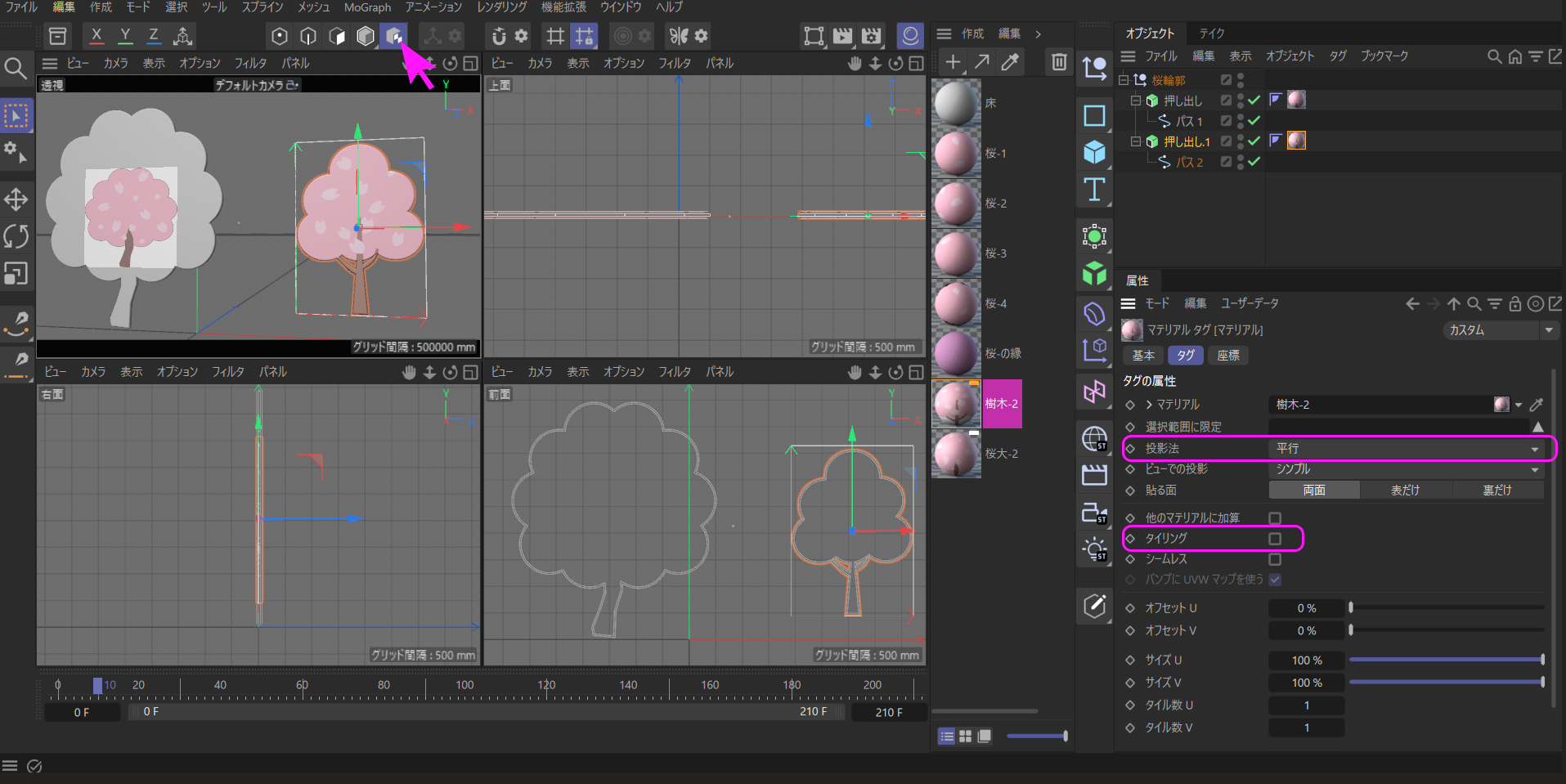
テクスチャのサイズをオブジェクトに合わせます。位置も同時に合わせると完成です。
左のオブジェクトはまだ調整前の状態ですから、パスの形と『PNG』データの大きさが一致していないため、透明部分に下地である "白" が出ています。
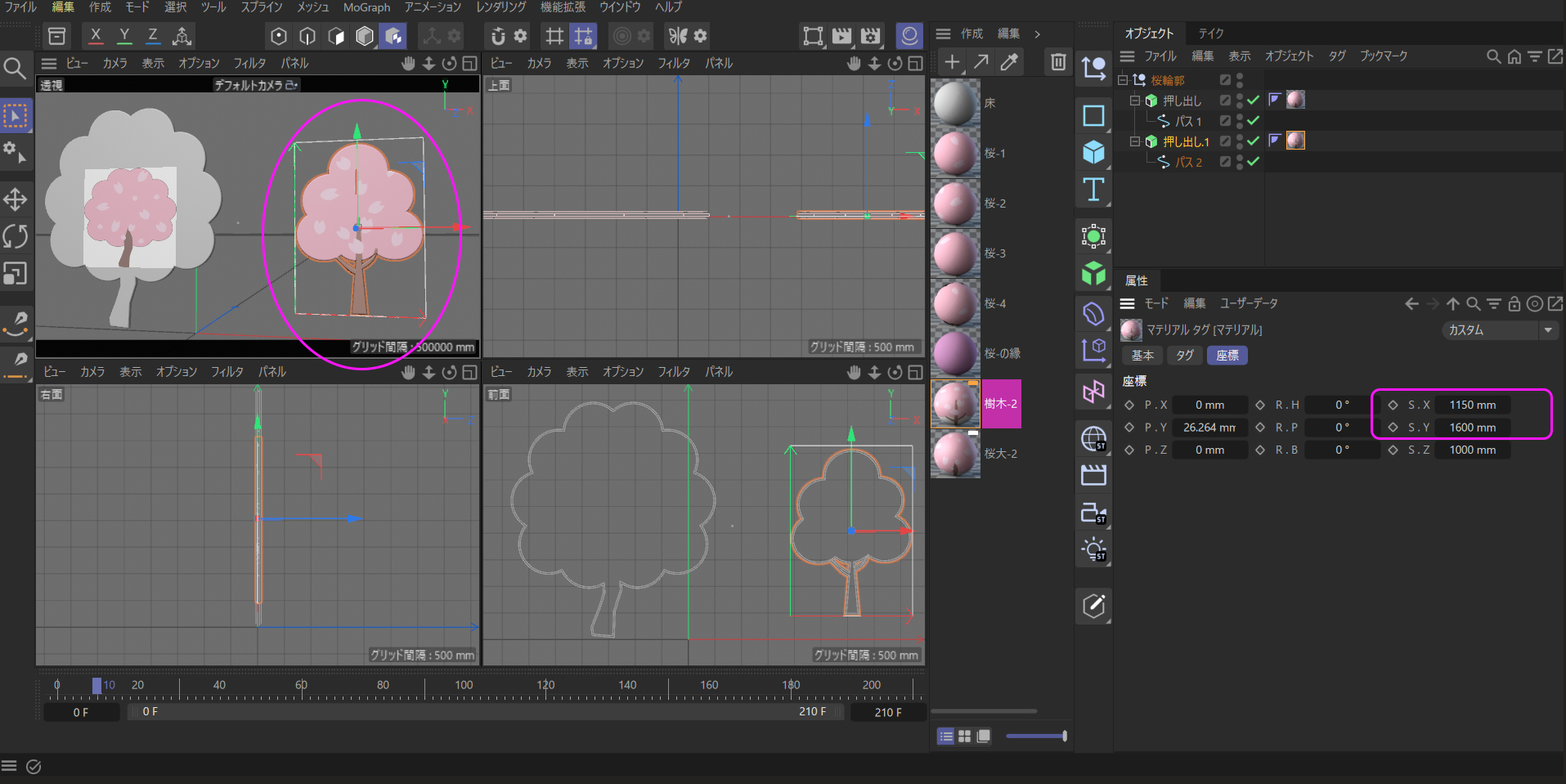
《補足》
どうしても輪郭周辺に下地の色が出て目障りのときは、マテリアルのサイズを少し拡げてみる、位置をずらしてみる、などしてごまかすことができる場合もありますが、正式に【アルファ】チャンネルを使用して透明処理をすればキレイに抜けるはずです。
また文字を利用したときに、【スプラインを一体化】のチェックを入れているのにもかかわらず、たまに文字の穴が埋まっているときがあります。例えば 『a』です。中心の穴が埋まって作られることがあります。この場合はマージするときに【スプラインを一体化】のチェックを外して読み込めば、穴のパスと輪郭のパスとに分かれたスプラインがつくられますので、二つのオブジェクトとして考えて、一旦両方を【押し出し】で 3D化し、さらにジェネレーターの【ブール】で文字に穴をあけて完成です。二度手間になっていますが、特殊な文字の時は手作業で作るよりこっちのほうがスピーディです。
破線円弧を作りたいこのページのメニューへ戻る
線 といっても C4dは 3Dソフトです。Aiに描く 線 や、破線 で弧を作るのとは違うもので、立体的な物体となってカメラの前に登場するのは 仕方がないと思います 。
でもその物体を極力細くかつ薄くすれば、見た目には 線 に見えなくもないです。ところが 破線 はどうか……。
そんな要求に駆られて作ってみたことをここに綴っておきます。ただし我流ですのでご注意ください。
パーツとなるのはスプラインの【弧】と【円形】。そしてジェネレーターは【スイープ】です。
これだけで針金みたいな円柱状の弧をつくります。
それでは各パーツの設定です。
円柱のもととなる【円形】の【半径】パラメータはごく小さく 1mm 程度にして、【平面】パラメータは円柱状になるような面を選択します。
円弧の大きさは【弧】の【半径】でアーチの大きさを決め、円周の長さは【開始角度】と【終了角度】を調整して決めます。
作った円弧と円形スプラインを使って【スイープ】を掛けます。OMにスイープを出して、その下位階層に【円形】【弧】の順に並べたら針金の完成。
破線となるまだら模様を作ります。
作った針金円弧にカラーチャンネルだけのマテリアルを貼り付けます。背景色に溶け込まないような色にします。
次に破線にするためには、同じマテリアルの【アルファーチャンネル】をオンにしてから、テクスチャは【サーフェース】の【タイル】で、【線1】を使って 白 と 黒 の縞模様を作ります。
破線の間隔などは、【溝の幅】と、【面取りの幅】、【全体スケール】などで調整します。このままだと破線の色の境目がボケた感じになりますので、【アルファチャンネル】のトップダイアログボックスにある【画像の濃度を使う】をオフにします。こうするとメリハリが付いた破線のでき上がりです。
【編集可能にする】アイコンはどう使うのかこのページのメニューへ戻る
初めのうちは、スプラインで形を作って 【押し出しオブジェクト】で厚みを作ったり、【スイープ】で蛇みたいない物体を作ったり、【ブール】で穴をあけたり、へこましたり、はたまたメッシュオブジェクトをデフォーマで変形させたりして物体を作っていましたが、慣れてくるともっと複雑で自由なものを作りたくなってきます。廉価版である C4D Lでも、ポリゴン化するとある程度のものは作れることが解ってきました。
ポリゴン化という言葉は適切ではないようですが、とりあえずメッシュオブジェクトを【面】や【線】【点】に分解して、個々に編集可能な状態にして新たな物体を作ることのようです。
また、ポリゴンに分割する細かさはプリミティブ状態での分割数で決まるみたいです。ポリゴン化した後でもっと細かくすればよかったと思っても、現時点では取り消し(Undo)で戻すしか方法が見当たりません。この方法は回数に限りがありますので要注意です。大切なものならコピーしてどこかに保管しておくことをお勧めします。
【操作方法】
1)ポリゴン化(編集可能にする)オブジェクトを OMで選択しておきます。
2)【オブジェクト】欄の分割数を再確認します。分割数がポリゴンの分解数に影響しますので注意してください。
3)操作するオブジェクトを選択後、OMの上に並んでいるメニューから【オブジェクト】→【モデファイ・編集可能にする】をクリックするか、キーボードから『C』キーを押します。
【編集可能にする】を押すことで、エディタビューのオブジェクトがポリゴン化されます。
ここで初めて上記の写真の【ポイント(点)モード】【エッジ(線)モード】【ポリゴン(面)モード】が使えます。そしてそれらを使ってポリゴンに分解されたオブジェクトをどう料理するかを決めます。
初めてのときは漠然としていて、どこから手を出していいのか解りません。そこで作業の内容を例に挙げて紹介しますのであとは慣れてください。
重要な作業内容はこれまでどおりです。【選択】【複製】あるいは【移動】【回転】【サイズの変更】などで形を整えます。
ここで疑問が、
何を操作するの?
それが料理する対象物です。そしてそれを決めるのが、【ポイント(点)】【エッジ(線)】【ポリゴン(面)】などのモードアイコンです。どの点を動かすのか、どのエッジを引き出すのか。どの面を増やす(複製)のかを、これらのアイコンを押して切り替えます。
例えば、サイコロ型の立方体をポリゴン化して、側面の一つを【ポリゴンモード】で選択します。いつものとおりに赤・緑・青の 3D軸が出ますので、【ctrl】キーを押しながら、好きな方向へドラッグしてみてください。
C4dで【ctrl】を押しながらドラッグというのは選択物の複製です。ポリゴン編集であってしてもそこは変わりません。実行すると分かりますが、新しい面(ポリゴン)が作られて、マウスにドラッグされてきます。途中でマウスを放して回転ツールで回転させると、選択された面がグイっと回転します。一度に回さずに、ふたたび新しい面を複製して延ばして回転、また複製それから延ばして回転。こうするときれいに曲がり、サイコロ型から別の形に変化させることができます。
他にも、細かく分割された真っ平な物体の中央あたりの面を少しまとめて選択、そして下に押し込めばそこだけがへこみます。持ち上げればその部分が膨らんできます。
ここでワタシは納得しました。こうやってプロの人は物を作っていくのか……と。
さて、大体の形ができたところで新たな要求が生まれます。もっと丸みを帯びた物体を作りたい。
クリエーターの要求は無限大なのです。どうやるのか……調べまくりました。
すると一つの方法が。
それが【SDS】オブジェクトでした。
SDSについては、次の ジェネレータの【SDS】オブジェクトってなんだ?をどうぞ。
ジェネレータの【SDS】オブジェクトってなんだ?このページのメニューへ戻る
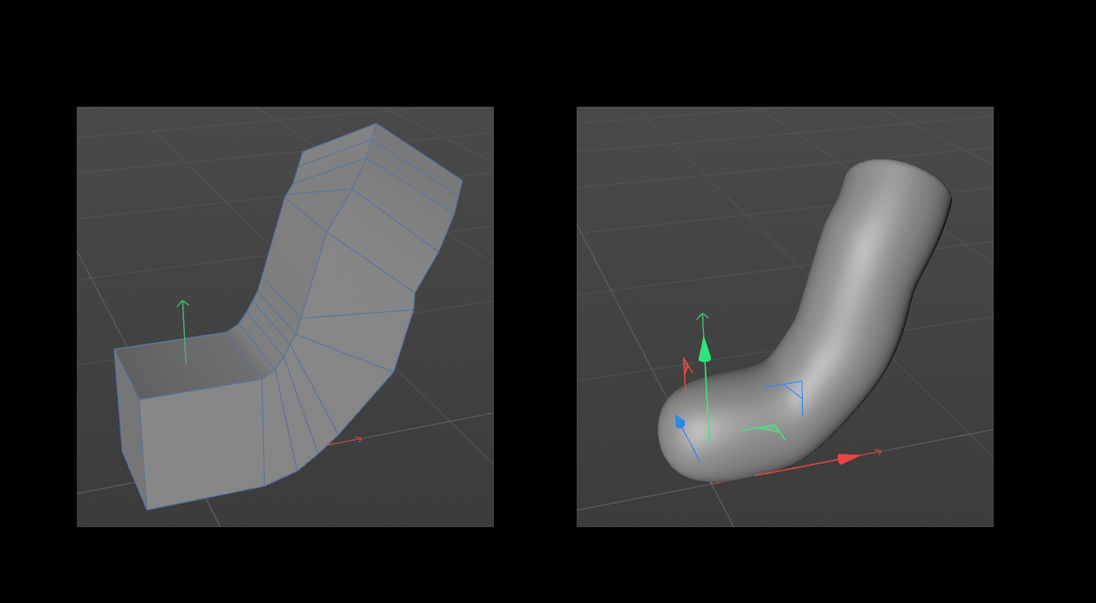
プリミティブなメッシュオブジェクトを編集可能にして新しい物体を作ったのはいいのですが、どうも角ばっているのが気に入らない。もっと丸くしたい。こんなときに【SDS】を使うといい、という情報を得ましたので早速使ってみました。
まず OMに【SDS】オブジェクト』を並べます。その下位階層に丸みを作りたいオブジェクトを入れるだけです。これでエディタビュー中では全体に丸くなったオブジェクトに変身しています。
得体のしれない物体ですみません。左が【SDS】を処理する前で、右が処理されたものです。これだけですが、とても手作業ではできない 出来栄え でした。
OMに縦に並んだ小さな丸いアイコンがあるけど、あれって何するの?
このページのメニューへ戻る [もとのページへ戻る]
このページのメニューへ戻る [もとのページへ戻る]
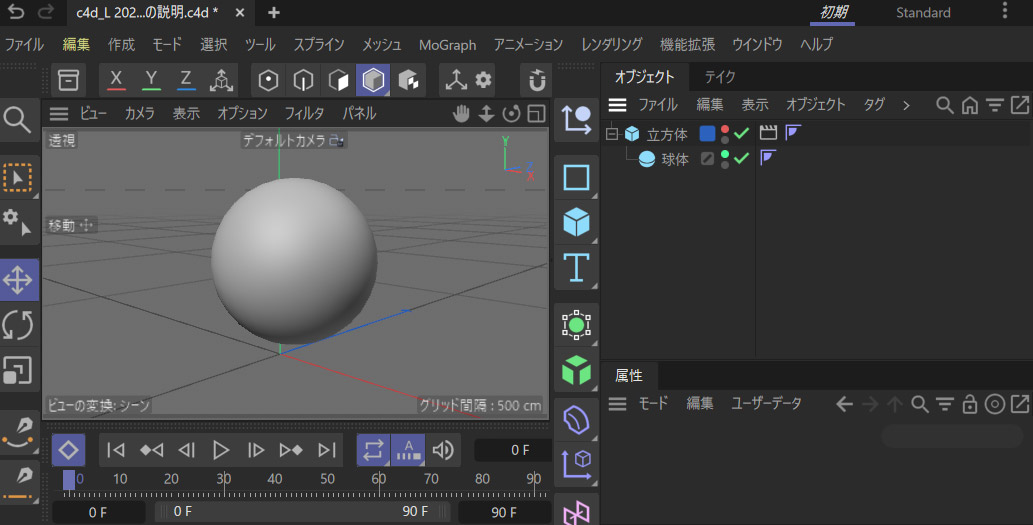
Objを一つ作ると OMにその Objがリストアップされますが、その欄の右横に縦に並んだ小さな丸いアイコンがあるのにお気づきでしょうか。
これはそのオブジェクトをエディタビューに表示するかしないかを切り替えるためのアイコンです。
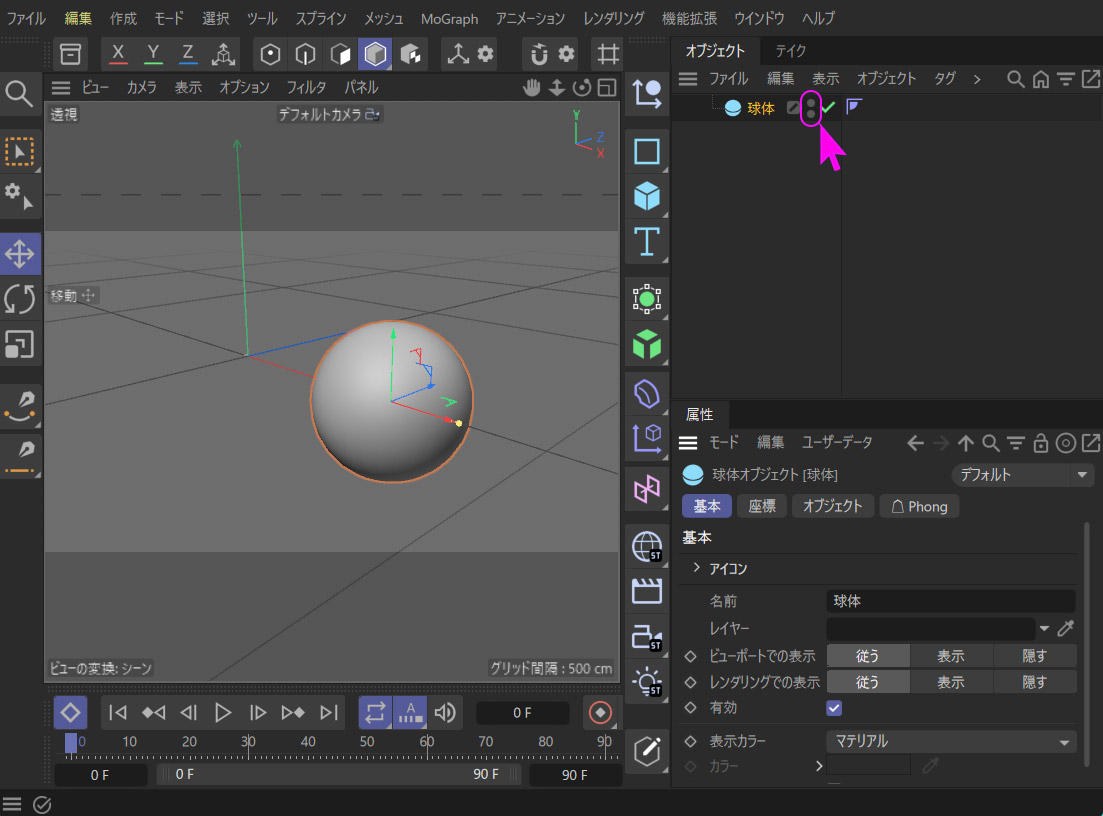
下の写真の『球体』と書かれた OMの場所を注目してください。右横に小さな ● のアイコンが縦に二つ並んでいます。
二つあるのは意味があって、上の丸いアイコンは作業中の表示に関するもので、下のアイコンはレンダリングするときにどうするかを決めるものです。
そしてそれぞれに 3パターンの機能があって、色で識別できるようになっています。
● 灰色:デフォルトなので通常の状態。エディタビューに表示します。
● 緑色:表示します。
● 赤色:非表示にします。
緑色も灰色も【表示】になっていますが、これにも意味がありますが、その前になぜ上下に二つ分かれているのかを先に説明します。
作業中とレンダリング中に分かれている理由はいろいろありますが、使い分ける理由の一つに、作業中のほうは、目障りな Objを一時的に消したいときに利用します。
3Dでの作業はあらゆる角度や距離から Objを眺めながら作業するものですが、目的の Objの手前にある別の Objが覆い隠して見えないことってよくあります。そんなときに妨げとなる Objを非表示できます。
次に、レンダリング中に非表示にする理由があるのか? と思われるかもしれませんが、一時的にレンダリングの結果には表れないようにして、別のタイミングでは表示させる、なんていう特殊な用途に使えます。具体的に書きますと、アニメーションの作成時によく使います。ある時間までは消えていて、あるタイミングから画面に登場する、などというときにキーフレームを打って切り替えたりができます。
アニメーション時に使用する場合は、【属性マネージャ】の『従う』『隠す』ってどう使うのか をご覧ください。
補足ですが、たくさんのオブジェクトを一度に消したり出したりさせるのなら、このアイコンを押しまくるより、レイヤーに分けるといいかと思います。このときのレイヤーというのは、Aiや Ps、AEなどで使われるレイヤーとは少し意味が違いますので、詳しくは【9】ヌルはヌルなのに。レイヤーはなぜ?の後半をご覧ください。
次に緑色にしたときの説明です。
OMに並べた Objを親子関係にしたときに利用することがあります。例えば次の写真をご覧ください。
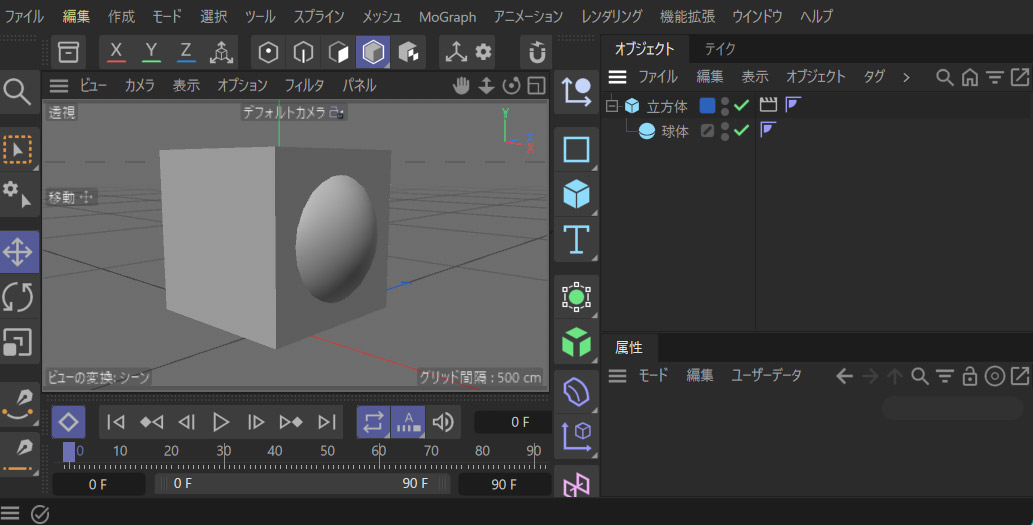
『立方体』の下層に『球体』が設置してあります。
この状態で『立方体』の表示切り替えアイコンの上を赤色にして【球体】を緑にします。
『立方体』は非表示。『球体』は表示ということが可能になりました。
これなら『立方体』で見えなかった『球体』の部分を触ることができます。
複雑に作った建物の内部だけを修正したりするときに、建物の外側だけを消して内部を触る、などということができるようになります。
ただ、たくさんのものを一度に非表示にするときは、レイヤーに分けたほうが作業がしやすいです。
属性マネージャの『従う』『隠す』ってどう使うのかこのページのメニューへ戻る [もとのページへ戻る]
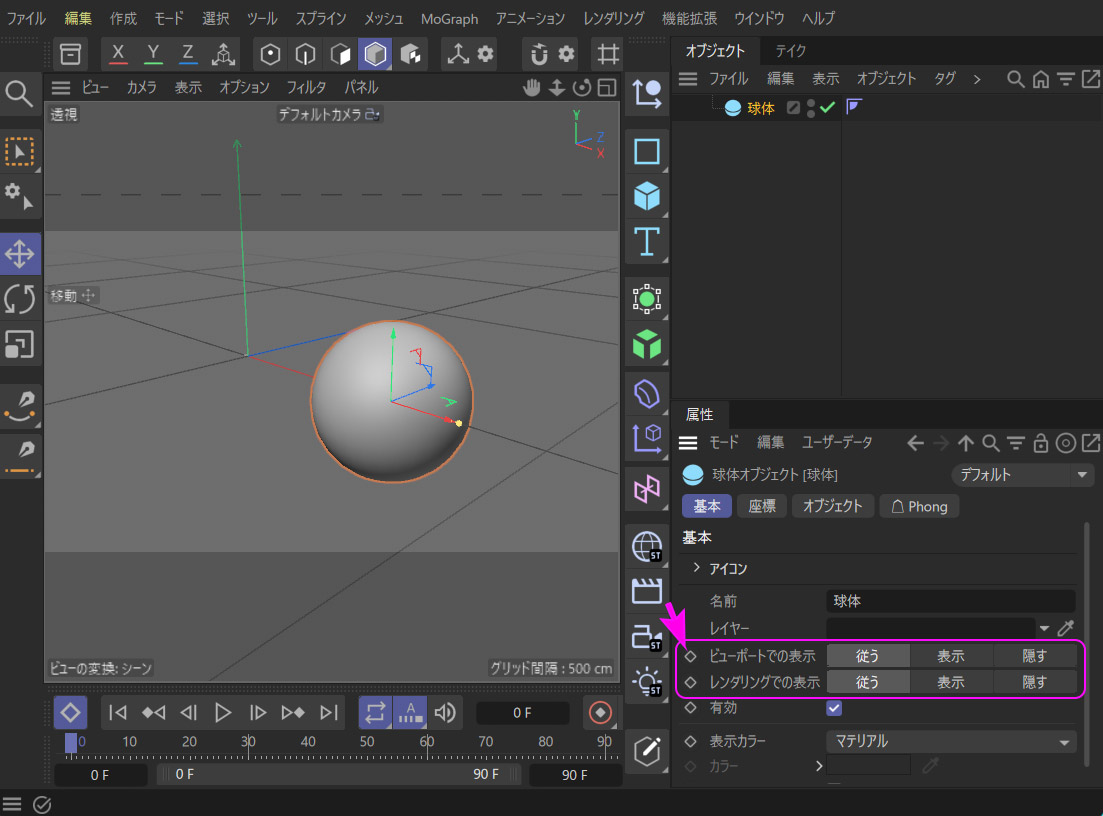
属性マネージャの基本パネルにある『従う』『隠す』のボタンは、OMの右側にある縦に並んだ小さな丸いアイコンと同等の機能があります。OMの右横のアイコンに関してはOMに縦に並んだ小さな丸いアイコンがあるけど、あれって何するの? をご覧ください。
下の写真が、属性マネージャの基本パネルにある『従う』『隠す』です。
単刀直入に書きますと、ここではキーフレームが打てます。
つまり、3Dアニメーションを作るときに、好きなタイミングで Objを表示したり消したりすることができるようになります。
キーフレームの打ち方ですが、ます目的のオブジェクトを選択した後に、属性マネージャの【基本】にある【エディタでの表示】と【レンダリングでの表示】の二つの項目のボタンを押してから、それぞれの左にある "◇" アイコンを押すと、タイムラインの再生ヘッドがある位置にキーフレームが打たれます。
アニメーションの最初は【ビューポートでの表示】、【レンダリングでの表示】の両方を【隠す】にしてキーフレームを打ち、100フレーム後に【従う】にしてキーフレームを打っておくと、再生ヘッドがフレーム100になった瞬間、その Objが画面に登場します。アニメーションでは意外と使用する機会が多いかもしれません。
新規に作るオブジェクトを OMで選択したオブジェクトの上に出したいこのページのメニューへ戻る [もとのページへ戻る]
【編集】→【一般設定】→【インターフェース】→【オプション】で【新規オブジェクトの挿入先】を【前】にします。
とにかくオブジェクトの軸位置がグチャグチャで支離滅裂
ジェネレータを使うとオブジェクトの軸が変なところにできるのが嫌だこのページのメニューへ戻る [もとのページへ戻る]
キーフレームアニメーションで重要なのは動き。その動きの中心となるのが各オブジェクトの軸です。AEで言うところのアンカーポイントです。オブジェクトはこれを中心に回転したり飛んだり跳ねたりします。
ところがいざ動かそうとすると、そのオブジェクトの軸位置がとんでもない場所にあったりして、気づくとほとんどのオブジェクトの軸が思っているところに無くてもう支離滅裂。そんな経験はありませんか? 初めのうちはワタシはこれに悩まされました。
でも軸があっちゃこっちゃに点在してしまう理由を知ればもう怖くありません。なぜ軸が変な場所になるのか……。
一つ目……。
【スプラインでオブジェクトを作るとかならず軸が変な場所にできる】
プリミティブメッシュ(立方体だとか球体だとか)の場合は、オブジェクトの中心に軸ができていますので問題はないのですが、スプラインパスを利用してジェネレータを使ってオブジェクトを作ると、その軸位置はビューの中で見えているものから遠く離れた場所にできています。でも作業中は軸が見えません。そしてオブジェクトを動かそうとそれを選択した途端、へんな場所に現れた 3Dカーソル(3Dギズモ)を見つめたまま頭から疑問符をおっ立てつつも、「ま、移動できるからいいか……」で終わっていませんか?
そんなオブジェクトが 100個もできたら脳みそ爆発しますよ。
ひどいときには軸がはるか彼方にあって、座標値を変えた途端、せっかく作ったオブジェクトが行方不明になって空間内を探したりして……散々な目に遭います。
そこで、下記のアイコンパネルにある【軸を有効】(右端の "スナップを有効" の左にあります)をオンにして互いの軸をスプラインが実際にある場所へ移動させて近づけていました。
【モード切替えアイコンパネル】
でもこの方法は一時的なもので、スプラインを使うたびにこれではやっていられなくなります。せめて瞬間的に動かす方法はないのでしょうか。
例えば、スイープジェネレータを利用してオブジェクトを作ったら、その『ジェネレータ』が親になり、スプラインがその子になります。この段階ですぐになんとかすればいいわけで……。そのための第一歩。
手動でやっていたら疲れるので、スプラインの中心に軸をかき集める。
ワタシはこの考え方を推奨します。スプラインは自分で作ったものですので、目の前に見えている(作業しているビューにある)はずです。ですので、見えないジェネレータよりもスプラインに合わせるのがいいと思います。
スプラインでオブジェクトを作ったら……。
まず、スプラインモードからモデルモードに戻して、自分の軸を自分の中心にする。
スプライン作業をするときは【ポイントモード】ですので、軸を触るときは【モデルモード】に戻してから、【ツール】→【軸】→【軸を中心に】を押して、自分自身の中心に軸を移動させます。これでエディタビューから遠く離れた場所にあった軸が自分の中心に戻ってきます。【モデルモード】に戻さないとこれはできませんので注意してください。
遠くにあった自分の軸?
なんだか意味不明のように思われますが、そもそもなぜ、スプラインでオブジェクトを作ると軸が離れた場所にできるのか、その原因を調べてみると、意外なことがわかりました。
オブジェクトが作られた場合にどこを基準にするか、という設定が C4d Lにはあります。
ウィンドウメニューの【編集】→【設定】を押すと【一般設定】というパネルが開きます。その中の【インタフェース】にある、【オプション】→『オブジェクトをビューの中心に作成』にチェックが入っていると、作業として選んだビューの中心にできます。チェックがなければ Root(ワールド座標)の原点に作られます。
この設定に従って、スイープする形状となる円形パスと、ジェネレーターのスイープの軸が作られます。
ところがスプラインパスを作ると、『オブジェクトをビューの中心に作成』のチェックに関係なく、常にワールド座標のど真ん中が軸になっています。
大体においてスプラインパスを打つときは、それらの軸から遠く離れた場所で作業をしていますので、いざとなったときに、それぞれの軸が変んな場所にあって、いったいこのオブジェクトの軸はどこにあるんだと、探し回ることになります。
話を戻して、スプラインパスの中心に自分の軸が来たら……。
オブジェクトマネージャのスプラインを選択してから【ツール】→【軸】→【親を中心に】で親をこっちに引き寄せる。この場合の親はスイープです。
これで親の中心と自分の中心が一致しましたので、自分(スプライン)の位置は『X=Y=Z=0』となります。こうなると、親をどこに動かそうと、スプラインの位置は常に親の中心『X=Y=Z=0』からピクリとも動きませんし、親を回転させてもスプラインはその中で回りますのでフィギュアスケーターのように美しい回転を見せてくれます。
ところで、スイープの形状となる円形パスが置いてきぼりになっていますが、スイープが機能すると円形パスは画面から消えますので問題は起きません。でもどこにあるのか知っておかないと落ち着かない方は、【ツール】→【軸】→【中心を親に】を押せば、どこに吹っ飛ばされていても、スイープの中心に戻ってきます。
続いて二つ目。
【ヌルを作ってからそのオブジェクトをその下層に入れて親子関係にしてしまうから】
これを実行すると、子になったオブジェクトの座標は親となったヌルの軸からの距離になります。
見た目は OM内で上下の移動が行われただけですので、エディタビュー内ではオブジェクトが動くことはありません。そのため二つの間にどれだけ距離の隔たりがあるかに気がつきません。しかもその親ヌルをまた別の階層に入れると、またまた軸の位置が離れ……気づくと支離滅裂となっていくのでした。
そこでヌルを作ってその下層にオブジェクトを入れるのではなく、子にするオブジェクトを OMで選択しておいてから、『alt+G』と押してヌルを作る方法がいいかもしれません。こうすると子となるオブジェクトの軸位置がヌルに代入され、子の軸は親のセンター『x,y,z=0』に配置されます。つまり子を中心に抱きこんだ親ができますので軸位置は変化しません。
結論です。
【メッシュオブジェクト】は軸を動かすことができませんが、それ以外のオブジェクトは自由な位置に動かせます。方法を三つほど並べておきます。
1)【メッシュオブジェクト】は親ヌルを作ってその中に入れて、親ヌルの軸をウィンドウメニューの【ツール】→【軸】 で大胆に合わせる。
2)親ヌルを作るときは、オブジェクトを選択してから『alt+G』で作る。あるいは先にヌルを作って、その下層にオブジェクトを移動させてから、子となったオブジェクトの座標をすべて 0 にして親の中心に移動させる。
3)下記の【軸を有効】をオンにして軸そのものを手動で動かす。また、軸を手動で動かすときは【スナップを有効】 をオンにすると精度が上がります。(メッシュオブジェクトは動きません)
【モード切替えアイコンパネル】
同じ動きを反復させたアニメーションを作りたいこのページのメニューへ戻る
AEでいうところのアニメーションの Loopエクスプレッションです。
まず、キーフレームを打って反復運動させたい動きを作ります。
次に タイムラインの 【トラック】を選択すると【属性】マネージャに、アニメーションに関する 【トラック設定】 が出ます。注意としてはキーフレームではなくトラックを選択です。
また、トラック設定が 出ないときは 【属性】マネージャのモードから【タイムライン】→【設定】ボタンで出ます。
続いて、トラック設定の真ん中あたりにある 【後】 を 【繰り返し】 に、その右にある 【くり返し】 に回数を入れます。
重要なのは、振り子みたいに反復運動させたい場合に 【繰り返し】 を選びますが、回転運動に適用すると 元の角度に戻ってしまいます 。この場合は 【オフセット繰り返し】を選びます。
タイムラインのマーカーを AEのようにデュレーション表現したいこのページのメニューへ戻る
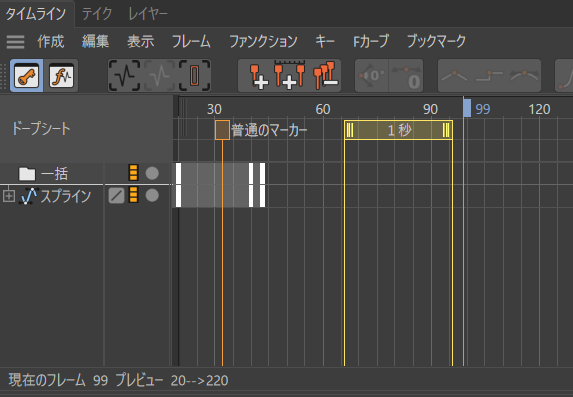
AEではタイムラインに目印として利用するマーカー上で "alt"を押しながらドラッグするとデュレーション(長さ)付きのマーカーになって意外と重宝します。C4D Lにもこの機能がありました。
まず、タイムライン(ドープシート)のマーカーを打ちたい場所へ再生ヘッドを置きます。再生ヘッドというのは下の写真でいうと、水色のラインの入ったモノです。99フレームに位置します。
そして 【タイムライン】部分の【ファンクション】と書かれたメニューボタンの下に並んでいるお好み焼きのコテみたいな絵と + 記号が描かれたアイコン(左端がそうです)を押してマーカーを出します。
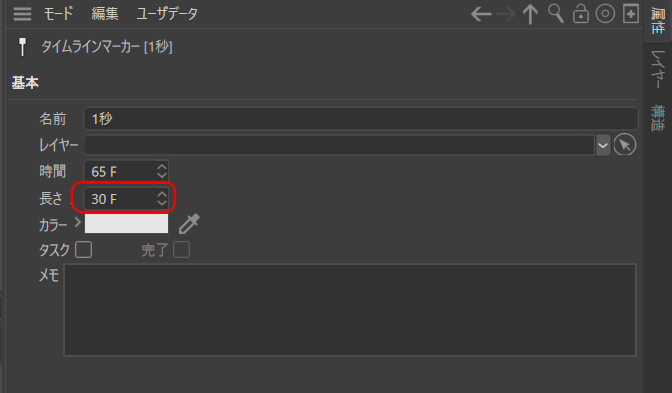
マーカーが出たら、属性マネージャの【タイムライン】欄(下記写真参照)の 長さ=0 を任意のフレーム数にすれば、上記のようなデュレーション付きのマーカーになります。『1秒』と書かれたほうがデュレーション付きです。【長さ】の設定を 30 にしてあります。
タイムラインのマーカーを選択しても、属性マネージャに 【タイムライン】の欄が出ないときは、属性マネージャの 【モード】 を 【タイムライン】 にします。
タイムラインの表示範囲を AEのように再生ヘッドをドラッグすると動くようにしたいこのページのメニューへ戻る
AEでは再生ヘッドをドラッグして移動させていくと、画面の端を超えた時点で自動的にスクロールしてくれますが、C4D Lではそこで止まってしまいます。AEを使い慣れた人にはこれがストレスになるかもしれません。そんなときは、タイムラインの 【表示】→【リンク】→【表示とプレビューをリンク】をオフにします。これで 再生ヘッドがプレビュー範囲を超えるとスクロールするようになります。ただしスクロールの範囲は最小フレームから最大フレームまでです。
各範囲の表示場所は下記の写真を参考にしてください。
プレビュー範囲というのはピンク枠で囲まれている 15F から 309F と書かれているバーが示す範囲が映像が AEへ送られるようです。
また、プレビュー範囲の左側に書かれている 0F が最小フレームで、360F と書かれているのが最大フレームになります。この範囲内でプレビュー範囲が決まります。範囲はすべて任意の数値に変更できます。
レンダリングがとにかく遅い。なんとかしたいこのページのメニューへ戻る
そうです。これは永遠のテーマかもしれません。AEで作った映像をレンダリングするときもかなり遅く感じたものですが、3Dになるとさらに拍車がかかります。
ちなみに動画を作成する最終工程で行うのがエンコードだと思われているかもしれませんが、エンコードはレンダリングされてできたものを圧縮してデータ化することです。だいたいにおいて最終的にレンダリングとエンコードが連続して行われるためにレンダリングという言葉はあまり使わないだけのようです。しかし、C4D Lと AEを連携させるような使い方をすると、レンダリングだけの状況が多くなります。その理由は、C4D Lのデータを AEに展開した場合、あまりに CPUパワーを取られて動かなくなり、別の処理を加えて編集できないからです。
AEでC4D Lを展開するためには【CINEWARE】という エフェクトを掛けます 。最終画質にするには【Renderer】という項目を【Current】にしますが、まあ遅い。フレームレート(fps)が 0.3なんてことはザラです。1枚の絵を出すのに 3秒超えているのです。1分のアニメーションならどうなるねん。の世界です。
こんな状況で効果音やBGMと合わせる作業なんて無理です。そこでワタシは C4D Lの映像を非圧縮でレンダリングだけを行い、作られた映像データを改めて AEにインポートして編集しています。これだとこれまでの作業と何ら変わりません。レンダリング済みのデータですのでサクサク動いてくれます。
さてここからが本題。
【8】AEとの連携の最後の方では【形式】→【QuickTime】、【ビデオコーデック】→【なし(非圧縮 RGB 8bit)】、【深度】→【8 bpc + アルファ】を選んでいますが、最近は透明処理のできる Apple ProRes 4444 にしています。これにすると空など c4d_Lではできない背景部分を透明のままにしておき、あとで AEを使って青空を合成したりしています。
この方法で編集用の【mov】データを作るのですが、もう一度書かせてください。
まあ~、遅い。ほんとに遅い。そんなこと知らないので、初めてレンダリングをするときに、フル HD(1920×1080)の 30秒映像を実行したら、ぬあんと 7時間! RTX-4070Sでも 2時間を超えます。
やっとれん、となっていろいろ模索した結果。
・画像サイズは小さいほど速くなる。
最終的に【640×360】にしました。
これは フル HDの1/3ですが、1920×1080に拡大してもギリギリ我慢できます。
RTX-4070Sなら【1280×720】の1分超え動画で 1時間半でした。
・カメラから見えない物体は【レンダリングでの表示】を【隠す】にしておく。
・むやみやたらと 鏡面反射 を使わない。
・むやみやたらとガラス細工の物体は置かない。
・自分の PCを恨む。
この条件でも、10秒映像で 15分超えです。
使用したPCのスペックは、CPUが i7-7820 8コア、RAM 32GB、メインディスクはSSD、GPUはGTX1080でした。
最近 CPUが i9-10920 12コア、RAM 64GB、メインディスクはSSD、GPUはRTX2080S の PCに替えましたが、それでも 10秒映像で 5~6分かかります。
補足ですが、RTX-4070Sで 2~3分ほどまで短くなりましたが、【1280×720】サイズで 1分15秒の動画だと 1時間半もかかります。
ということで、レンダリング時間の問題は永遠のテーマなのでした。
【FAQ】
各所に記載されている意味不明の説明はこことリンクしています。
オブジェクト[もとのページへ戻る]
超簡単で乱暴な説明をしますと、あなたが作っている、あるいは作ろうとしている物、物体のことです。線から始まり、平面、立体物、ありとあらゆるもので、ソフトウエアから見た処理の対象となる物です。
編集可能にする [もとのページへ戻る]
このアイコンは、エディタビューと OMのあいだにある縦に並んだアイコンの一番下です。また OMのオブジェクトを選択してからキーボードで "C"と打っても同じです。
中でも【編集可能にする】というモードにはいろいろな呼び方があるようで混乱にします。
● 編集可能にする
● エレメント化する
● ポリゴン化する
ここではすべて同じことを指しています。プリミティブメッシュオブジェクトの状態ではまだ高さや奥行き、半径などが修正可能ですが、エレメント化するとそれが簡単にはできなくなります。その代わり自由な物体を作るということにかけては最高の状態になります。
【さらに注目】
編集可能状態(エレメント化・ポリゴン化)にはプリミティブなメッシュオブジェクトを分解可能にするだけでなく、スプラインの中にある円形や四角形、星型、多角形、らせんなどを使用しても、後でスプラインペンで描いたのと同じ状態に分解できます。半円をペンで手描きするよりもはるかにきれいな円弧から、自分なりのものに利用することができます。
他にも、【ブール】で穴を開けたあとに、ブールの階層ごと編集可能にすると、ブール自体は消えてそういう形として認識されさらに変形が可能になりますし、スプラインの中にあるテキストの【文字単位に分離】にチェック入れてから編集可能にすると、文字が一つずつバラバラに分解されて、個々にスプラインとなります。これはいろいろと便利です。
プリミティブメッシュとか、プリミティブスプラインって?このページのメニューへ戻る [もとのページへ戻る]
これは3Dソフトの分野で使われる言葉で、この意味を知ると、「なーんだ」ってなりますので、ここですっきりさせておきましょう。
プリミティブとは、もっとも基本的・原型的という意味です。つまりあらかじめソフト側で用意された雛形のことを指します。
メッシュオブジェクトは、頂点・辺・面(ポリゴン)で構成された立体物のことです。もっとかみ砕くと、『ポリゴンは1枚ずつの面、メッシュはその集合体(網目状の塊)』と言えます。
スプラインオブジェクトは、線を引いて描いた厚みの無い輪郭です。2D描画ソフトなどで描く、ベジェパスそのものです。
ということで、C4D Lに照らし合わせると、プリミティブメッシュオブジェクトと言えば、メニューアイコンに並んでいるワンクリックで作成される『立方体』や『球体』を作るツールを指し、プリミティブスプラインオブジェクトと言えば、同じくメニューアイコンに並んでいるワンクリックで作成される『四角形』や『円形』のパスを指します。
ただ、言葉にすると長いので、このサイトでは単純に『メッシュオブジェクト』、『スプラインオブジェクト』と統一するように努めています。
下記にあるいずれかのアイコンをクリックすると、エディタビューの真ん中に『ぽんっ』と出現します。あとは煮るなり焼くなりご自由にです。
【プリミティブスプラインとプリミティブメッシュ】
ジェネレーターこのページのメニューへ戻る [もとのページへ戻る]
【押し出し】【回転】【ロフト】【スイープ】【ブール】などがよく使われます。ようはスプラインで作ったクローズドパスから立体物を生成したり、オブジェクトどうしの重なり部分を処理したりするものです。
【各種ジェネレーターオブジェクト】
デフォーマこのページのメニューへ戻る [もとのページへ戻る]
作っているオブジェクトを変形させるオブジェクトです。
【各種デフォーマオブジェクト】
歪めたり細めたり、膨らましたり。いろいろな変形が可能になります。他にも対象オブジェクトを細かいポリゴンに分解して木っ端みじんにしたり、風に吹かれたように波打たせたり、機能限定版の LITEであってもかなりの物が許されています。
ただ慣れるまではなかなか自由になりません。とにかく試してクセを覚えるしか方法はなく、中でも【屈曲】は、どちらに回転させればどう歪むのか、数をこなして経験することだと思いました。
基本は下記の要領でどうぞ。
① デフォーマは対象オブジェクトの下位階層に置きます。
② デフォーマオブジェクトの【属性マネージャ】から【オブジェクト】を開いて【親に合わせる】ボタンを押します
③【強度】や【角度】を適当な数値にしてすこし変形させます。
この時、思っている方向へ歪まないときはデフォーマオブジェクトの【属性マネージャ】を【座標】にして【回転】座標を調整して思っている方向にデフォーマの効果を動かします。
④ デフォーマオブジェクトの【属性マネージャ】を【座標】にするか、3D軸を動かしてデフォーマの効果が発生する位置を動かします。
ちなみに【爆発FX】はかなり癖がありますが、ガラスが木っ端みじんに飛び散るという感じで面白いです。
【特に注意】
デフォーマの対象となるオブジェクトはある程度分割しておかないとデフォーマが掛かりません。とくに立方体などはデフォルトの分割数は『1』だけですので、まったくデフォーマが掛かりませんのでご注意ください。
選択ツール[もとのページへ戻る]
最も頻繁に切り替えていると思います。オブジェクトなどを選択するツールです。
ライブ選択とか、長方形選択、投げ縄選択、多角形選択など平面作業用の Aiや Ps、AEなどとは異なる3D空間ならではの一風変わった習性を持っていますので、いろいろ使い分けて慣れておくといいです。
【選択ツール(マウス左ボタンのロング押しで交換できます)】
ブールってなんだ?このページのメニューへ戻る [もとのページへ戻る]
立体物を作る時によく利用する方法の一つで、メッシュオブジェクトや、スプラインで作ったクローズドパスを押し出して形にして、それをジェネレーターのブールを利用して物体を切り取ることがあります。
AEでいうところの任意の形でマスク切りをするのと同じで、立体 マスク と考えてもいいのではないでしょうか。ワタシは和菓子の型抜きをする道具とよく似ていますので、このサイトではそのような目的で使う形状を【抜き型】と書くようにしています。
下記ではこの抜き型を使った複雑な成形の仕方を説明します。クロードズパスのスプラインオブジェクトに単純な穴を開ける作業は、【スプラインペンで作った平面に穴をあけたい】を参考になさってください。
では具体例です。
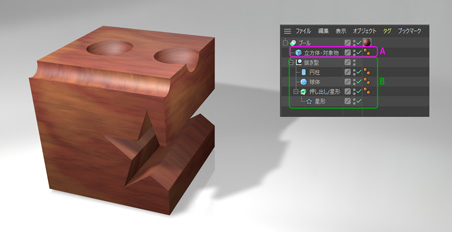
上の立方体には抜き型として、星形、球体、円柱などの形を切り取る道具として利用しています。完成時にはそれらは見えませんが、こうして自分の形を主張するわけですね。
複数の抜き型を利用するときは、写真のようにそれらを親ヌルでまとめて対象物とブールします。
【ブール】というのは、その子階層に置いた二つのオブジェクトが影響し合います。基本は、すぐ直下の子を『A』、その同階層の次に位置するオブジェクトを『B』とすると、『A』から『B』を引く、となります。AEなら『A』を『B』でマスクすると表現するところですが、3Dソフトでは数学的な記序をするようです。この【ブール】も二値だけで表現するブール代数をイメージしているのだと思います。
ブールの異なる使い方このページのメニューへ戻る [もとのページへ戻る]
複数のオブジェクトを抜き型にしてブールに掛けると、それらが重なったときにうまく抜けない時があります。そんな時は抜き型になるオブジェクトをさらにブールの『AとBを合体』にした物で改めてブールをかけると成功します。
『AとBを合体』では二つのオブジェクトしかできませんが、どちらかを親ヌルにしてその子階層にいくつものオブジェクトを入れてまとめて合体、という手もあるようですが、あまり複雑になると破綻して失敗することもあります。
オブジェクトってなに?このページのメニューへ戻る [もとのページへ戻る]
このサイトではオブジェクトという言葉が頻繁に出てきますが、これは 3D作業だけで使用される言葉ではなく、コンピューター用語、なかでもプログラミング用語が元祖かもしれません。簡単に言えば『物』です。形ある物体から形は無いが、確かにそこにあるものに対しても使用され、はたまた処理の対象になるものだったりします。分類していたらきりがないので、このサイトで使用するオブジェクトの示すものは、作られた立体物や使用される処理の対象などにあたります。
スプラインってなに? で、どうやって使うの?このページのメニューへ戻る [もとのページへ戻る]
スプラインは線です。正確にはスプライン曲線とベジェ曲線とは異なるもののようですが、数学的な違いは抜きにすればどちらもなめらかな曲線を作ります。で、話はここからが本題。AiやAEでも使用する直線や曲線は色や太さを決めて輪郭を縁取ったり、意味のあるラインとして利用しますが、C4D Lではこのままでは何もしてくれません。レンダリングしたとしても何も見えません。でもとても重要な役割を持っています。
① ジェネレーターの対象物として利用
C4D Lではスプラインを対象として機能するジェネレーターは【押し出し】【回転】【ロフト】【スイープ】などがあります。また、自由なものを描くときはスプラインペンを使うのですが、あらかじめ使いやすく準備された スプラインオブジェクトというのもあります。これらもすべてジェネレーターを利用してオブジェクト化するものです。
② 動きを目に見えるラインとして指示できる。
これは AEにあるモーションパスと呼ばれるものに当たります。つまりパスに沿ってオブジェクトを移動させます。曲線であったり直線であったり、あるいは スプラインオブジェクトにある円形でも、らせん形でも利用できます。直接目で見える線として作ったものがモーションパスになりますので、AEよりも直観的で使いやすいかもしれません。もちろんパスに沿って自動的に向きも変わる機能もあります。
ジェネレータの【押し出し】とは?このページのメニューへ戻る [もとのページへ戻る]
これはそのままずばり、スプラインパスで作った形を一定の方向へ押し出すように平行移動させて立体物を作ります。ただし押し出す方向を途中で変えることができません。
例えば円でも角の丸い四角形でも押し出せば立体になります。閉じていないオープンパスも押し出しれくれます。この場合は厚みの無い平面になります。例えば 1本の曲線をスプラインペンで描いて【押し出し】を適用すると。厚みの無い滑らかな面になります。
さらには穴のあいた立体物も作ることができます。【スプラインペン】で作った平面に穴をあけたいをご覧ください。
ジェネレータの【回転】って?このページのメニューへ戻る [もとのページへ戻る]
スプラインパスで作った形を【回転】オブジェクトの軸を中心に回転させてできた軌跡を立体物として生成するものです。スプラインパスで作る形はオープンパスであっても回転させると、きれいな形が生み出されます。左右対称の壺やボトル型のものを作るのに便利です。
よくある例では花瓶のような円柱状のものの輪郭だけをスプラインで描いて回転させると輪郭線の円周が綺麗に現れた立体物ができあがります。ほかにも回転軸をずらしたアニメーションを作ると、何とも奇妙な物体ができあがります。一度お試しください。
ジェネレータの【スイープ】って?このページのメニューへ戻る [もとのページへ戻る]
スプラインオブジェクトの中にある【四角形】【円形】【星形】や、任意の形をスプラインペンで描いたものを断面として、それをスプラインペンで描かれたパスに沿って動かした軌跡を立体化する処理です。
例えば、スプラインペンでぐにゃぐにゃと曲がった線を描いておき、スプラインオブジェクトの【円形】でスイープさせると、描いた曲線を経路とした円柱状の物ができます。もしスプラインペンで直線を書いて【円形】でスイープさせると、プリミティブメッシュの円柱と同じものができます。
《注意》
OMにスイープを置き、その下層に断面と経路を並べて使用しますが、最初に断面、次に経路の順に OMに置かないと効果が出ません。他のジェネレータも OMの位置が決まっていますので注意してください。また、断面となるオブジェクトの平面設定も適切なものを選ばないと正しい立体になりません。
【平面設定】は属性マネージャの【オブジェクト】欄を開くと出てきます。
マテリアルとかテクスチャって?このページのメニューへ戻る [もとのページへ戻る]
正直言って、ごちゃ混ぜにして使っていました。何しろ C4D Lで使用するマテリアルエディタの中で "テクスチャを読み込む" なんていうコマンドもありますし、話はそれますが、タイムラインとドープシートもごちゃ混ぜになっています。ひとまずごちゃ混ぜでも作業に支障は無いのですが、せめてマテリアルとテクスチャの違いぐらいは知っておいたほうがいいと思って、早速調べました。
するとこう出てきます。
マテリアルは『質感』、テクスチャは『模様』だそうです。
なるほど。
反射や透過、拡散チャンネルなどはマテリアルになるわけですね。
だとすると、カラーやバンプ、アルファチャンネルなどはテクスチャですか。
でも OMに並ぶタグはマテリアルタグと呼ばれていますけど、テクスチャタグとは言わないし……。
なんだかめんどくさそうですが、とりあえず覚えておきます。
ヌルってなんだ?このページのメニューへ戻る [もとのページへ戻る]
AEでのヌルとほぼ同じもので、映像的には現れませんがいろいろと使い道のあるオブジェクトです。
AEではヌルを親として扱い、子に指定されたすべてのレイヤーが親に従います。C4D Lでも動きは同じなのですが、C4D Lには AEでいうオブジェクトを前面や背面に置くための層としてレイヤーは存在しません。3Dですので、背面にしたければ後ろに置けばいいだけです。
C4D Lでは、代わりにオブジェクトを階層として処理するオブジェクトマネージャ(OM)という仕組みが備わっています。ですので作られたオブジェクトは何もしなければ同層階に置かれますが、それを任意に階段状に設置することで親子関係を作っていきます。動きは AEの親子関係と同じで、子階層はその上の階層、親階層に従います。つまり親階層がヌルでなくても、例えば球体であってもその子階層にあるオブジェクトは球体に従うことになるのはAEと同じです。
では C4D Lのヌルは何のためにあるのか。それはたくさんのオブジェクトを子階層にいれてしまうことでグループ化することや、親としたヌルを回転軸にしてたくさんのオブジェクトを位置を崩さずに向きを変えたり、ぐるっと回転させたりすることに使います。
詳しくは【9】ヌルはヌルなのに。レイヤーはなぜ?をご覧ください。
親ヌルって?このページのメニューへ戻る [もとのページへ戻る]
ヌルオブジェクトの下階層に、目的のオブジェクトを入れることです。ヌルが親になり、オブジェクトが子になります。
親ヌルを上手に使うと回転の呪縛から逃れることができるだけでなく、煩雑に散らばるたくさんのオブジェクトをグループ化させて OM(オブジェクトマネージャ)を整理することもできます。
単純に "親ヌル" を作るといっても、作り方によって意味合いが大きく異なります。これを正しく理解していないと、見た目は問題ないのに、いざ傾けた(回転させた)瞬間に、オブジェクトが遠く離れた場所に飛んでいくようなトラブルが起こります。
【座標は "親からの距離" 】
オブジェクトの属性マネージャに表示される X, Y, Z の数値。これは "親の軸から、自分の軸までの距離" を表しています。
親といっても OMのどの階層にいるかで変わります。
・ 一番上の階層にいるときは、 "ワールド座標(世界の中心)" が親になります。
・ ヌルの子になったときは、"その親ヌルの軸" が基準(原点)に切り替わります。
つまり属性マネージャに表示される X, Y, Z の数値は 親を 0 としたときの相対的な位置 を示しており、その場所がそのオブジェクトの軸(AEでいうアンカーポイント)になります。オブジェクトはこの軸を起点にして、回転したりサイズを変えたりします。
C4D Lでオブジェクトを作ると、それがヌルであってもエディタビューの中心に作られます。エディタビューは作業のためあらゆる場所へ移動させていますので、中心座標は常にバラバラです。例えばエディタビューの中心が "X=1000" だったときにヌルを作ったとします。このヌルを親に設定すると、子になったオブジェクトから見て、親は "1000" も遠く離れた場所になってしまいます。この状態で親を回転させると、子は遠い親を中心に大きく円を描くように動くため、結果として "どこかへ飛んでいってしまう" ようになるのです。
遠く離れていた親の子になっても見た目は何ら変わりませんが、内部の数値では大きな違いが生じて、それが混乱の原因となっています。常に "親と子の軸がどこにあるか" を意識することが、親ヌル攻略の第一歩です。
《補足》
結局、親子関係の階層はいくらでも深くできますが、そのもっとも上位階層になるのが、"ワールド座標" で、これは不変です。どんなに親が変わっても、最終的にはこの不変の宇宙の中心からの積み重ねで自分の位置が決まっています。
また、【一般設定】→【インターフェース】→【オプション】でワールド座標のセンターにオブジェクトを作成することができますが、理解するまではデフォルトの【新規オブジェクトをビューの中心に作成】のまま進めるのが無難です。
では親ヌルの話に戻ります。
【親ヌルを作る二つの方法】
① 目的のオブジェクトを入れた親ヌルを作る
考え方:自分の基準点に親を呼ぶので、回転の中心が自分の場所になり、扱いやすい。
② ヌルを作ってから、目的のオブジェクトをその子にする
考え方:自分の基準点を親の元にする、ということは、親が遠くにいると自分の基準にしていたもとの位置が遠くになるので、回転した時に振り回されてしまう。
①も②も見た目は変わりませんので、どれも同じように思われますが、それぞれに違いが出てきます。
① オブジェクトを入れた親ヌルを作る 場合。
作り方は、OM(オブジェクトマネージャ)にあるオブジェクトを選択して "alt"+"G"" で完了。OMにヌルが作られてその中に自動的にオブジェクトが入ります。
そして入れられたオブジェクトの軸がヌルの軸になり、オブジェクトの原点が親の軸に自動的に設定される ことを覚えてください。
オブジェクトが一つの場合はヌルの座標と入れ替わり、オブジェクト X,Y,Zはヌルの軸を原点にしますので (0,0,0)になります。
早い話が親ヌルを自分がいた座標に作って、自分の軸位置を親ヌルの軸と合わせます。ヌルは大きさゼロの物体ですので点だと思ってください。属性マネージャで大きさを変えられますが、それは便宜上の設定で、実際は点でしかありません。ですので常にその場所が回転軸となります。
複数のオブジェクトを入れた場合は、それらを合わせてみたときのセンターがヌルの座標になります。子となったオブジェクトはそれを原点としますので、X,Y,Zは相対的な距離に座標が変化して、原点が軸(=ヌルの位置)となります。
相対的な距離……というのは、原点が変化しても距離は変化しないという意味です。例えば、オブジェクト(A)の X座標が 0で、オブジェクト(B)が 1000だとすると、原点をその二つのセンターにしても、座標が -500と 500に変わるだけで距離の絶対値は変化しません。
《補足》C4D LのVer2025.3より "alt"+"G" で作った『ヌル』は『グループ』という名前が自動的に付くようです。
② ヌルを作ってから、オブジェクトをその子にする 場合。
作り方は、 先に【ヌルを追加】ボタンを押してヌルを作り、あとからドラッグしてオブジェクトをその子にします。
この場合、オブジェクトの座標はヌルの軸から見た相対的な座標に切り替わります。これは 今いる見た目の位置を変えずに、無理やり新しい親に従わされる ことになります。 親ヌルが遠く離れた場所にあると、オブジェクトの数値は "親から見た現在地" という大きな数値に書き換わってしまいます。
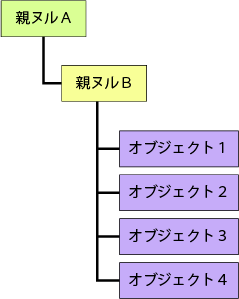
このことを理解せずに『②』の方法を無意識に繰り返すと、気が付いた時には OMが何段にも階層化され、次のような構造になってしまうことがあります。
気づけば階層化……
見た目は何も変わっていないのに、内部の座標は "親からの相対位置" の積み重ねです。そのため、親ヌルを一つ回転させただけで、子は宇宙の彼方へ振り回されたような支離滅裂な動きを始めてしまいます。こうなると、慣れないうちは座標位置を合わせるのに四苦八苦します。
こんなときの対策案です。
1. 最下層のオブジェクト群をまとめて選択
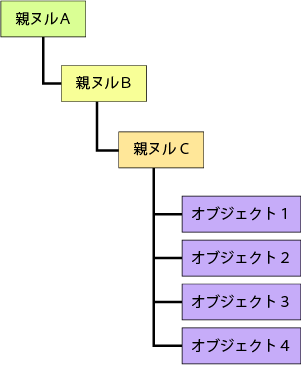
『①』の方法で "alt"+"G"で新しい『親ヌルC』を作ります。これでオブジェクト群の中心に、新しい『親ヌルC』が入り、バラバラだったオブジェクト群の座標は、『親ヌルC』を原点にした相対的な数値にリセットされます。
救世主『親ヌルC』の誕生
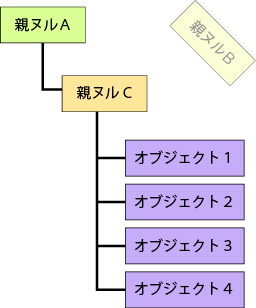
2. 『親ヌルC』を『親ヌルB』から 一段外に出して『親ヌルA』の子階層とする
『親ヌルB』は不要になりましたので削除します。新たな『親ヌルC』の座標を(0,0,0)にするか、あるいは軸の操作で【中心を親に】を実行します。
これで『親ヌルA』の中心に『親ヌルC』が移動。すべてが中心に戻ったことになります。作業時間は数秒です。軸の操作はウインドウメニューで、【ツール】→【軸】→【中心を親に】です。
不要になった『親ヌルB』は、ぽいっ
この『軸ツールコマンド』は頻繁に使いますので、ぜひ覚えておいてください。
2026年 1月 5日 記……
CINEMA 4D Lite R25 の日本語化について 2022年 5月 4日
AE2022にアップデートしますと C4D Lも R25にアップデートされます。
まだC4D Lをインストールしたことが無い方は、最初のページから読みください。
すでにインストールされていた方で、自動的に R25に切り替わったけど、日本語化の方法が解らないよ。と言われる方は、このままお読みください。
写真はVer 2024.4.0で、日本語化されています。R25もほぼ同じです。
ワタシもさっそく開いてみてびっくり。何もかもが一新されているではありませんか。まるで別のソフトウエアの顔をして、すましてディスプレイに映る姿がなんとも初々しいのです。
しかーし!
少々声が大きくなります。
変わるにもほどがあるでしょ。長い期間を経てようやくどこに何があるか、あのツールはここを開くと出る、とか。やっと見ないでもマウスがそっちに向くようになったのに。全部ぶっ飛んでしまったではありませんか。
ちなみにこれはクレームではありません。あまりの変貌に、驚きよりもうれしさがこみあげてきたのです。やっとスマートになったね。というのが正直な感想です。これまでのインターフェースがアレっていうわけではないのですが、AEから移動してくると、少々カラフル過ぎていた気がしていたのです。
さて、新しいインタフェースですが。
最初は日本語化されていませんので、メニューは全部英語です。意味は分かるのですが、頭の回転の遅いワタシにはちょっちきつい。脳内和訳システムが昭和で止まっていますので、できたら日本語にしていただけたら……。
ということで、R25を日本語化してみました。
以前まではウィンドウメニューの【Help】に入り、アップデートメニューから日本語化していたのですが、この部分も変わっていますのでご紹介します。
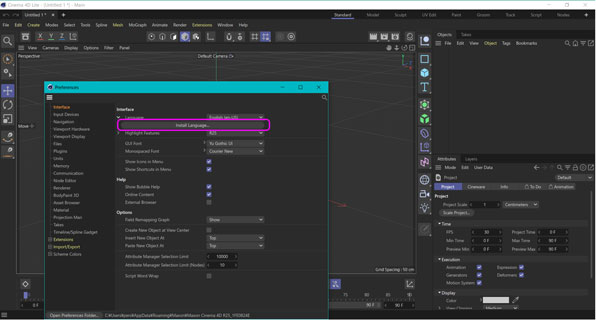
英語バージョンで起動したら、ウィンドウメニューの【Edit】→【Preferences】→【Language】と書かれた欄のすぐ左にある下向き矢印をクリックします。
すると『Install Language...』というボタンが出ますので、それをクリックします。
さて、ここで注意です。
クリックしたら、焦らずじっと我慢します。なぜこんなに時間が掛かるのか理由は知りませんが、パソコンがフリーズしたのかと思うほどに待たされます。
本当にいやというほど待っても無反応です。まだ待たされます。
おいおい……。フリーズしたろ?
まだ待たされます。
どーした。おい!
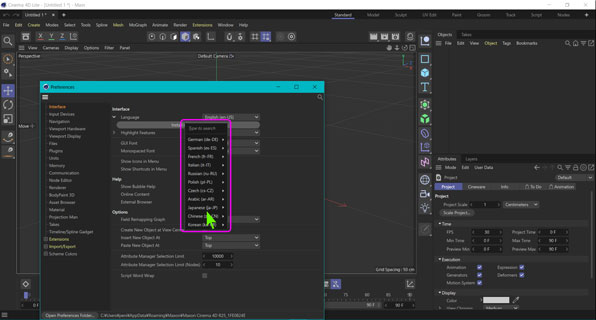
と思ってリセットしようかと手を出しかけたら、いきなりメニューが出ます。
ようやく出ます
ふぃ~、と吐息しつつ、【Japanese(ja-JP)】を押すと、ここでやっと日本語化のインストールが始まります。
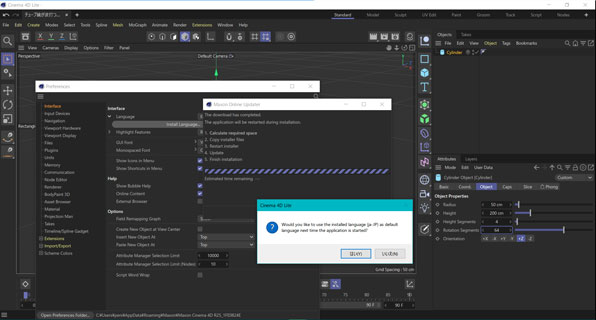
今度は意外とすんなり 短い時間で 、
『インストールされている言語(ja-JP)を次回起動時のデフォルト言語として使用しますか?』
と尋ねられますので、「もちろんです」と答える代わりに【はい】ボタンを押します。
この後、【close】と【Restart】のボタンが待っていますので、【Restart】を押すと、一度 R25は閉じて再起動します。
めでたく日本語化が完了。これで少しは見やすくなりました。
アイコンの形状が大きく変わっていますが、基本的には配置換えがあっただけのようです。
また、アセットブラウザに入るサンプルマテリアルがものすごく増えているのがありがたいです。ぜひ覗いてみてください。
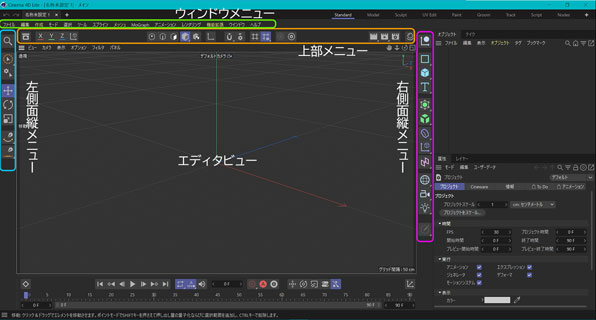
〇選択ツールや移動・回転・スケールなどのツールはどこ行ったの?
エディタビューの左側面の縦メニューです。
マウス左長押しも健在ですので、『ライブ選択』『長方形選択』などの切り替えもできます。
〇スプラインツールや立方体などの作成関係のツールはどこ行ったの?
エディタビューの右側面の縦メニューです。
マウス左長押しもこれまでどおり健在です。
〇ポイントモードやエッジ・ポリゴンモード、モデルやテクスチャモード、軸を有効などのアイコンはどこ行ったの?
エディタビューの上部メニューです。
〇以前はメッシュにあった。軸設定はどこ行ったの?
ウィンドウメニューの【ツール】の中です。
〇ヌルが作れないんですけど?
ヌルを作るのアイコンは外に出ています。右側面縦メニューの一番上のアイコンです。
〇数値の微調整ができないんですけど?
以前はパラメータの数値入力欄をマウスクリックしてから、キーボードの上下矢印キーを押すと1位桁単位で数値が上下、『Shift』キーを押しながら上下キーを押すと 10倍ずつ変化、『alt』キーを押しながら上下キーを押すと 0.1倍ずつ変化していましたが、場合によっては、10倍でも足りなくて苦労させられる場面もありました。でもR25からはこのあたりが自由になります。例えば 10倍ずつ上下させたければパラメータの数値の 10の桁にカーソル移動後、キーボードの上下矢印キーを押すと 10倍単位で変化します。100の桁にカーソルを移動させてから上下矢印キーを押すと 100倍ずつ。逆に小数点以下に移動させるとその桁の範囲で上下します。とても便利になっています。
R25でAiのパスが取り込めないこのページのメニューへ戻る
R22では Aiの Ver8でならAiで作ったパスを OMのウィンドウメニューから【ファイル】→【オブジェクトをマージする】から取り込むことができたのですが、R25ではできなくなっています。理由は不明です。仕方がないので、R22で取り込んで C4D Lのファイルにしてから R25で読み込むか、あるいは Cinema 4D 2024にアップグレードすると、再び Aiの Ver8で取り込めるようになっています。ぜひお試しください。
(Verに関係なく取り込めるといわれていますが、ワタシの PCではかなりの確率でエラーになります。Ver8なら問題なく取り込めています)
ほかにも『.DWG』ファイルなら C4D Lにマージできるようですので、Aiで【ファイル】→【書き出し】→【書き出し形式】→【*.DWG】を選んで書き出します。その後 C4D Lの【ファイル】→【オブジェクトをマージ】で『.DWG』を読み込むとパスとして取り込めます。
《注意》
C4D Lに取り込めるのは輪郭となるパスだけです。Aiで塗り部分を捨てて輪郭だけにします。
ただし、『.DWG』ファイルでは穴の開いた形状。例えばドーナツ型などは周りの円形パスと、穴の円形パスが別のスプラインに分かれて一体化できません。
R22では『スプラインの一体化』という機能がありましたが、R25で DWGを読み込むときはそれができない様子です。仕方ありませんので、『押し出し』で立体にしてから『ブール』処理で穴をあけるか、穴のパスだけを C4D Lでトレースして周りの円形パスと一体化して穴をあけるという方法で何とかするしかないようです。
パスの一体化はこちらをお読みください。
ロフトをもっと使おうこのページのメニューへ戻る
ジェネレータの中にある【押し出し】や【スイープ】などは、使い勝手がよくて頻繁に利用しますが、よく似たものに【ロフト】があります。これも慣れると意外に奥深いことができます。
他にも【回転】と呼ばれるものもありますが、これらはスプラインパスで作った形を利用して立体物を拵えるものです。それぞれに特徴がありますので、初めての方はご一読ください。
【回転】
詳しくは【回転】って?をご覧ください。
【押し出し】
詳しくは【押し出し】とは?もご覧ください。
【スイープ】
詳しくは【スイープ】って?もご覧ください。
【ロフト】
【押し出し】と【スイープ】の利点を兼ね備えた方法で立体物を作ります。つまり押し出し方向を途中で変えることもできますし、太さや形も途中から自由に変更できます。簡単に説明しますと、作りたい形の輪切りを作ってその形になるように並べていけば、途中を C4dが補完して立体物に仕上げてくれます。その補完の精度が意外と優れていますので【回転】や【押し出し】、【スイープ】などでは不可能だった複雑なものを拵えることができます。
詳しくは【ロフト】ってなんだ?もご一読ください。
【ロフト】の特殊な例として、ケーキにデコレーションするねじれたクリームを作ってみます。
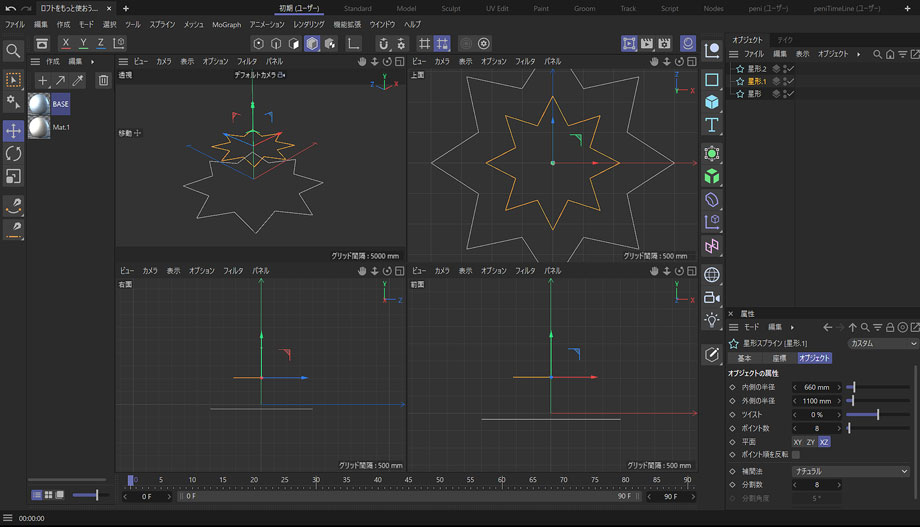
まずはひねり出したクリームの原型となる星形を作ります。これも超簡単、スプラインプリミティブ(R22までは単にスプラインオブジェクトと呼ばれていました)から『星形』を選びます。
OMに出たら、それを選択して属性マネージャの【オブジェクト】欄を開きます。ふつうは OMに並んだオブジェクトを選択した時点で自動的に開きますが、出ないときは慌てず、属性マネージャの【モード】から『オブジェクト』を選択します。
属性マネージャの各種パラメーターを設定します。【ポイント数】は『8』ぐらいがクリームの外形に近いと思います。大きさもとりあえず適当に。
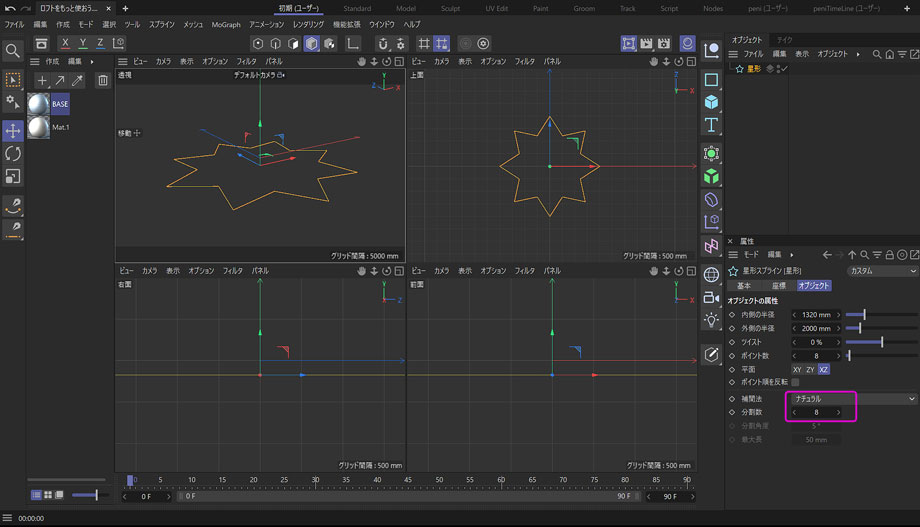
【平面】は『XZ』【補間法】を『ナチュラル』【分割数】を『8』ぐらいにします。スプラインで、より滑らかなオブジェクトを作るときは、【補間法】を『ナチュラル』【分割数】を『8』以上にしています。ただし『32』を超えると超重くなってきますのでほどほどに。
次に【内側の半径】を少し小さくして、クリームの外形にふさわしい形に整えます。
この状態が盛り上がるクリームの最下段になります。ここから立体物として立ち上げていきます。
職人さんがクリームを押し出したように、高さと先端がしぼむまでの形を想像して、同じ星形をコピペして高さ方向へ持ち上げて、中間サイズと先端の極小サイズの外形を作ります。ここまではラフに作って問題ありません後でいくらでも調整できます。
下から大きさの異なる星形を上へと 3段に重ねた状態です。
注意する点は、星形オブジェクトを OMに並べる順です。最下段の星形を OMの 3段目にしたら2段目が中間、1段目が先端になるように順に並べないと正しくロフトが機能しません。もちろん逆でもかまいません。OMの 1段目に最下段の星形オブジェクトを置いたら、OMの 3段目が先端になる星形オブジェクトを置かないとダメです。
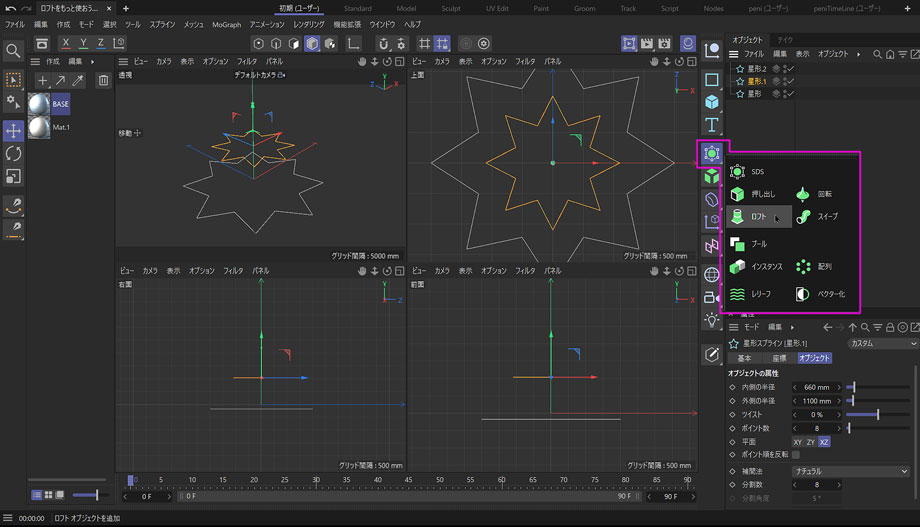
ではこれらにジェネレータの【ロフト】を掛けます。
OMにロフトのオブジェクトが追加されたら、先ほど作った星形オブジェクト 3つを並んだ状態で全部選択してドラッグ、そのまま【ロフト】の子階層に入れます。
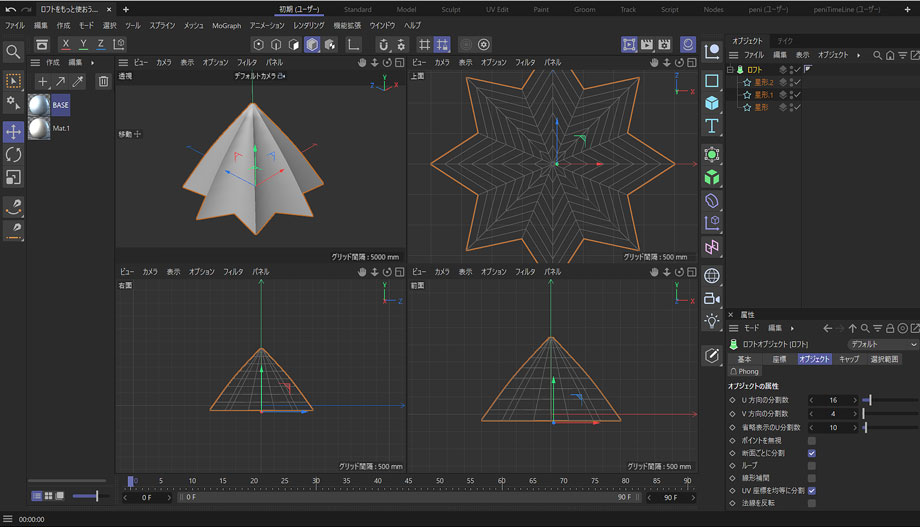
この時点でもうケーキのクリームとして形ができています。何と簡単なことでしょう。Aiの 3Dモードで作ろうとして苦労したのがウソのようです。
でもこれで終わりではありません。ここからが C4D Lの本領発揮です。ケーキのクリームですので、ひねりを入れます。
ロフトの子階層(星形オブジェクトが並ぶ階層)にデフォーマの【ツイスト】をかけてもひねりができますが、ひねり始めから終わりまで同じ調子でひねられますので、細かくこだわるのなら、このままロフト内でひねりも作ります。
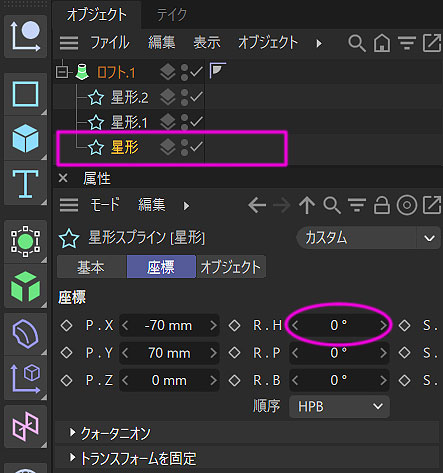
ロフトでどうやってひねらせるか、もうお分りでしょう。3段になった星形オブジェクトを徐々に Y軸回転させていけばそのあいだを C4D Lが補完してくれます。
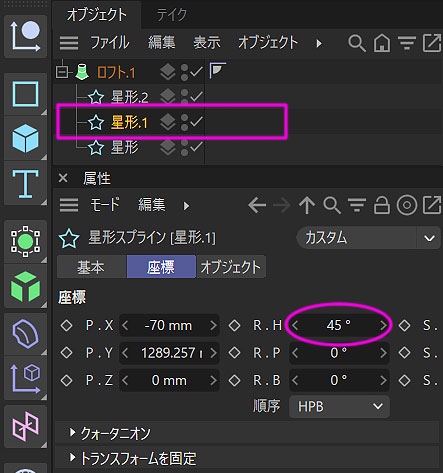
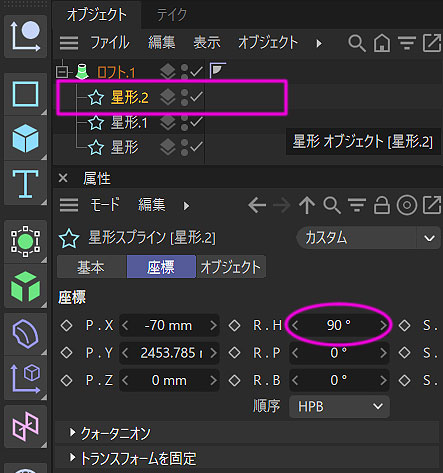
Y軸回転(垂直軸をセンターにして回転)を加えるときは 属性マネージャの【座標】にある【R.H】がそれになりますので、少しずつ数値を変えて回転させていきます。
1段目はそのまま『0°』にしておき、2段目と 3段目の数値を次のようにしてそれらしくひねってみました。
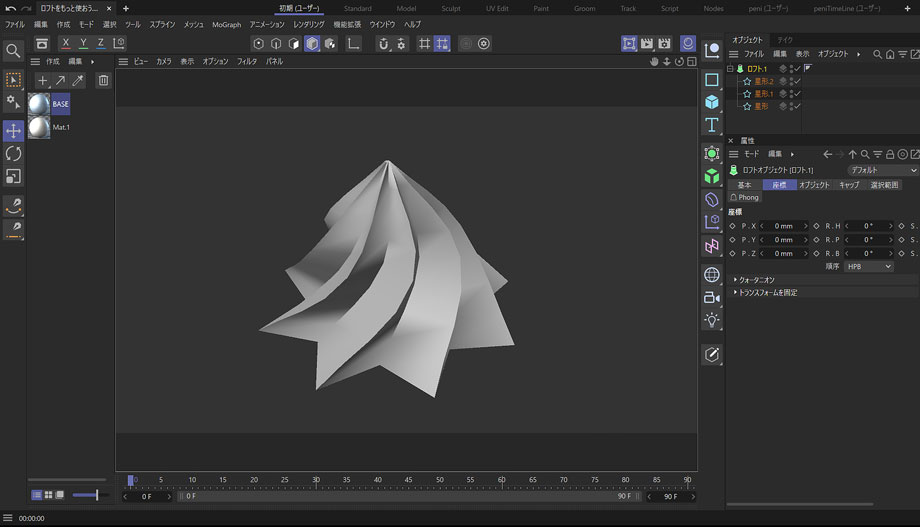
俯瞰画像はこうなります。
とりあえず形にはなっていますが、まだエッジがガタガタでクリームらしくないです。もっと分割数を上げて滑らかにします。
この場合の分割は【ロフト】の仕事ですので、【ロフト】の属性マネージャにある【オブジェクト】欄の【U 方向の分割数】と【V 方向の分割数】をそれぞれ『100』まで上げます。そして好みで【ポイントを無視】にチェックを入れてもいいです。入れるとクリームのエッジが丸みを帯びます。
星形オブジェクトが 3段では粗いと思われるときは、中間に新たな形状を入れて位置やサイズ、また【R.H】回転を調整すればいくらでも滑らかにかつ精密になっていきます。
そして最後にクリームらしいマテリアルを貼って、土台となるケーキのスポンジも夏らしく涼しげな色のクリームを塗って仕上げました。
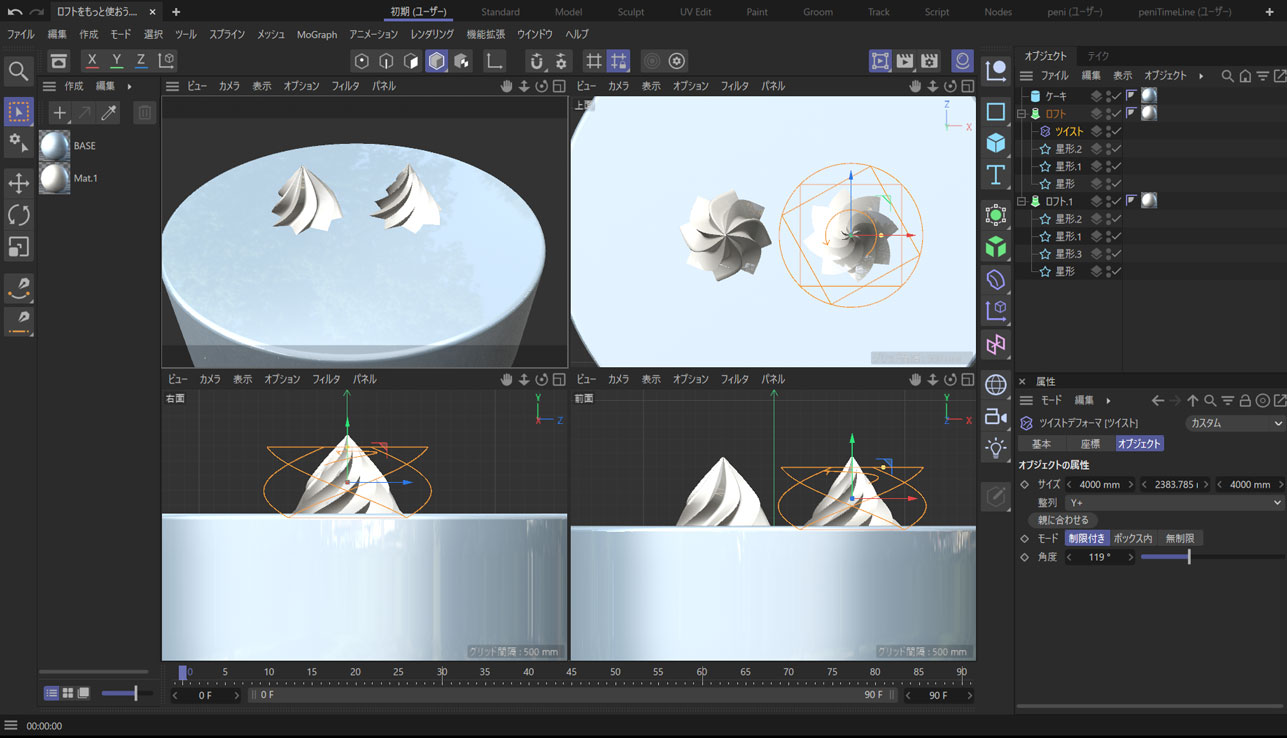
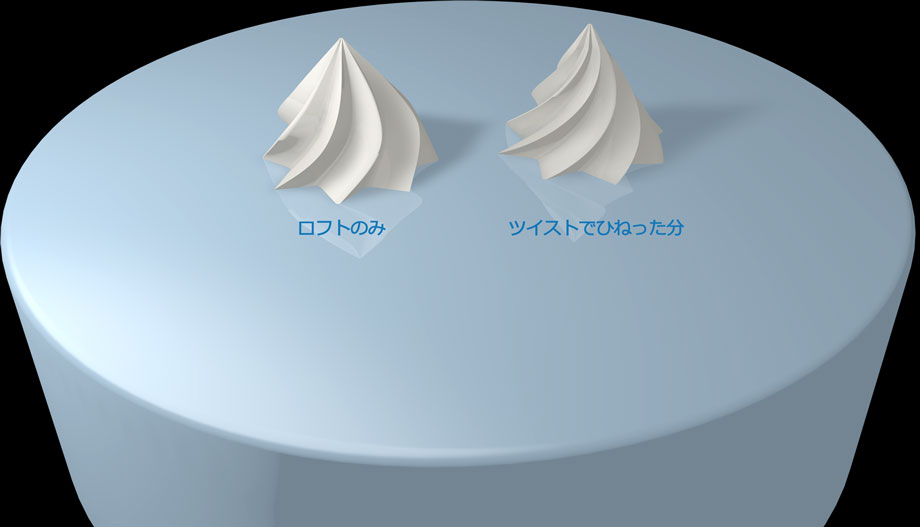
生クリームのひねったデコレーションが二つありますが、左にあるのが、いま作ったロフトの中間層を 3段から 4段に増やして、回転値を調整しつつ徐々にひねったもので、右は【デフォーマ】の【ツイスト】でひねったものです。どちらもきれいにひねられていますが、ツイストのほうは均等にひねられているのが分かります。どちらがよいのかは使用される状況によって異なりますので、ケースバイケースでいいのではないでしょうか。
ワタシは【ロフト】でひねったほうがより自然な生クリーム感がして好きですが、少々時間がかかります。やはりツイストで作るほうが格段に簡単で、1個あたり 30秒もあれば完成します。
AEへ送って正式に PNGに書き出したらこんな感じになりました。
ロフトでひねったほうが、手作業で行った細かさが反映されてより自然な感じがします。
見ていると美味しそうになってきましたので……えーい。おまけにイチゴとロウソクもつけましょう。
ねじれたロウソクはロフトとツイストのペアーで作っています。ねじれた部分の色は、ポリゴン化してその面だけを選択して色のついたマテリアルを貼っています。詳しくは
任意の面にマテリアルを貼るにはをご覧ください。
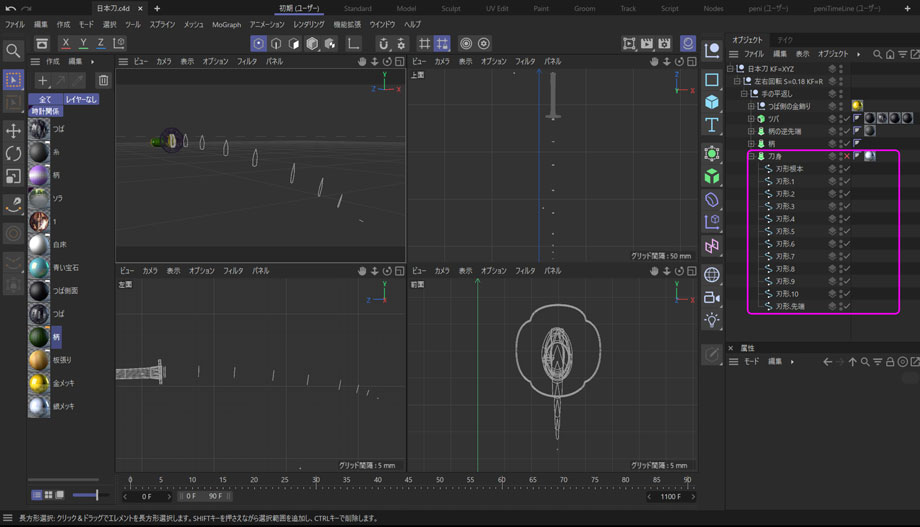
次の例は、【ロフト】を使って日本刀の刃を作ろうとしているシーンです。
刃の断面となる形をスプラインパスで作って、12段にして並べているだけです。
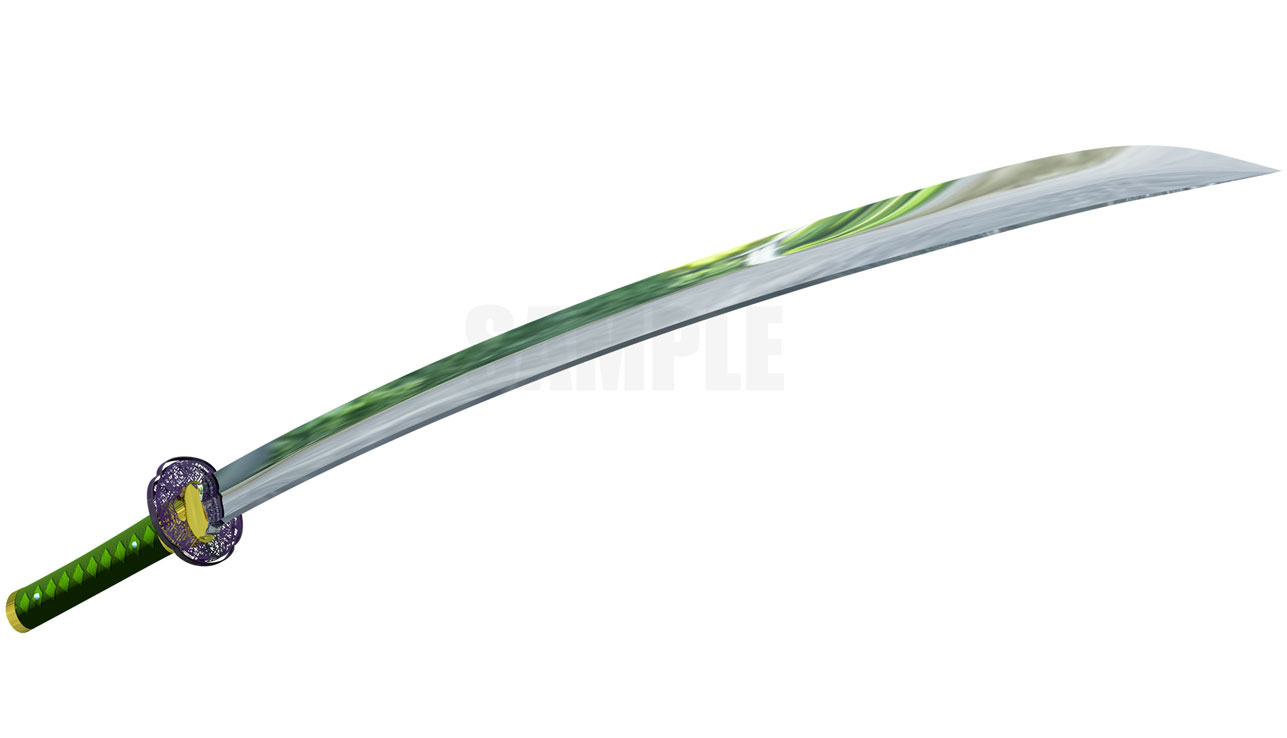
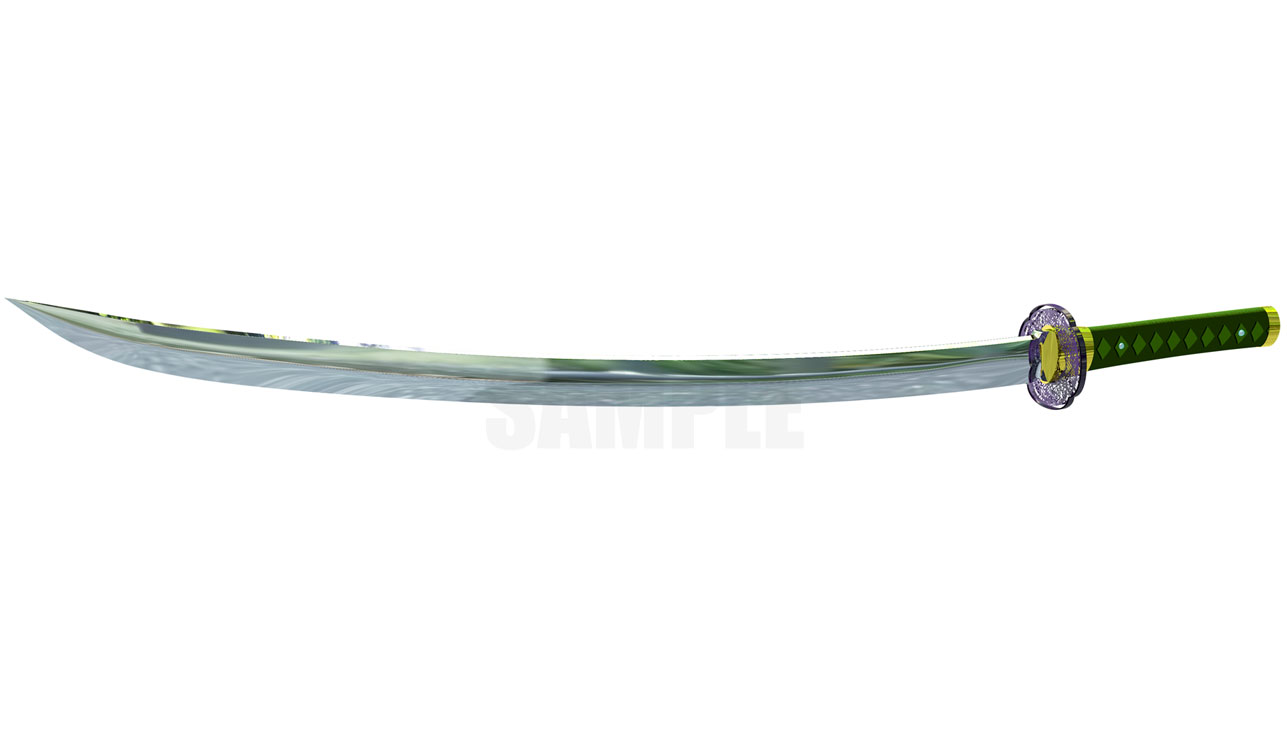
写真では【ロフト】の機能を一時的にオフにしてスプラインパスの断面が見えるようにしていますが、その【ロフト】をオンにして、映り込みなどを加えますとこうなります。
なんだか背筋がぞくっとするような、刃物から出る妖艶な気配を感じていただけましたら万々歳です。
球体の表面に薄い直方体を貼りつけたいこのページのメニューへ戻る
複数の薄い立方体を、球体の表面に 1枚ずつ正確に、かつ表面に沿うようにして自由な位置に並べるのは、実はかなりの難問です。一つずつのタイルの位置や角度を手作業で調整していたら、日が暮れてしまいます。
そこで、技術的な視点から編み出した「絶対にズレない配置ノウハウ」を公開します。
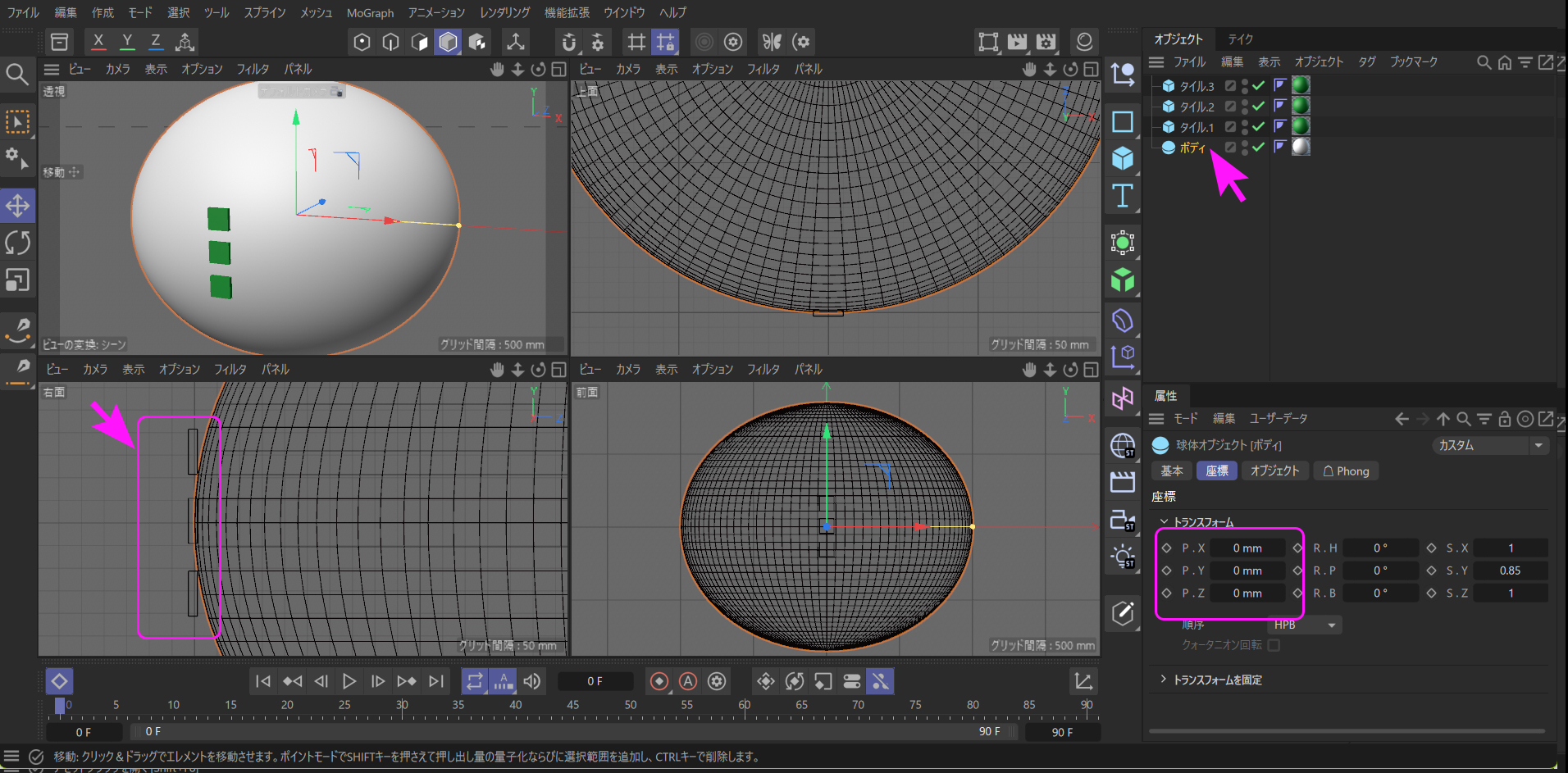
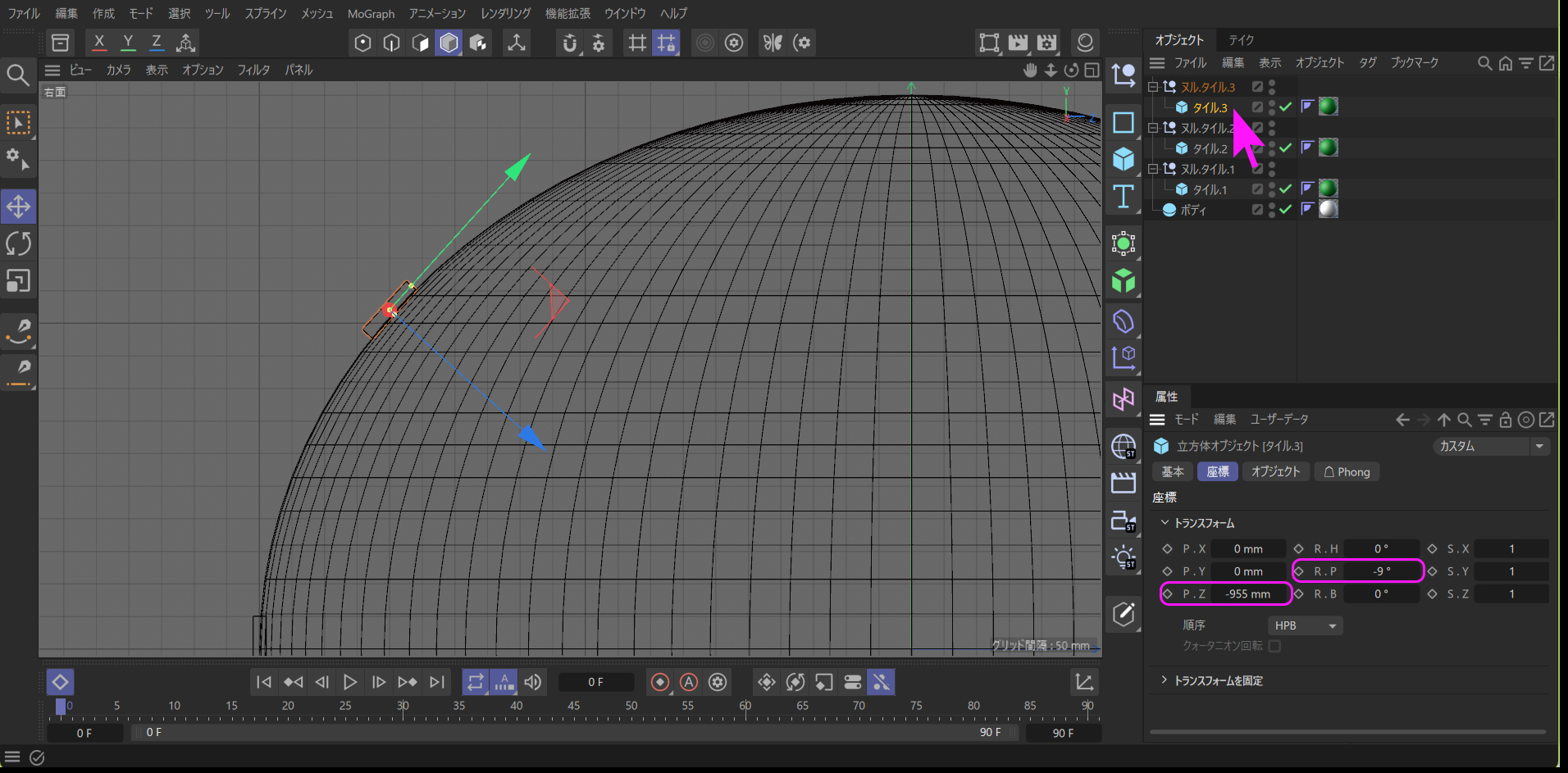
少し上下に押しつぶされた半径『1000mm』の球体(ボディと名前が付いています)が、座標 X,Y,Z=(0,0,0)に設置され、タイルとなる立方体も準備しました。
図ではタイルを表面に貼ってありますが、すでに上下のタイルは球体の表面から離れています(前面ビュー)。もしこれをもっと異なる場所に移動したいと思ったときのことです。
一番上のタイルを図よりも球体の上へ移動させると、タイルはさらに表面から離れていくでしょう。表面に近づけようとして動かし、かつ角度を合わし、その作業がこの 3つ以外にいくつもあったとしたら、たまったもんではありません。
そこで、次のようにします。
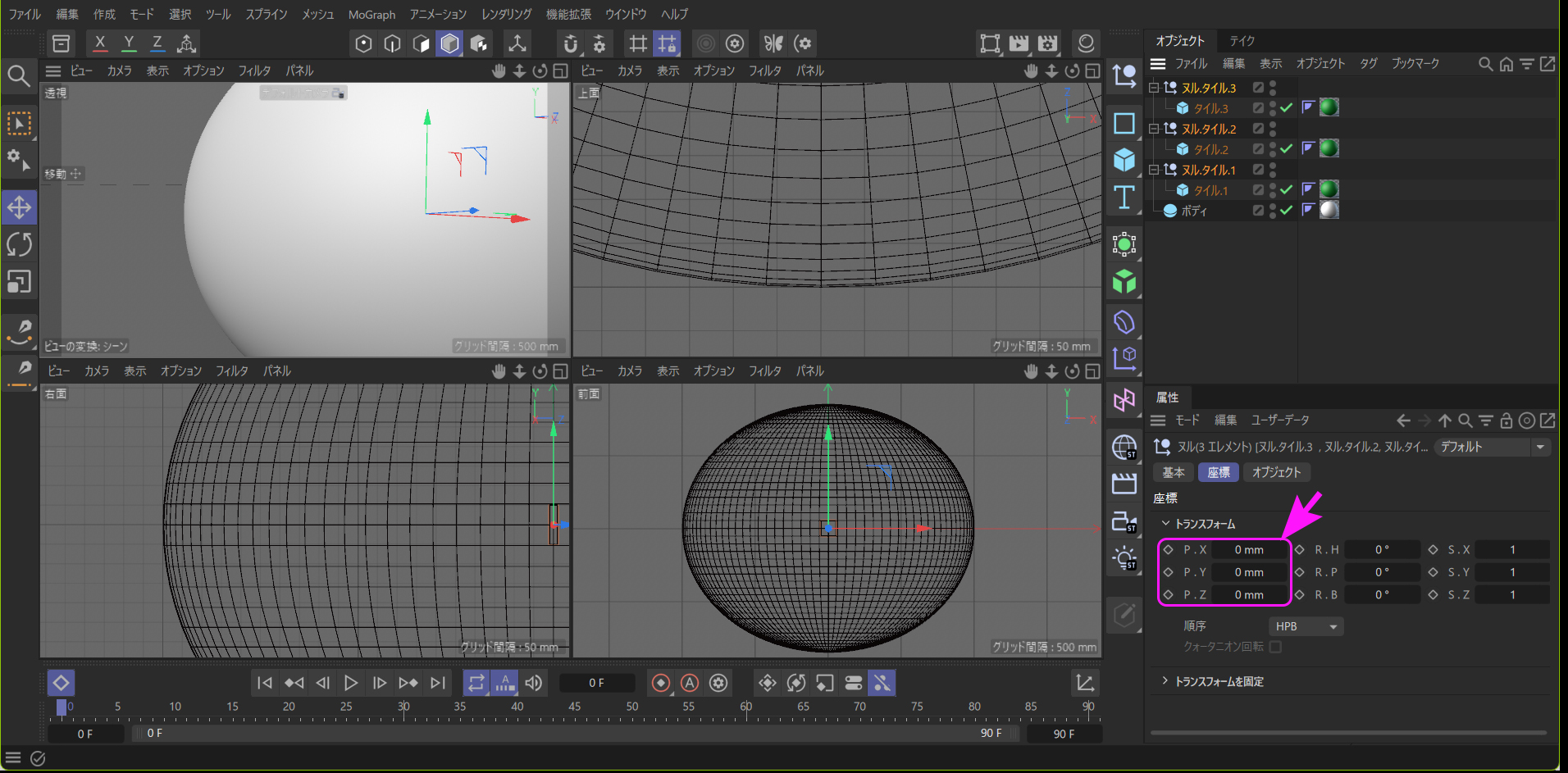
① 親となる【ヌル】の軸を、球体(ボディ)の中心に置く
すべてのタイルに親ヌルを作り、その親ヌルの位置を球体の中心座標の(0,0,0)に合わせます。
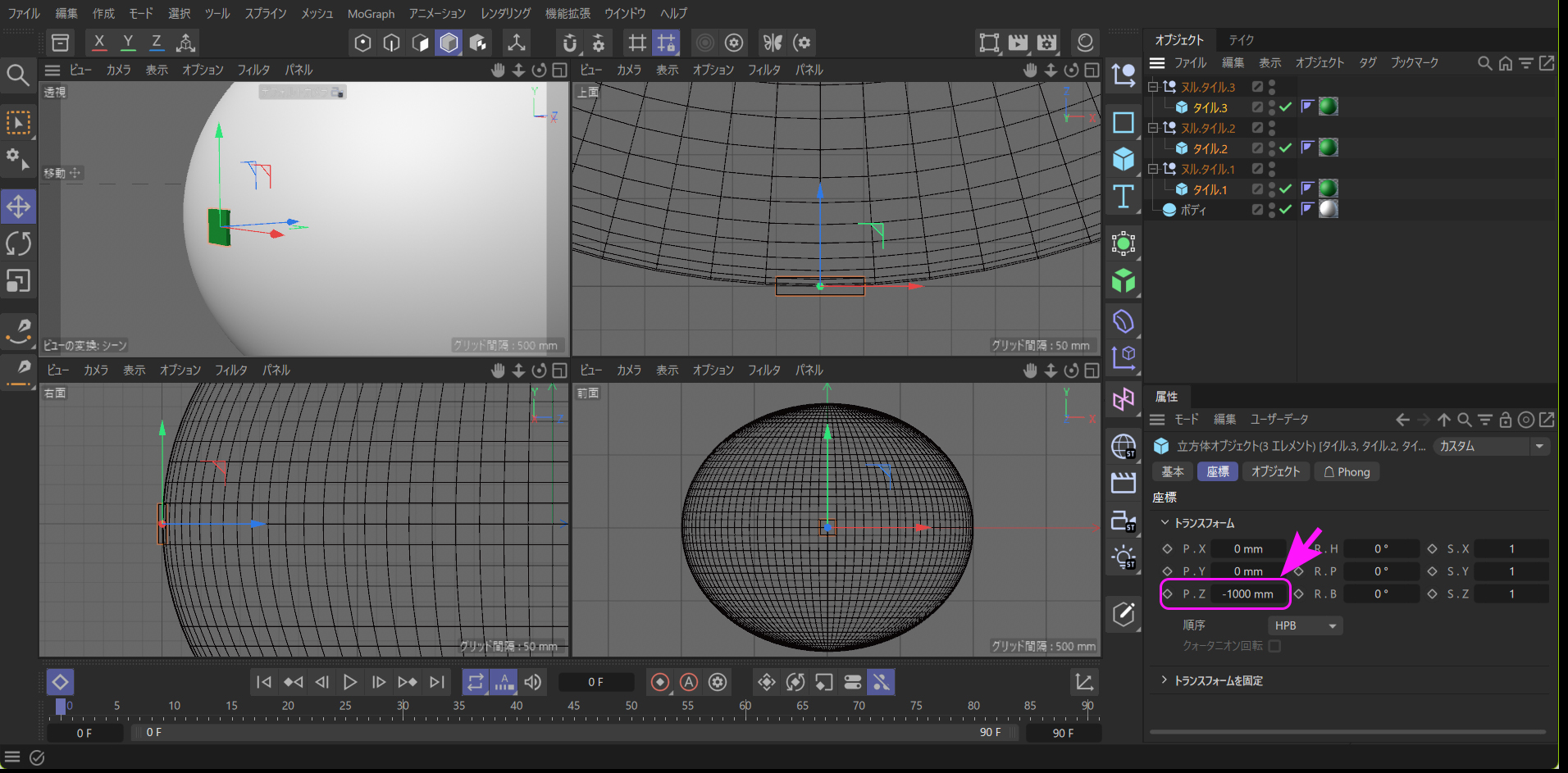
② 緑のパーツ(子)を、半径の分だけ「Z軸」で遠ざける
次に、子階層にあるタイルの座標設定で、Z軸の数値に『ボディの球体の半径(1000mm)』を入力します。
ただし、そのまま『1000』とすると球体の後ろに移動しますので、ここでは『-1000』と入力します。
するとすべてのタイルが、球体のこちらを向いた側の表面にピタッと浮き上がってきます。
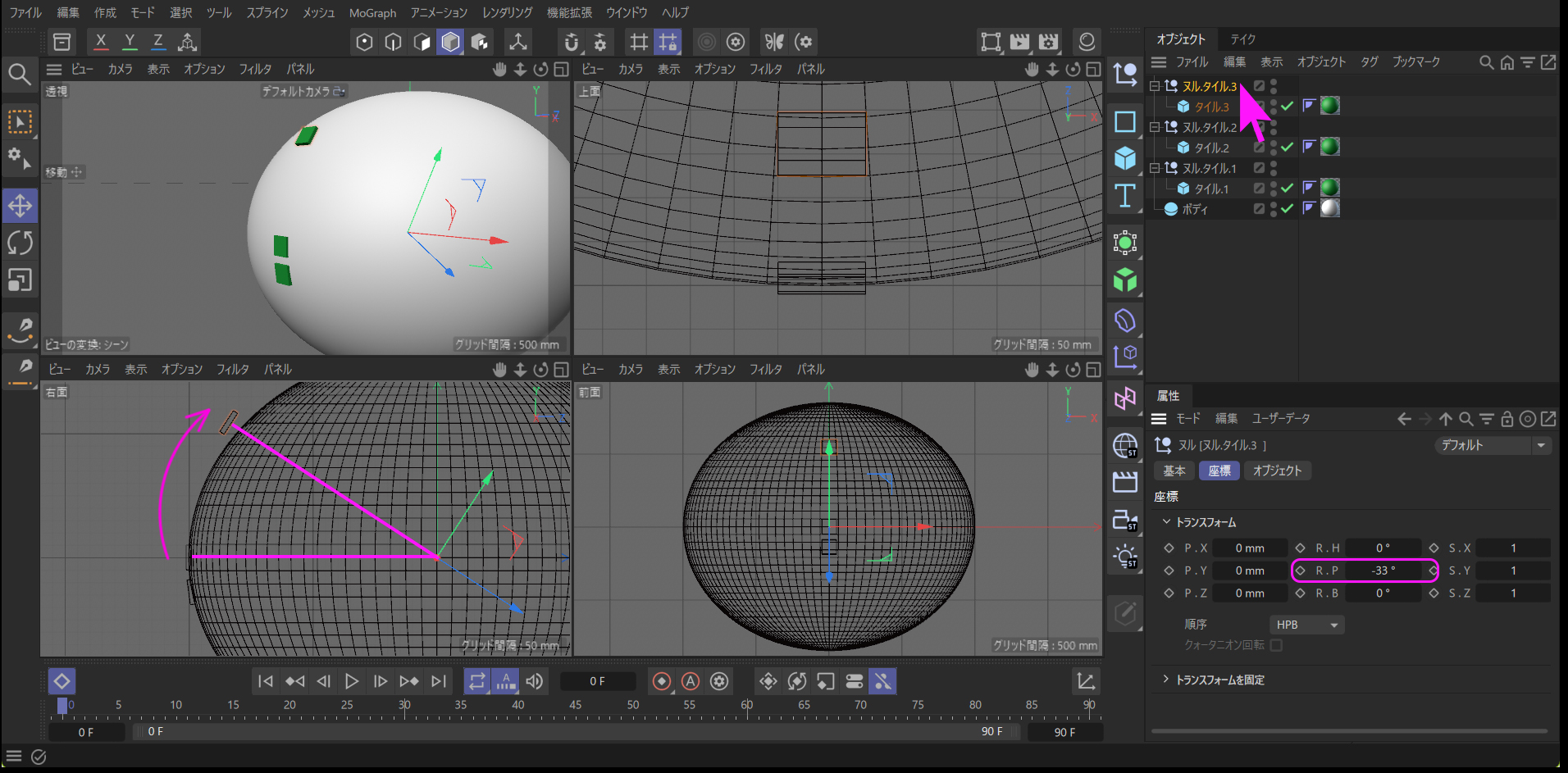
③ あとは「親ヌル」を回転させるだけ
図の球体は少し扁平していますので、タイルを上へ動かすと球体の表面から離れていきます。
このようなときは 子階層にあるタイルの Z位置の調整と、R.Pの角度を調整すればぴったりと収まります。
この球体が完全な球状だった場合は、タイルの位置を動かす必要はありません。中心にある親ヌルの角度『R.P』を変えるだけで、タイルは球体の表面を滑るように、正確な角度を保ったまま移動してくれます。力づくの作業で合わせるよりずいぶんと楽にキレイに並びます。
こちらでも異なる例で説明をしています。参考にどうぞ。
【球体の表面に沿わせる】
任意の面にマテリアルを貼るにはこのページのメニューへ戻る
スプラインパスを押し出したり、ロフトで押し出し補間をしたりすると、押し出された面だけは別のテクスチャを貼ることができます。(押し出した面に別のマテリアルを反映させるにはをご覧ください)ですが、好きな場所を指定するこはできません。C4D Lでは、好きな部分を指定してテクスチャを貼るには、作られたオブジェクトをポリゴン化(編集可能状態)する必要があります。
ポリゴン化すると指定の分割数に面が分割されて、それ以降、形の変更はほぼ不可能になります。できるとしたらスケールの変更とポリゴンのポイントや面を移動させて少しぐらいは変形させることはできますが、形がいびつになり曲面がどんどん汚くなっていきます。そして一度ポリゴン化したものはアンドゥする以外に元の状態には戻せません。
ここがポリゴン作業のできない C4D Lの悲しいところです。正規版ではそのようなことはなく、ここから先に無限の可能性が広がっているのですが、それぐらいでへこたれている場合ではありません。C4D Lであってしても、ポリゴン化する前に元の形をコピーして保存しておけば、万が一形の変更を強いられたときに元に戻せますので、ここはすっぱりと諦めましょう。
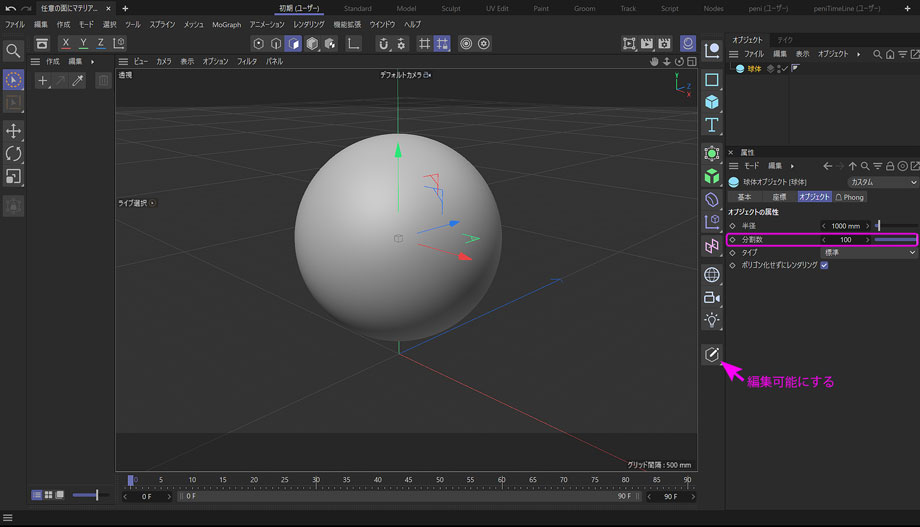
で、ポリゴン化する前に選択する面をどこまで細分化するべきかを考えて分割数を調整します。属性マネージャの【オブジェクト】欄にある分割数は最大 1000まで分割できますが、その分パソコンが重くなりますし、ポリゴンの選択が大変になりますので、ここは適度にしておきます。
例えば、立方体の各面にマテリアルを貼って、サイコロのようなものを作るのでしたら、分割数は『1』のままでポリゴン化すれば各面を個々に管理できます。それを『100』に分割してしまうと、すべての面が100に細分化されますので、側面だけを指定したいのに100に分かれた面を全部選択しなければいけなくなります。ここは効率を考えて分割数を決めたほうがいいと思います。
決めたら、一応保険としてそのオブジェクトをコピーして保存の目的で、OMの同じ階層に置いて見えなくしておきます。
オブジェクトがポリゴン化されて面に分解されたら、テクスチャを貼りたい範囲の面を選択するだけです。
C4D Lの R25より選択の記録がより簡単になりましたので、ここで面の選択とテクスチャの貼り付けまでの操作を説明させていただきます。
次の写真は、球体の分割数を『100』にした直後の写真です。この球体を例に説明します。
続けてこの球体を編集可能状態(ポリゴン化)にします。OMのオブジェクトを選択してから"C"キー、あるいは右クリック→『編集可能にする』を実行すればポリゴン化されます。
他にも写真のピンク矢印のアイコンを押してもオブジェクトが編集可能状態になります。
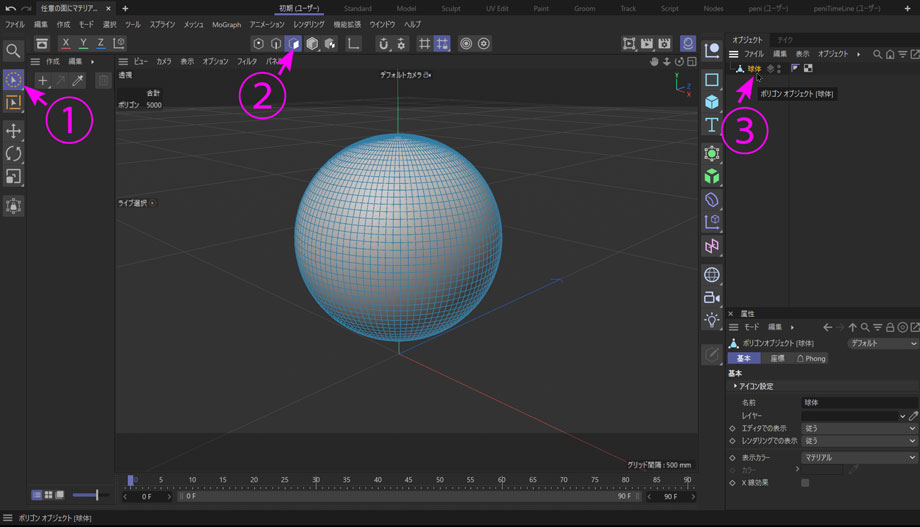
続いて編集可能状態になった面を選択する前準備として、次の写真のようにアイコンを押していきます。
① 選択ツールになっていることを確認します。なっていなければ押します。
② ポリゴンモードにします。
③ OMのオブジェクトを選択します。
これで写真のように細かく分割されたポリゴンメッシュが映し出されます。
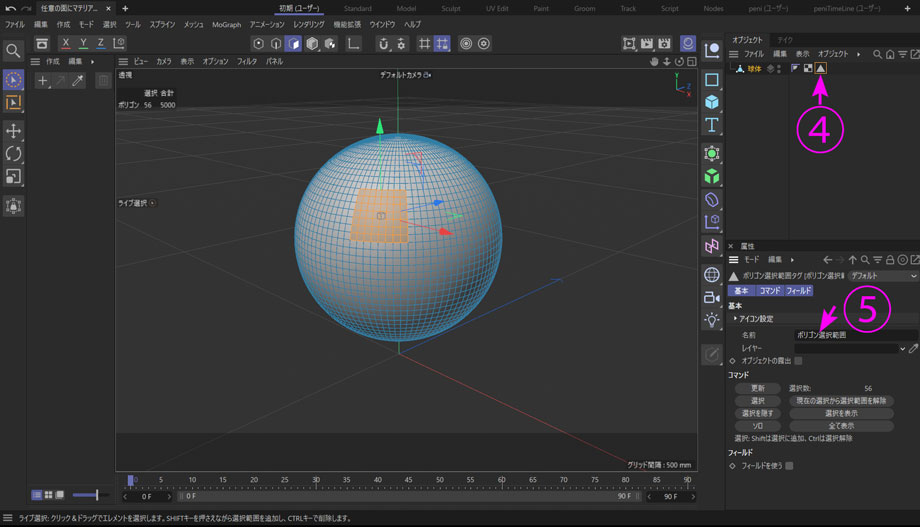
続いて、選択したい面をドラッグしていくとオレンジの範囲が広がっていきます。このオレンジ色のエリアが選択された部分ですので、だいたいのエリアでいいので、まずは選択面を記録してしまいます。エリア外をクリックしてしまうとせっかくの作業が振出しに戻りますから、完全に選択しきれなくてもいいので、とりあえず記録させます。
記録の方法は、面を選択した後にウィンドウメニューから【選択】→【選択範囲を記録】を実行します。
記録さえすれば選択範囲が消えてしまっても、あとで復元できますので一安心です。
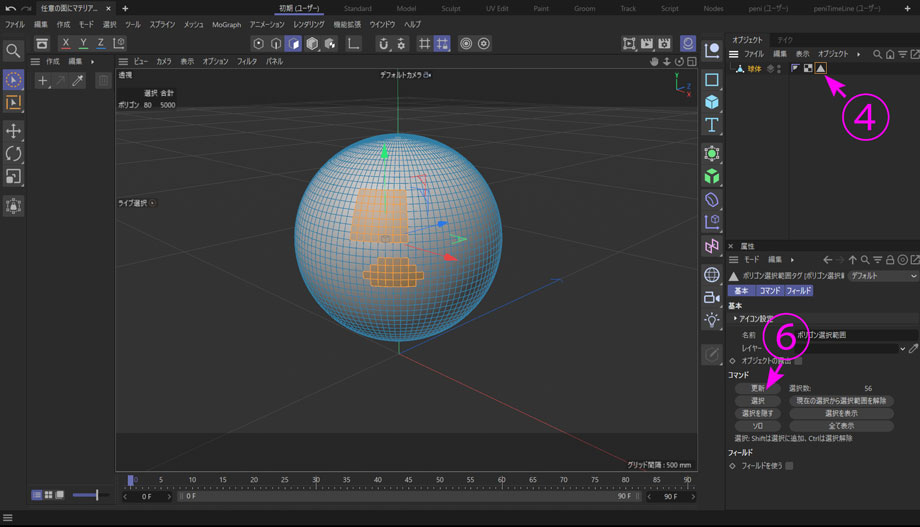
選択範囲が記録されると、④の場所にタグが貼られます。そのタグの属性が⑤の場所に表示されます。⑤はそのタグの名前で、ここは任意に変更可能で、またこの名前が面を指定するときに利用されます。その前に、選択範囲の追加や削除の説明をします。
もしどこか別のところをクリックしてしまって、属性マネージャが別のものに切り替わってしまったときは、もういちど ④のタグをクリックすれば先ほどの状態に戻ることを覚えておいてください。
では選択範囲を追加する方法です。
オブジェクトからポリゴンメッシュが消えているときは、OMのオブジェクトをクリックすれば復帰します。復帰しないときは、一つ戻った写真の ①②③を確認してください。
また選択記録した面が表示されないときは ④のタグをWクリックすれば、選択範囲が再描画されます。
追加するときは "Shift"キーを押しながらポリゴン面をドラッグしていきます。
"Shift"キーを押し忘れると、新規の選択として扱われますので、必ず"Shift"キーを押しながらドラッグです。
写真は新規に追加した部分です。追加したら⑥の【更新】を押します。もし属性マネージャが別の表示になっているときは、④のタグをワンクリックします。
【更新】を押すと新たに選択した範囲が記録更新されます。
選択範囲から削除したいエリアがあるときは、"Ctlr"キーを押しながらドラッグすると消えていきますので、完了後 ⑥の【更新】を押します。
選択作業は意外と面倒なことが多いものです。その援助をする処理がいくつもありますので、それらを利用すると楽になります。
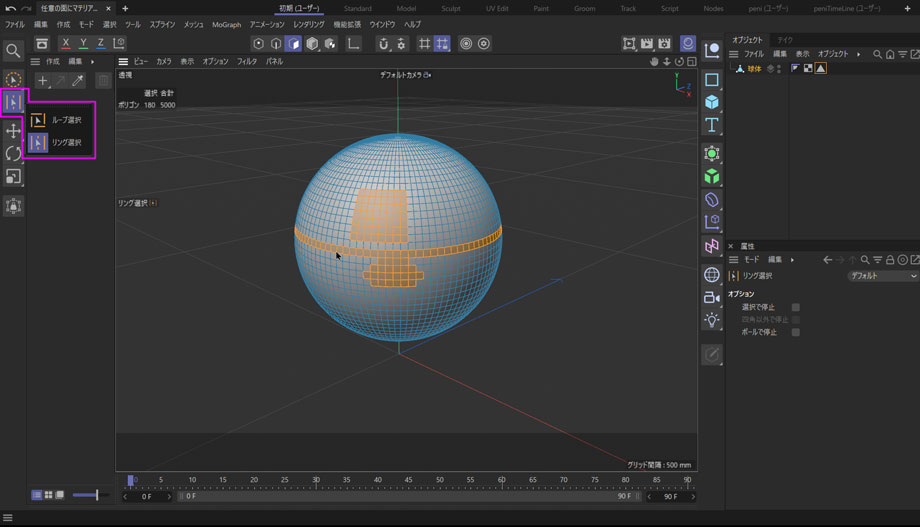
写真は【リング選択】を行っている状態です。ワンクリックで球体のぐるり 1周分の選択ができます。
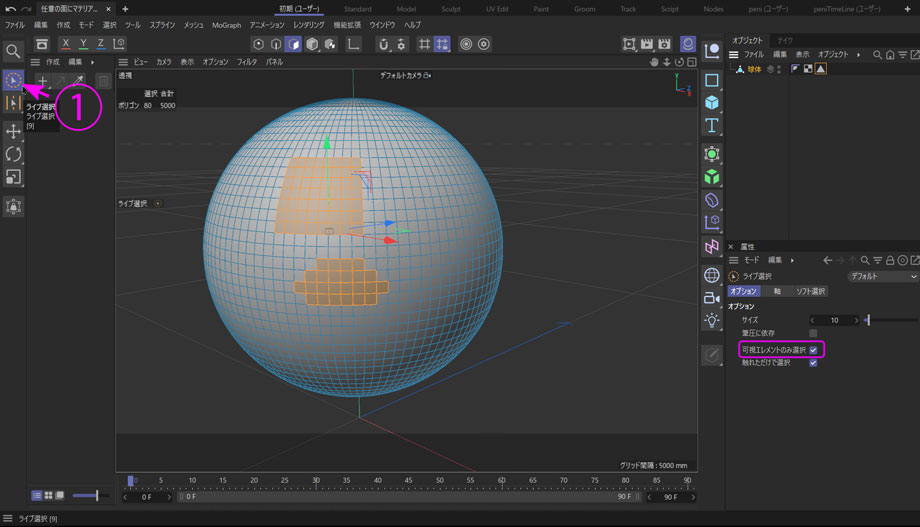
逆にオブジェクトの裏側に回った部分まで選択されて困る場合は、次の写真をご覧ください。
写真のように属性マネージャにある【可視エレメントのみ選択】にチェックを入れてください。見える範囲だけの選択になります。
属性マネージャが写真のような表示にならないときは、もう一度、①の選択ツールアイコンを押すと、この表示に切り替わります。
さて長々と選択の記録の説明になってしまいましたが、やっと本題です。"任意の面にマテリアルを貼りたい"でした。こうして記録した選択範囲を指定すればその面だけにマテリアルが貼られます。
それでは説明を続けます。
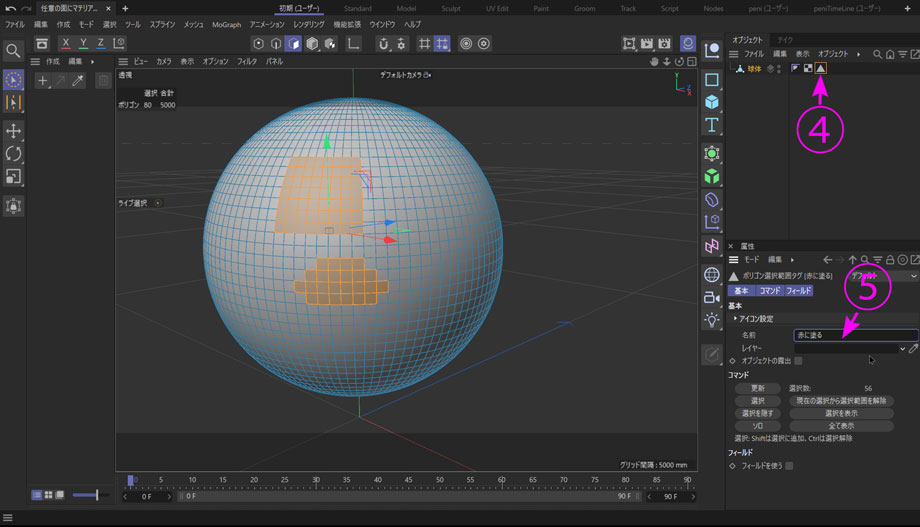
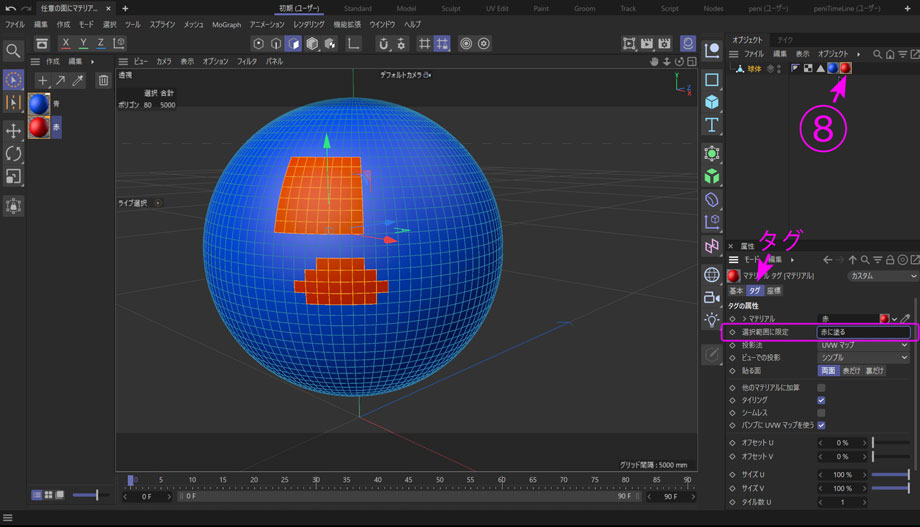
まず、選択範囲を記録したところに写真を戻します。下の写真がその状態で、④のタグの名前を『赤に塗る』としました。
これで ④のタグは『赤に塗る』と名前が付いた選択範囲、つまり指定の面になったわけです。
では適当に色を塗っていきます。
球体そのものは青色に、そして選択した部分だけは赤にしますので、青と赤のマテリアルを一つのオブジェクトに適用します。
最初はまだタグの指定を行っていないので、最後に貼りつけたマテリアルが適用されてしまい、この場合はすべての面が赤色に塗られてしまいます。
そこで、マテリアタグの面指定をします。
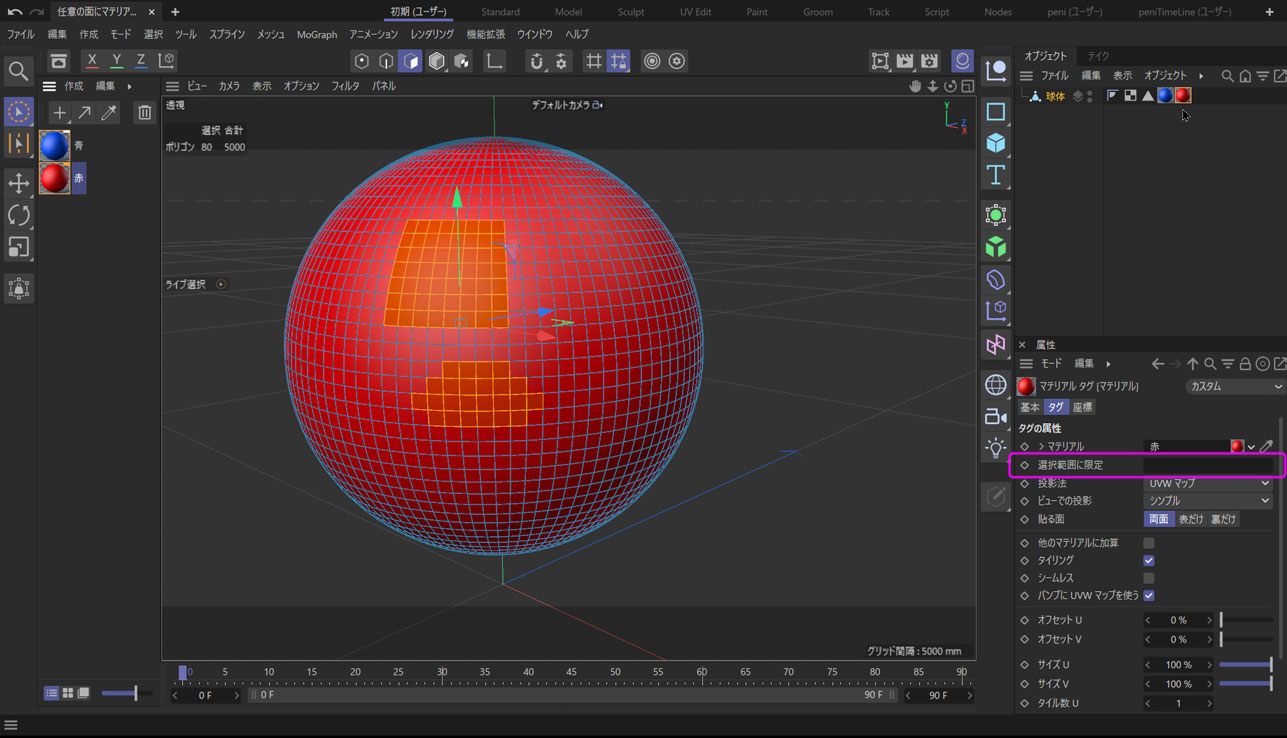
⑧の赤色マテリアルタグをクリックしてから、属性マネージャの中にある【選択範囲に限定】の欄に『赤に塗る』と入力して、この名前が付いた選択範囲を指定します。すると上の写真のように、その部分だけに赤色のマテリアルが貼られました。
属性マネージャがこのような表示ならないときは、まず④の指定するマテリアルタグをクリックしてから、属性マネージャの【タグ】欄をクリックすると切り替わります。
2025年 11月18日 記……Topへ
Copyright© 2004-2024 D-Space Keyoss.
All rights reserved.
All rights reserved.