実践編3 夜の学校 戻る デジタル降魔録へ 次へ
使用されている略語は以下のとおりです。
C4d L……Cinema 4D Lite AE……After Effects Ai……Adobe illustrator Ps……Photoshop
リアルな暗闇を作る小技(3) 夜の学校 メニューへ戻る
暗闇を恐れるのは人間が持って生まれたものでして、闇の奥に広がる不気味な空間を目前にした途端、何もないのに勝手に想像して、恐怖に堕ちるくせに、やけに引き込まれるのも、ごく自然なことです。それを逆手にとって生まれたのが恐怖映画などで使われる演出効果ですね。
子供時代の夏休み……。
かつての学校には宿直制度があり、夜の校舎は特別な遊び場でした。先生も迷惑がるどころか喜んで向かい入れてくれて、すぐに始まるのが学校探検です。
昼間、あんなに騒がしかった教室や廊下がしんと静まり返り、まぶしいほどに光っていた室内は不気味な闇の中に消えていました。その怖さ。いまだに脳裏に焼き付いています。生徒が行きかう賑やかだった廊下も、いまは人っ子一人いません。そこへ自分たちの出す足音が響き渡り、それ以上の人数が一緒に歩いているような錯覚とともに現れるのは、曲がった先が漆黒の空間で消えている "黒い世界" 。そんな景色を C4D Lで作ってみましよう。
ここは自分の思い出も含めて、舞台はやっぱり "学校" でしょう。まあ、夜の病院というのもありですが、学校に思い出の無い人はいないと思いますので、学校にしました。
比較のために C4D Lで作った昼間の学校がこちら。
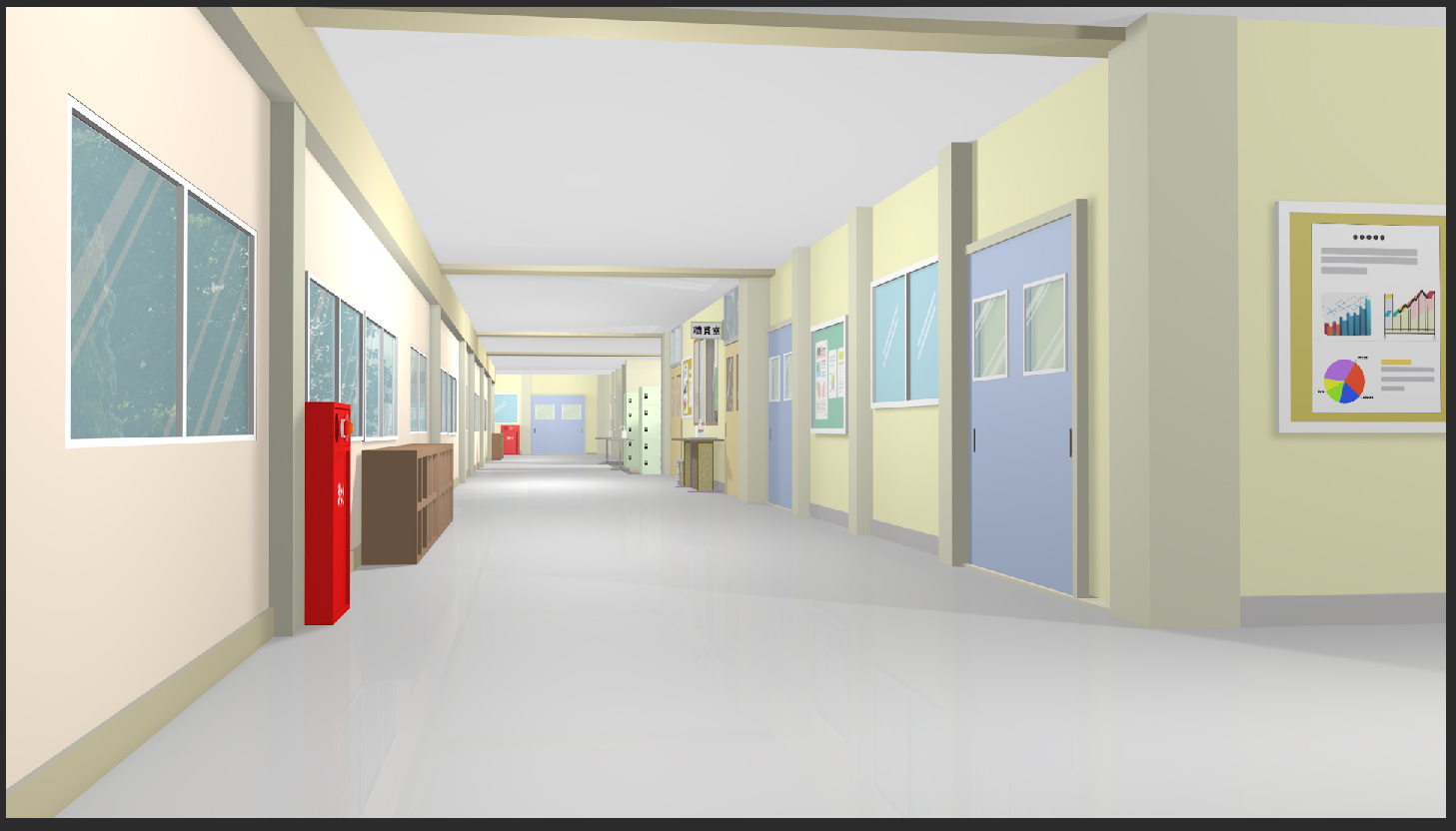
校舎の最も奥から正面を見た景色です。右から折れてきた廊下がズドンと奥まで続き、突き当りを左に折れる構造をしています。廊下の右側に教室があって、その向こうに職員室、さらに進んで下駄箱のある玄関、教室へと続き、突き当りにも教室がこちらを向いて左へと広がっています。
校舎そのものの作り方は、これまでやってきた基礎的なことの繰り返しですので、ここでは詳細な手順は省略しますが、大切なポイントを解説します。
まず実物の写真を参考に、使用されているパーツを注意深く観察することが重要です。その上で、正しい比率を意識してパーツを作っていきます。
単純な柱や縁縁(ふち)、桟(さん)、フロアーなどはメッシュオブジェクトにそれらしい色と材質の違いによる "反射" を組み合わせたマテリアルを貼っていきます。少し複雑な形をしたものはスプラインパスから作って、それを【ジェネレーター】の【押し出し】や【ブール】を使った型抜きを施して立体化しています。そうやって作成した数多くのパーツが組み立てられて校舎ができ上っています。
さて、その校舎が夜になるとこのとおり……。
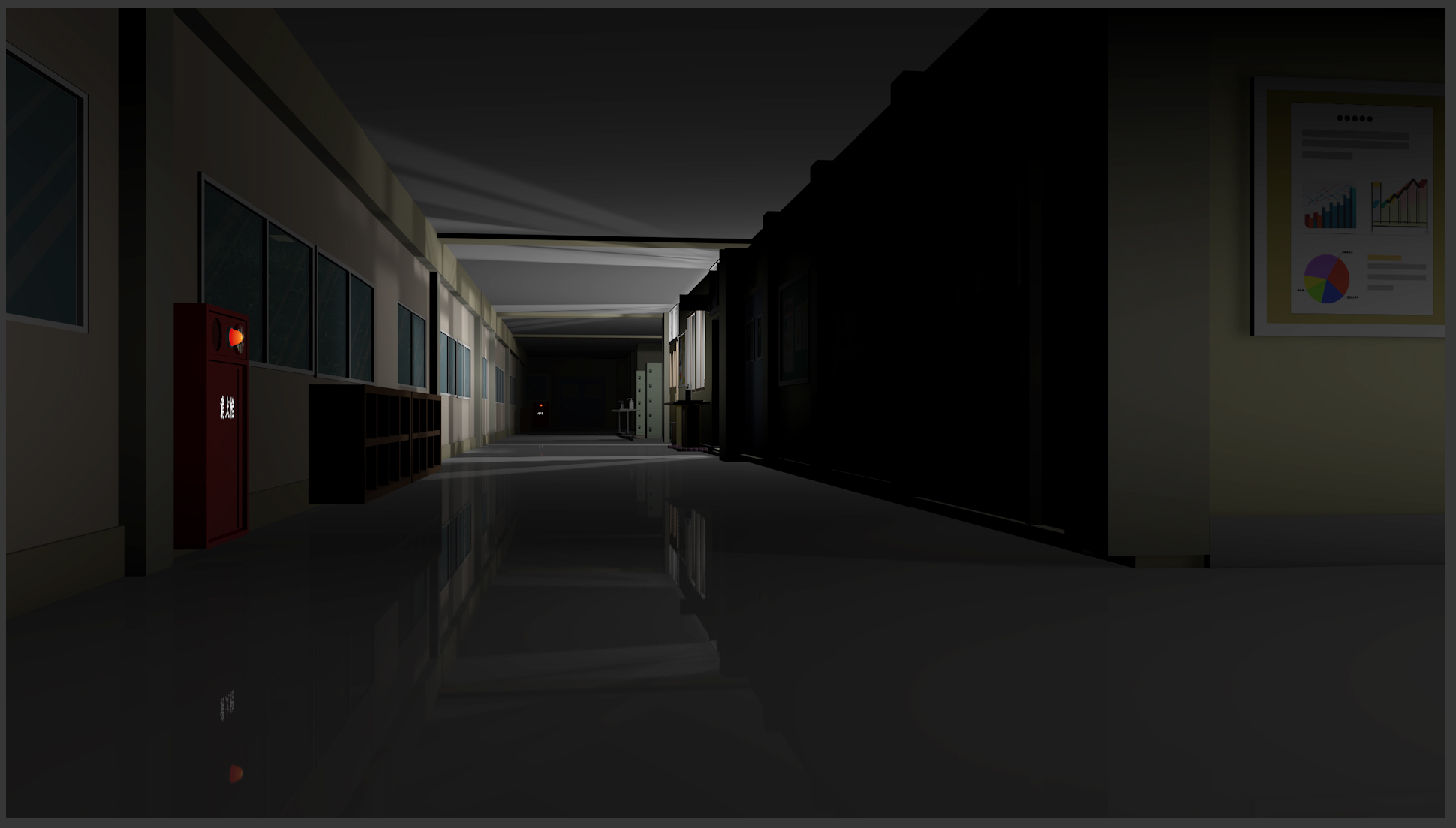
職員室から漏れる明かりが生々しいです。手前の右から折れてきた廊下の壁にぼんやり光る掲示板や、もっとも奥、昼間見たときは突き当りだとはっきりと見えていたのが、闇の中に消えているみたいで、こちらに向いた消火栓の赤いランプが、よけいに怖さを強めています。
夜の景色のほうがリアリティがあふれているのは、周りが暗くなった分、光の効果が強く出ているからではないでしょうか。廊下に反射する職員室の灯りや、消火栓の文字や赤いランプの光もくっきりと映り込んでいます。わずかなハイライトや床への反射が、空間の広がり(距離感)を脳に伝え、それ以外は暗くてよく見えない。つまり粗が見えないので、よけいにリアルに見えるというのが真相ではないでしょうか。
ではこの暗さはどのように作っているのか種明かしといきましよう。
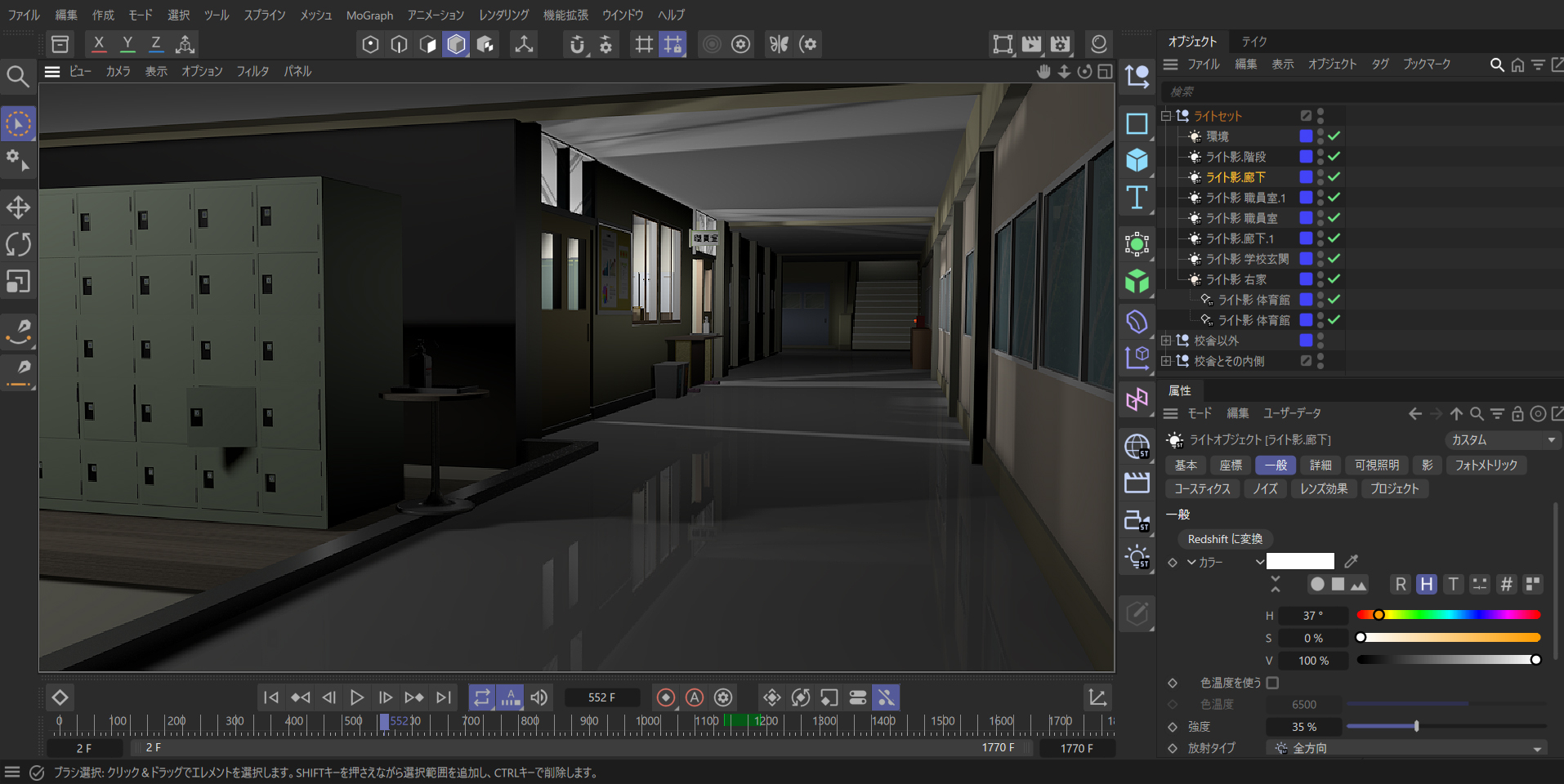
学校内ではライトオブジェクトを 7つ使っていますが、職員室にある 2つのライト以外は【強度】を『14%~35%』と、かなり暗くしてあります。また環境用のライト以外はすべて【詳細】タブにある【減衰】を『2乗に反比例(物理的に正確)』にして、要所要所に設置してあります。
『2乗に反比例(物理的に正確)』にすることで、光源から離れると急激に暗くなるため、光を置くことで、逆に深い闇を際立たせることができます。そして最も明るい職員室には 2つのライトを使って【強度】はどちらも『105%』と、明と暗の差をはっきりとさせることでメリハリの強い "生きた光り" として見せています。
【たくさんのライトを使う理由】
暗闇の先にある廊下であっても、薄暗いですがライトをセットしてあります。上の写真で言うと、正面にある階段を上らずに左へ曲がる廊下の先にも【強度】が『35%』のライトを設置してあります。このライトが無いと、本当の暗闇になって何も見えなくなるからです。上の写真ではうっすらと教室のドアが見えています。また、2階へ上がる階段の踊り場周辺を少し明るくして階段の存在を見せています。このライトが無いと階段だと認識できなくなります。
それなら【減衰】を『なし』にすれば、少ないライトで隅々まで暗いなりにも光りが届くと考えそうですが、そうすると暗さと明るさの差が均等になり、のっぺりとした灰色に染められた異空間みたいになってしまいます。職員室の窓から漏れた光だけが暗い廊下に希望の光のように照らすからこそ、そこに人がいるのではないかという気配を醸し出すことができています。補足しますと、職員室のドアが少し開いているのも "光り" の演出です。黒い影が落ちた廊下に一筋の光が入ることで、ぐっと現実味を帯びてきます。
ちなみに、目を凝らして真っ暗な中を睨んでいると、何かが見えてくるように感じるのは、【環境ライト】を次のように普通の使い方から外れた設定にしているからかもしれません。
【一般】→【強度】が『14%』
【詳細】→【減衰】は『なし』
【影】→『シャドウマップ(ソフト)』にして、【濃度】を『90%』
環境ライトは【影】を使わないのが一般的ですが、ここではあえて【影】が出るようにしています。これは影を期待しているのではなく、暗さとわずかな明かりのコントラストを作るためです。
下の写真をご覧ください。環境ライトだけにしましたので、かなり暗いですが、 "影あり" と "影なし" の違いです。

"影あり" ほうでは、下駄箱の背面の壁にそれ自体の影が出ています。そのおかげで壁の一部が暗くなって、下駄箱の存在を強くアピールしています。"影なし" のほうは、全体の景色が均等に見えています。本来はこのような使い方をするのが【環境ライト】なのですが、このままでは無感情な空気が流れてしまいます。
そこであえて影を出すことで現れる、このわずかな違いからにじみ出た "濁ったような闇"、これこそが『そこに、何かありそう……』という感情を引き出しているのではないでしょうか。
ライトオブジェクトという光を使っているにもかかわらず、気がつけば闇を作っていたことに驚きです。つまり、使い方によっては暗さを引き出すための "道具" として使用できるということに気づかされました。
《補足》
ライトの【強度】を負の値にしても暗闇が出現しますが、自然な暗闇というより "墨" を塗ったような感じになります。しかし使いどころもあるはずですので、負の値でも使えるということを覚えておいて損はありません。
そして重要なのは OM(オブジェクトマネージャ)で、 "どこに設置した何のライト" であるかをきちんと名前をつける習慣をつけて管理するのがコツです。完成までに何度もライトの位置合わせや強度などを調整するはずです。適当な名前で管理していると必ず混乱してしまい、いい加減で終わってしまいます。
では次の課題です。
暗さを強調させるために、ライトオブジェクトが必要だとはいっても、あまりたくさん使用すると、影や光の計算量が膨大になり、パソコンの負荷が大きくなって動きが重くなってきます。しかもこの『夜の学校』には続きがあって、学校の外にも世界を広げています。詳しくは、次の【明かりの漏れる家を作る】へと繋がっていくのですが、そこでもライトを多用することになり、次の写真のようにトータル 13個のライトを使用しています。
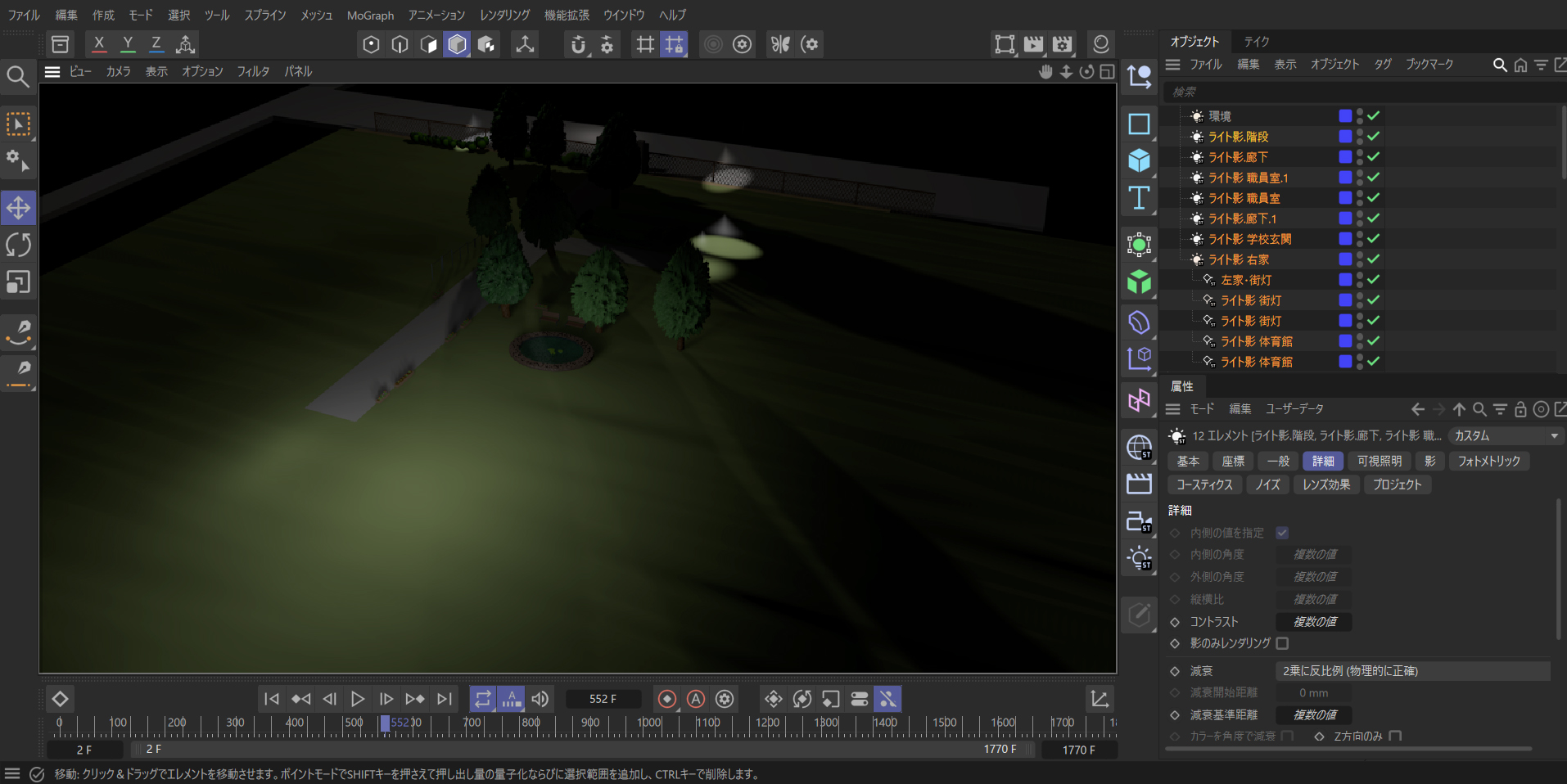
暗くて(夜ですので……)よく見えないかもしれませんが、建物類をすべて消して、運動場と使用しているライトだけにした写真です。
13個ものライトを使用して、この明るさです。でもこれがいい雰囲気を出していると思います。
ご存じの方もいるかもしれませんが、C4D Lの【一般設定】(【編集】→【設定】)にある【ビューポートハードウェア】の【最大ライト数】と数が一致していません。デフォルトの数値は『8』です。
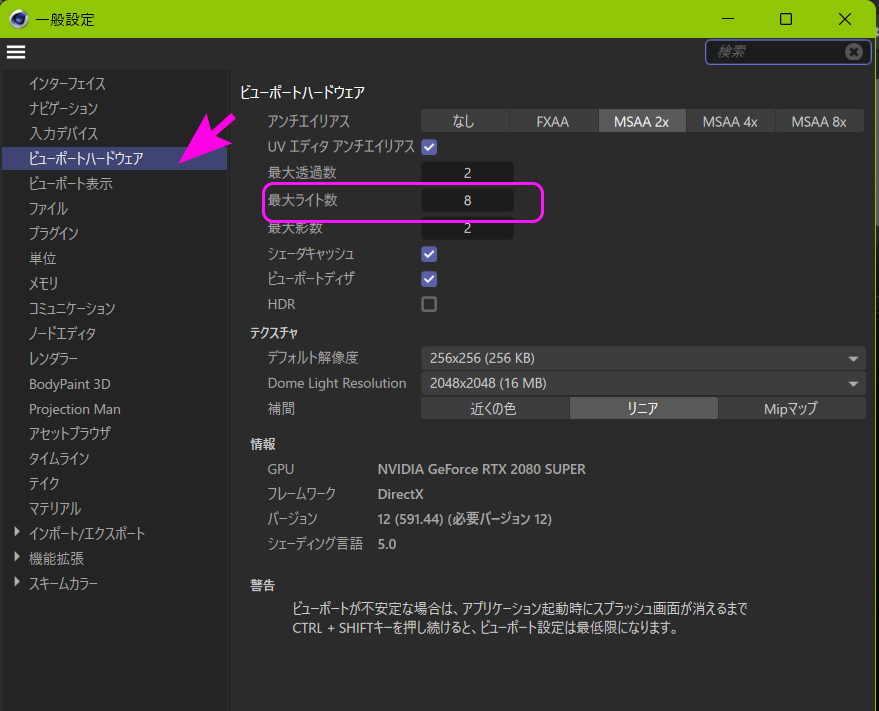
実は、この数値は作業中にライトから光を出せる個数でして、作業中にパソコンが息切れしないための "間引き設定" となっています。ということで、レンダリング時は無制限にライトを出せます。ただし、その分重くなりますので、ご自分のパソコンの体力と相談して個数を決めてください。
ライトの個数に制限は無いといっても 13個も出すとかなりパソコンの動きが重いです。そこでこれ以上ライトを増やさず明かりを点ける方法があります。
これがそうです。
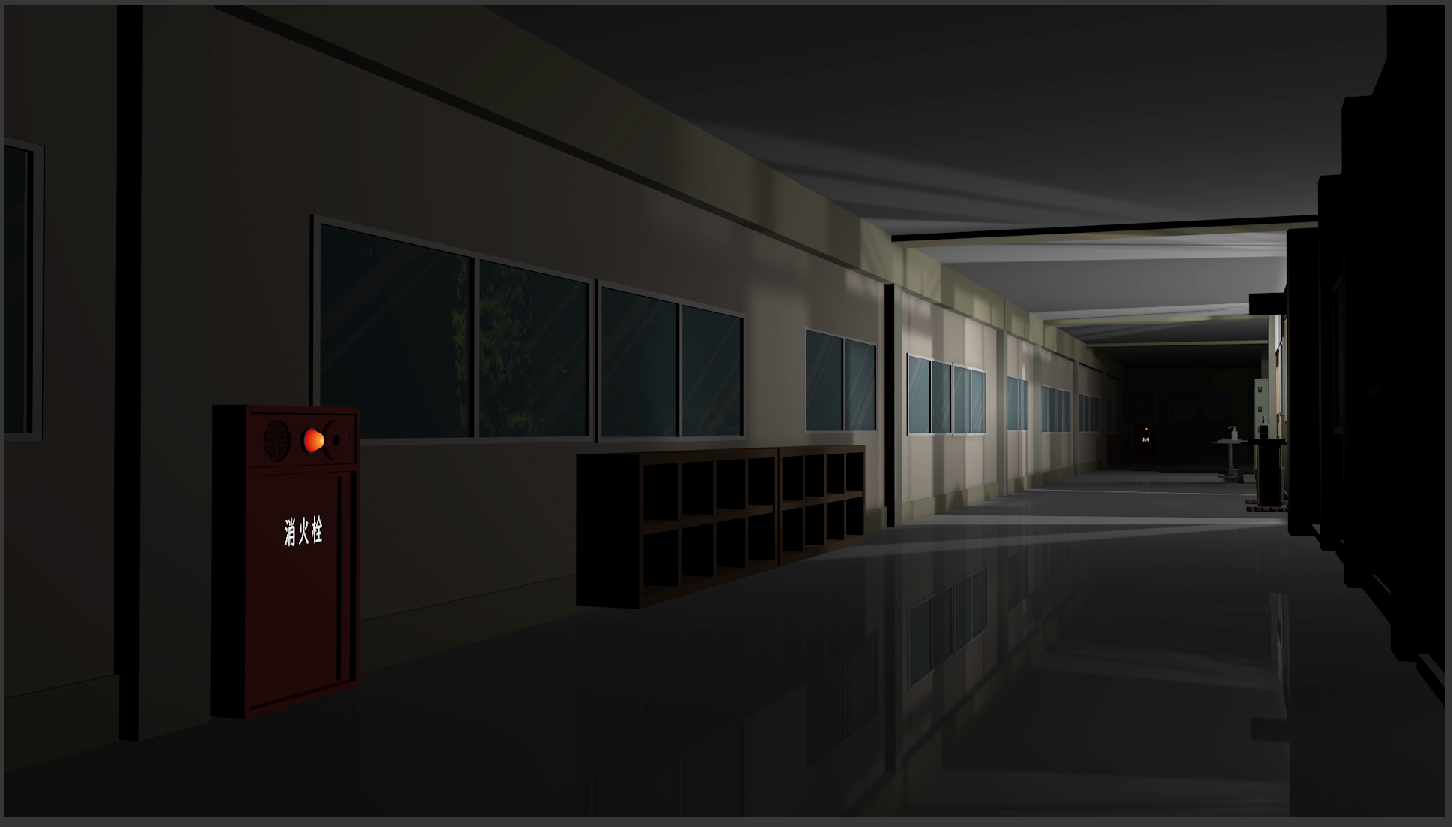
ギラギラとした電灯のような明かりは無理ですが、暗闇にぼんやりと光らせる非常灯のような弱い明かりにもってこいです。突き当りの壁に取り付けられた消火栓もくっきりと見えています。
このような用途に使えるのが、マテリアルの【発光】チャンネルです。これならいくら出しても、ライトオブジェクトほどパソコンの負荷にはなりません。
周囲を照らすのがライトオブジェクトで、自分自身が光って存在を主張するのが発光マテリアルです。この【発光】チャンネルを利用した光源は、このあとでとっても活躍をしますので、ぜひ覚えておいてください。

上の【発光】チャンネルは消火栓の『赤色灯』に使用しているマテリアルです。白とオレンジのグラデーションを利用して、中心を白に近づけることで赤色灯の明るさの変化として、それっぽく見せています。
もちろん『消火栓』の文字にも白色にした【発光】チャンネルを作って利用しています。
明かりの漏れる家を作る小技(3) 夜の学校 メニューへ戻る
学校の外にも世界は広がってると、先に宣言しましたが、まずはこの映像をご覧ください。職員室から玄関を通り運動場を突っ切って校門までカメラが移動します。
校庭の隅、木々のシルエットの隙間から住宅の明かりを覗かせることで、夜の静けさと生活の温もりを同時に表現してみました。
通学路に沿って続くフェンス、その向こうで白く光る街灯、そして家の窓からこぼれる灯(あか)り。そこに暮らす人々の息遣いまで感じていただけたら、このシーンは大成功と言えるでしょう。
比較しやすいように静止画で見てみましょう。。
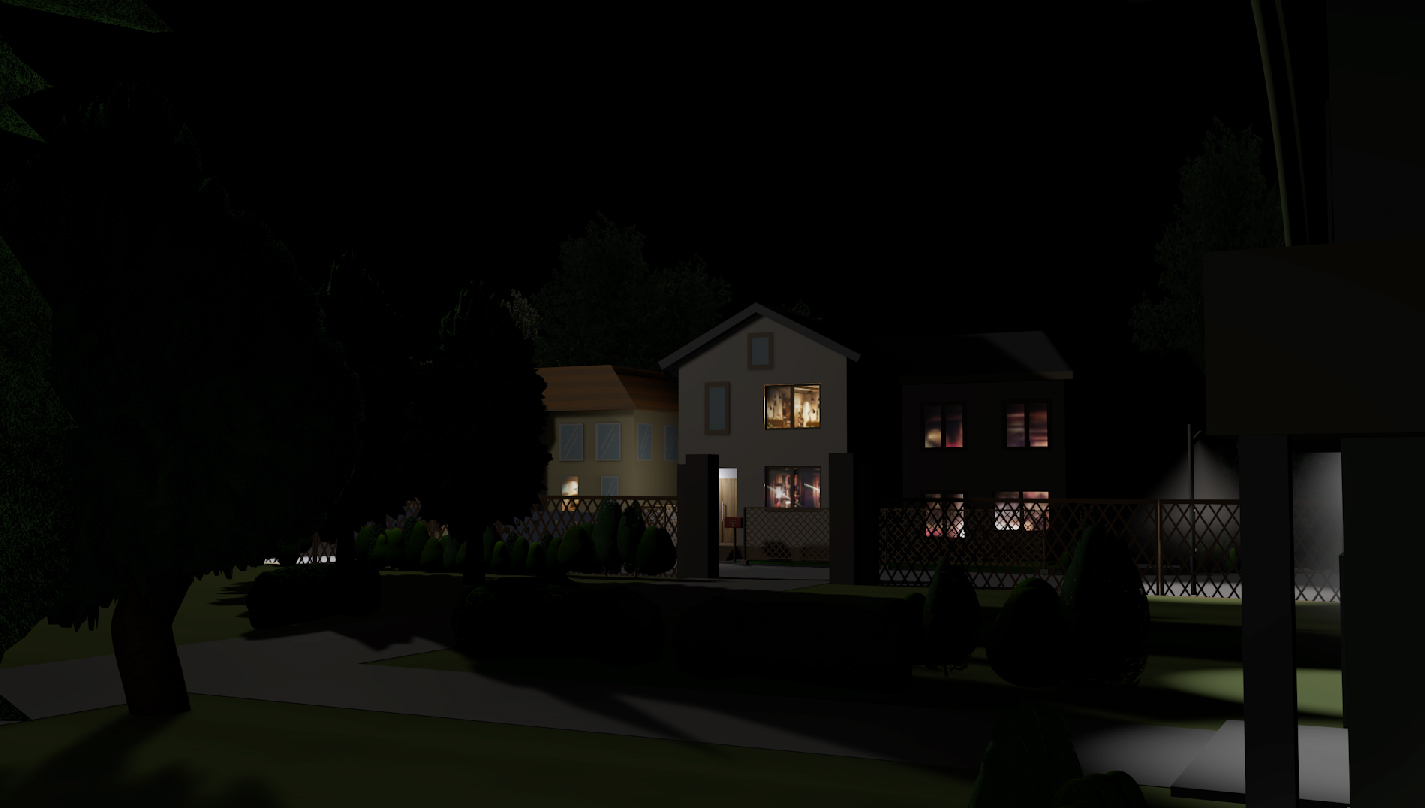
画面右から漏れる白い光は、体育館の入り口にある常夜灯です。この少し冷ややかな白が "それっぽさ" を演出してくれます。対照的に、住宅の窓から漏れる灯りは、真っ白よりもほんのりオレンジ色(電球色)に。この温もりが生活感の鍵となります。そして、玄関の街灯も無機質な白がいいですね。
すでに 13個のライトオブジェクトを使用していますので、パソコンの限界に近づいています。これ以上ライトを使わず、どうやって "窓からこもれる明かり" を作るのか、まずはもっと家に近づいてみましょう。
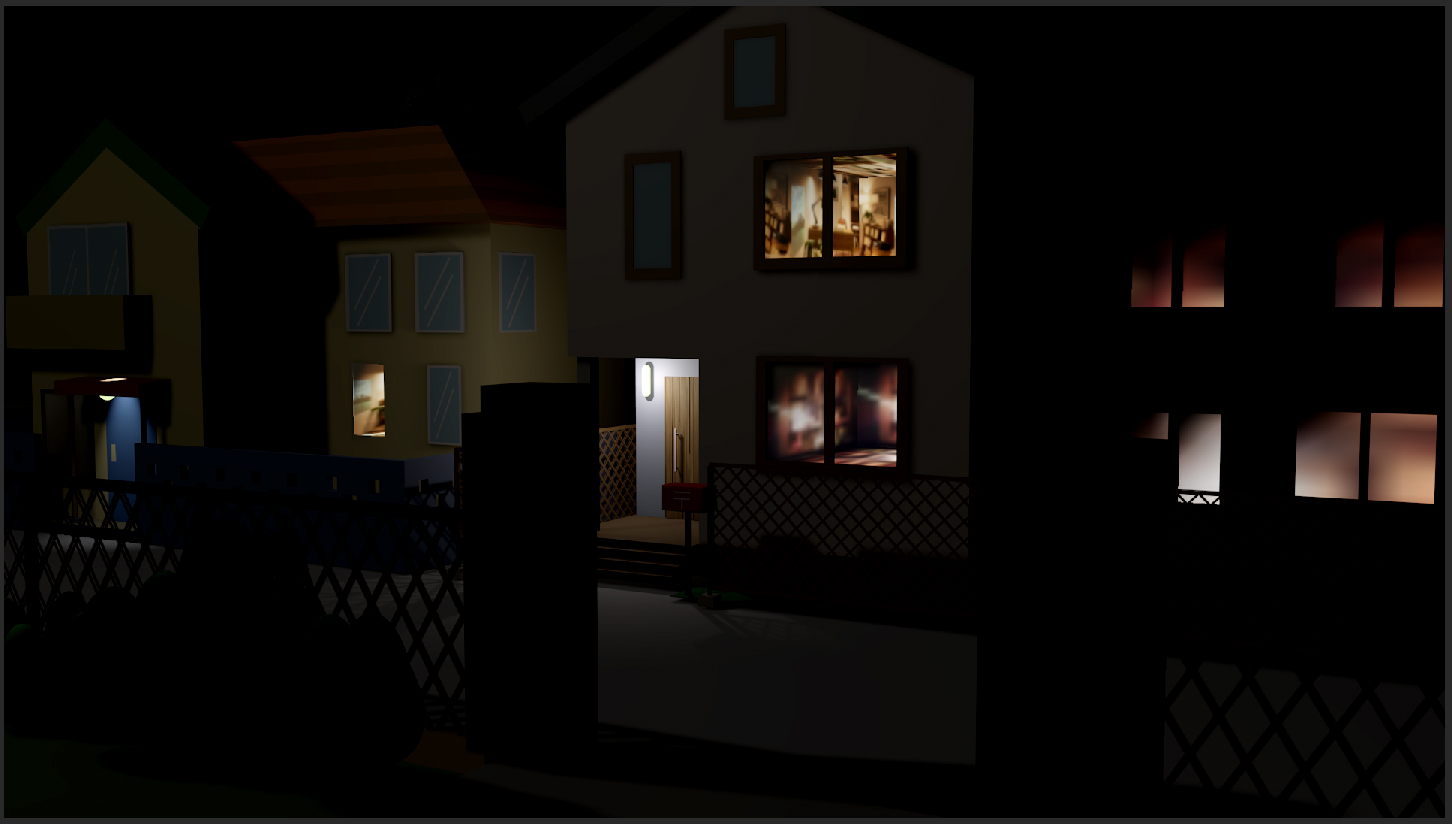
校門の正面にあるお宅の玄関に取り付けられた街灯は、【ライトオブジェクト】を使って白色光を放っています。この光が隣の家の壁をぼぉっと照らすあたりが、 "いい仕事" をしています。
さて、窓の構造はどうなっているかというと……家をかたどるオブジェクトを【ブール】で型抜きし、室内に空間を作って窓枠をはめ込んだだけ。その「種明かし」がこちらです。
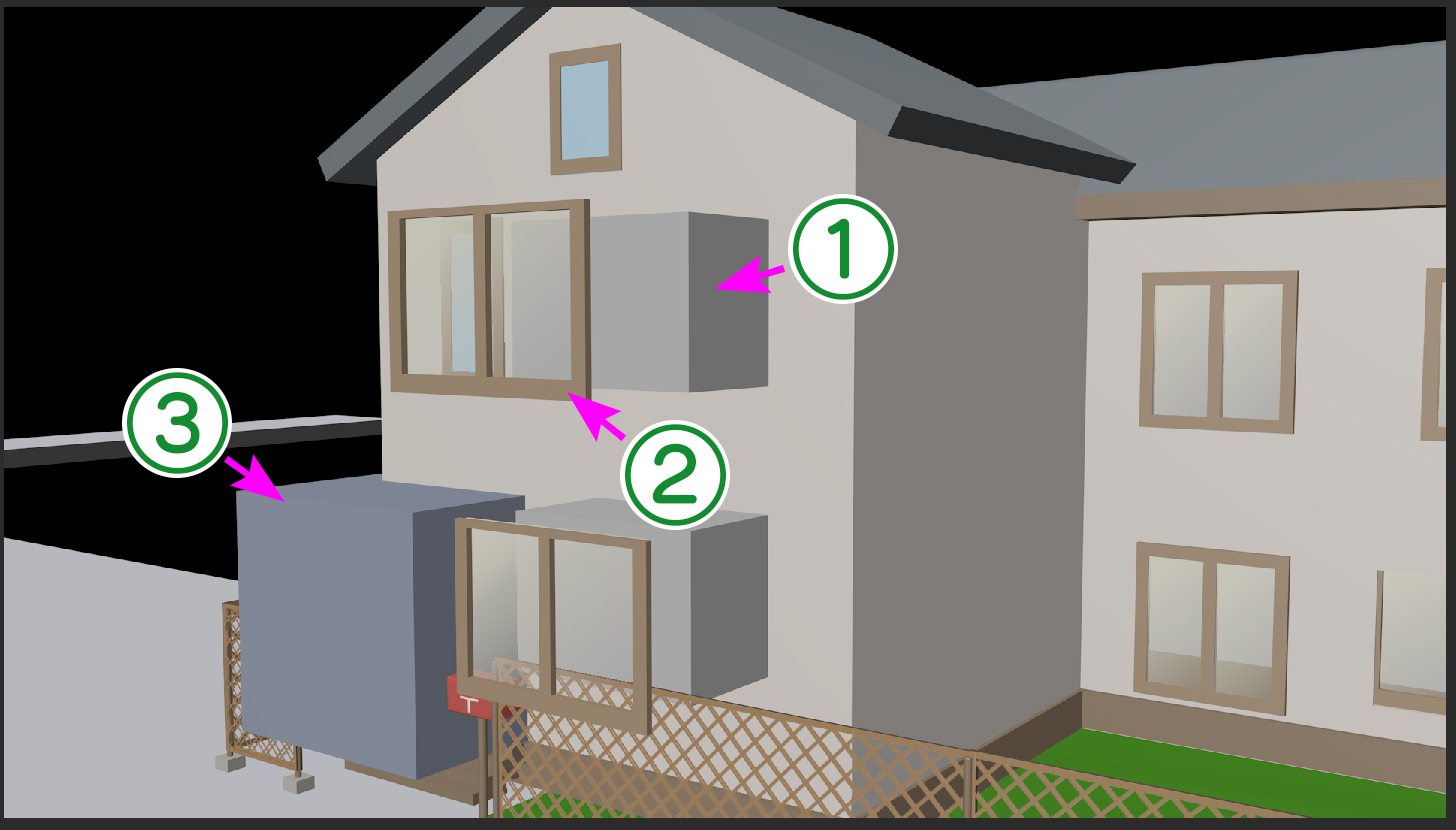
夜の画像とは雲泥の差です。驚くほど単純な仕掛けですが、周囲が暗闇になるだけで、人間の脳は不思議と "そこにある景色" として騙されてしまうのですね。
【具体的な構造】
『①』ブールを使って家本体から『室内の空間』を抜き取るための立方体です。
『②』スプラインパスで厚みを持たせた窓枠です。
『③』玄関のステップ部分を作るための抜き型です。
肝心なのは、①の立方体に適用したマテリアルです。【発光】チャンネルに『ろうそくで照らされた実物の写真』を読み込み、光るテクスチャとして貼り付けているだけ。さらに、窓枠には【アルファ】チャンネルで半透明にした【平面】オブジェクトを重ねて「ガラス」を表現しています。
この立方体に貼られた写真は、ブールの作用で型抜きされた "室内空間" の内側に現れます。もう一度、夜の状態を見てみましょう。
部屋の奥に見えるのは【発光】チャンネルで照らし出された写真です。ちなみに、右奥にある建物の窓は、アルファチャンネルにグラデーションを使い、透明度に変化をつけることで、スリガラス風に仕上げています。
【発光】チャンネルに読み込んだ写真ですが、ぼかしを入れて何が映っているか見えないようにします。手品の種は見えたらおしまいですから。
続いて、景色に奥行きを与える『街灯』の作り方に移ります。
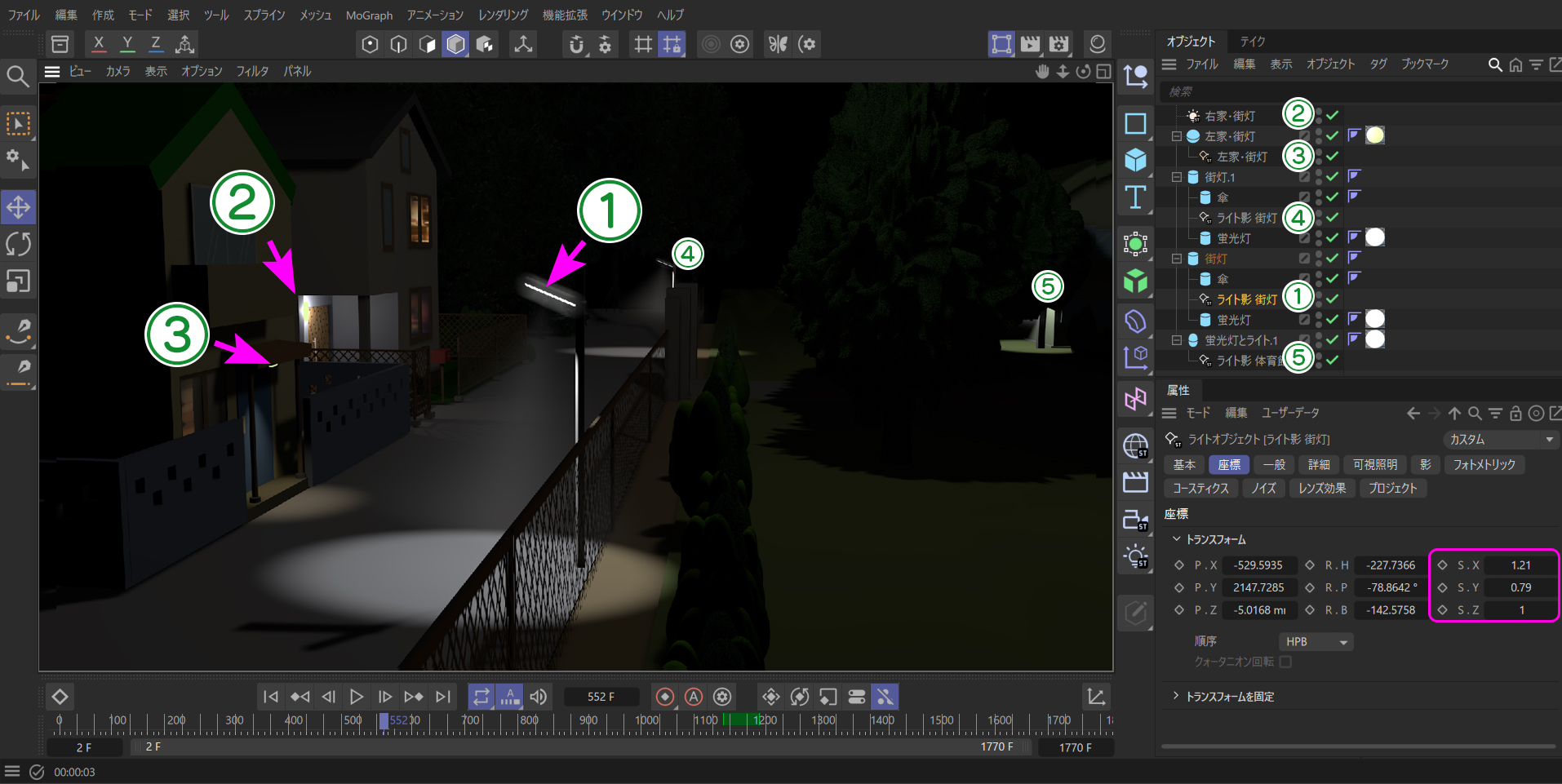
この範囲だけでも、5つの街灯を配置しています。②の玄関先だけは球体状に光を放つ【全方向】ライトですが、それ以外はすべて【スポット(丸)】を使用しました。指向性のある光で地面を限定的に照らすことで、夜のコントラストを生み出しています。
また、道路を照らす街灯二つ(①と④)は【可視照明】を『可視光線』に設定。光の道筋を可視化することで、街灯の雰囲気が作れます。脳の中では、埃が舞っているようにも、灯りに集う虫の姿まで想像してしまいます。
街灯本体は蛍光灯をイメージし、【円柱】オブジェクトに適用したマテリアルの【発光】チャンネルを白色で強調、さらに【グロー】チャンネルでぼんやりとした光のにじみを表現しました。
ただし、C4D Lのライトは点光源が基本です。そのままでは円錐形の光になってしまうため、【座標】タブの【スケール値】や、【詳細】タブの【縦横比】を『2.0~4.0』に調整し、楕円形の光に近づくように工夫しています。
⑤は動画でも映っていた体育館の常夜灯です。これも【スポット(丸)】で地面だけを白く照らすようにしています。
《補足:AE連携の注意点》
C4D Lのグロー効果は、After Effectsの Cineware経由だと少し弱く反映される傾向があります。思い切って強めに設定し、AE側のプレビューを見ながら何度か調整を繰り返すのがイメージ通りに仕上げるコツです。どうしてもイメージが定まらないときは、無理に C4D L内で完結させようとせず、AEのエフェクトでグローを追加する方法も検討してみてください。その方が結果的にクオリティが高まることもあります。
雨の波紋を 3D化する小技(3) 夜の学校 メニューへ戻る
霧が出る日もあれば、雨だって降るのが自然界の法則。3Dの背景画像では雨のシーンのほうが多いかもしれません。雨のシーンで最低限必要な降雨のシミュレーションは AEのエフェクトの中にある【CC Rainfall】で作れます。
このエフェクトは、そこそこリアルな雨降りのシーンに使えるシミュレーションです。前回の『霧に浮かぶ神社』編のラストに飾った『雨に沈む神社』で使ったものをご覧いただきました(もう一度見たい)。
降雨のシミュレーション【CC Rainfall】は、奥行き感も作れますし、雨の量も変えられます。加えて風が混ざった様子も再現できます。C4d Lで作った映像にあとから合成してそれっぽい景色が作ることが可能ですので、アニメーションの背景などには重宝します。他にも【CC Snowfall】という雪の降るシーンをシミュレートできる機能もありますので、いつか挑戦したいですね。
雨が降るシーンは【CC Rainfall】に任せるとして、水たまりで弾いたしずくの波紋が広がるところを どうやって 3Dで再現するか、これが難問です。
C4d Lの数式オブジェクトを使えば、一つの丸い波紋を計算で作ることができますが、雨の波紋となると少し性質が違います。雨のしずくが起こすものですから、たくさんの波紋がランダムに発生しては消えてを繰り返します。この現象をなんとか C4d Lで作れないものかと考えたのですが、いい方法が見つかりませんでした。
一つだけ可能性があるとしたら、AEで作ることができる【CC Drizzle】です。ただ、これは水面に広がる波紋を真上から見た 2Dのシミュレーションです。横や斜めから見ることはできません。試しに AEで作った波紋を 3Dレイヤーにして 3Dの映像に無理やり合成してみました。遠目で見れば 3D化されますが、映像内が動くと AEの波紋シミュレーションとのトラッキングが難しくて、とても見られたものではありませんでした。それと似非 3Dですから平たい絵、というのが丸見えでしたので断念しました。
他に方法ないかとあれこれ思案していて、ひらめきました。
AEの【CC Drizzle】で作った波紋を白黒の『mp4』動画にして、それを C4d Lの【変位】チャンネルで読み込めば、高低差のある 3Dオブジェクトとしてモデリングしてくれます。
もう少し噛み砕いて説明しますと AEでは真上から見た波紋のままでいいんです。それを白と黒だけの状態にして、C4d Lの【変位】チャンネルのテクスチャとして利用すれば、白い部分は盛り上がり、黒い部分はへこむという高低差のある物体にしてくれます。(変位チャンネルはそういう働きをします)
もちろん『mp4』の動画をテクスチャとして読み込むこともできますので、波紋の2D動画が 3D化されるということに。つまり二つのソフトをうまく使えば不可能も可能になります。
早速 AEで雨の波紋を作ってみましょう。
【CC Drizzle】は平面に対してエフェクトを掛けますが、真っ黒では何も出ませんので、次の色ぐらいの平面を作ります。
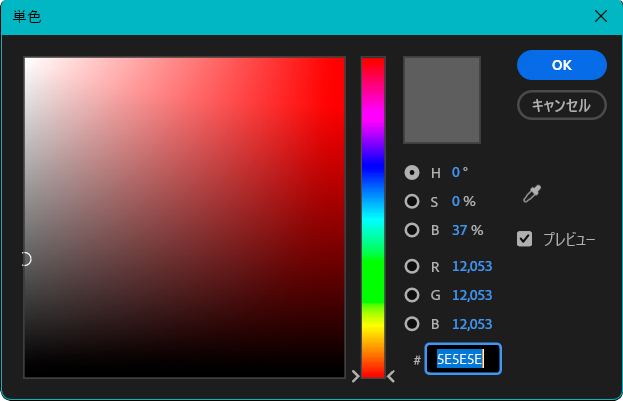
【平面の大きさ】
C4d Lではこのマテリアルを厚みのほとんどない半透明の平面に対して貼り付けて、その平面を雨が当たる地面などの上に重ねて使用します。ちょうど波紋が印刷されたシールを貼るようなイメージです。
次にそのシール状の物体の大きさです。
雨が弾いて波紋を作るイメージですので、道路の場合は道路の幅と長さに合わせて、ほぼ四角形。運動場のような広場の場合は、丸みを帯びた水たまり風のものになりますが、今回は形の定まらない雨の波紋という特殊なものです。しかも波紋の発生位置はランダムに変化しますので、C4d Lの画面サイズに対して十分大きければ収まると思い、今回は結果がどうなるか様子見ということで、『1000×1000px』の正方形の平面で作ってみました。
その平面に対して【CC Drizzle】を掛けたときの AEの様子です。
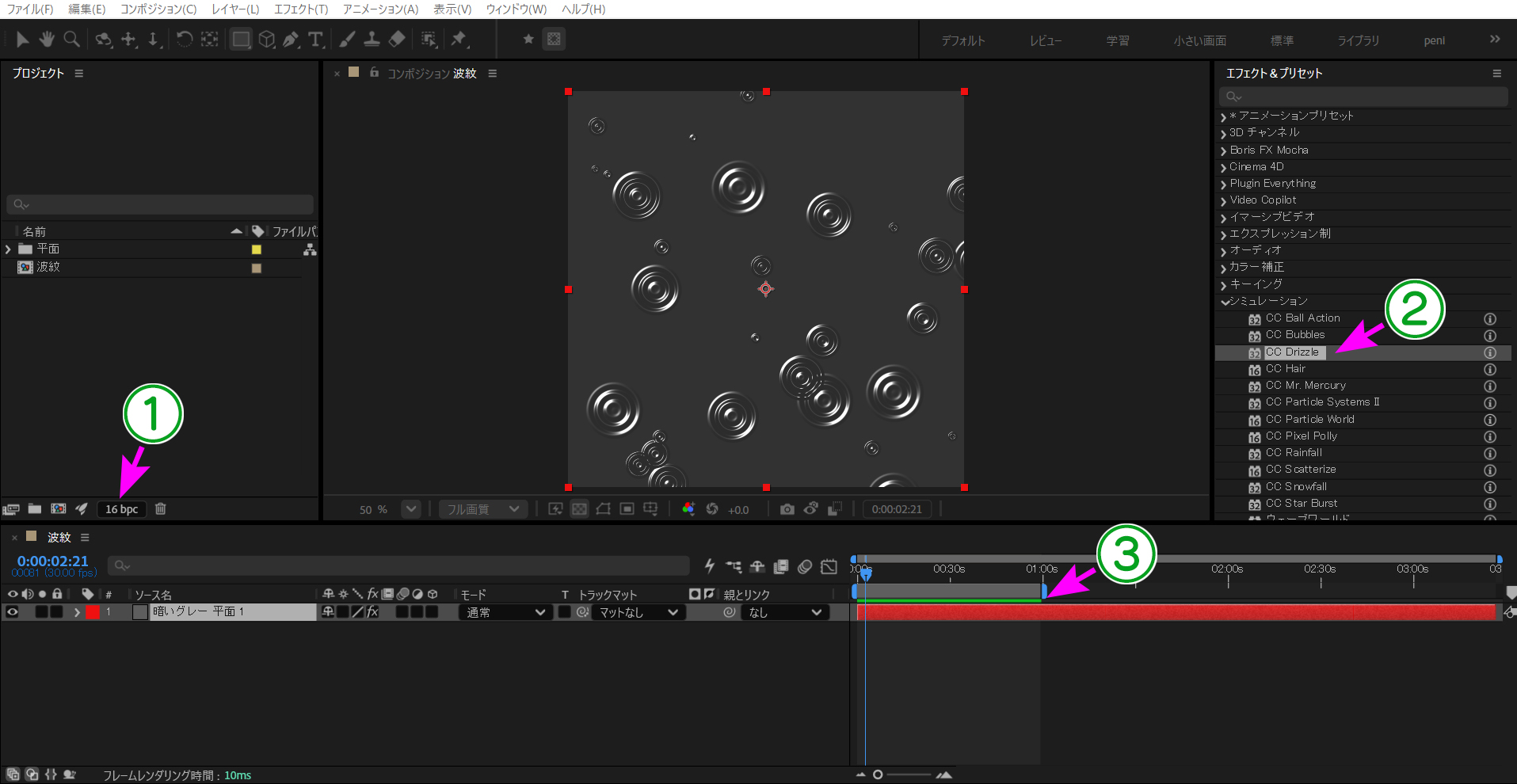
②が【エフェクト&プリセット】→【シミュレーション】→【CC Drizzle】を選んだ状態で、重要なのは ①です。
色深度が『8bpc(8ビット)』だとグラデーションが荒くなって、変位チャンネルで作成したものがガタガタしますので、なるべく色数は多いほうがいいです。
色深度の変更は、【ファイル】→【プロジェクト設定】→【カラー】で、【ビットデプス】を、ここでは『16 bit/チャンネル』にしました。
③は波紋のデュレーション(尺)を 1分としました。これが C4d Lでの波紋アニメーションの時間的な長さとなります。
C4d Lの【変位】チャンネルは、見た目だけの高低差を作る【バンプ】チャンネルと違って、実際に黒色が低く、白が高くなる立体物に変形するものですから、それに使用するテクスチャは、高い場所は白く、低い場所は黒く、中間部分はきれいなグラデーションになっていればいいわけです。そこでいろいろ試して次の 2パターンが候補として残りました。
一つは、【CC Drizzle】で白黒反転するぐらいにコントラスをはっきりさせて、それをエフェクトの【反転】でもとの白黒画像に戻すという方法〔パターン1〕と、見た目きれいな波紋風に仕上げつつ、【トーンカーブ】でコントラスト強くして、さらに【ブラー(ガウス)】で少しぼかすことで中間色のグラデーションを再現する方法〔パターン2〕です。
まず白黒が反転するほどにコントラストをきつくして、波紋の同心円リングの形状を重視した〔パターン1〕の【CC Drizzle】とそれをエフェクトの【反転】を通した例が次の画像です。
ちなみに【反転】はエフェクト→【チャンネル】→【反転】です。
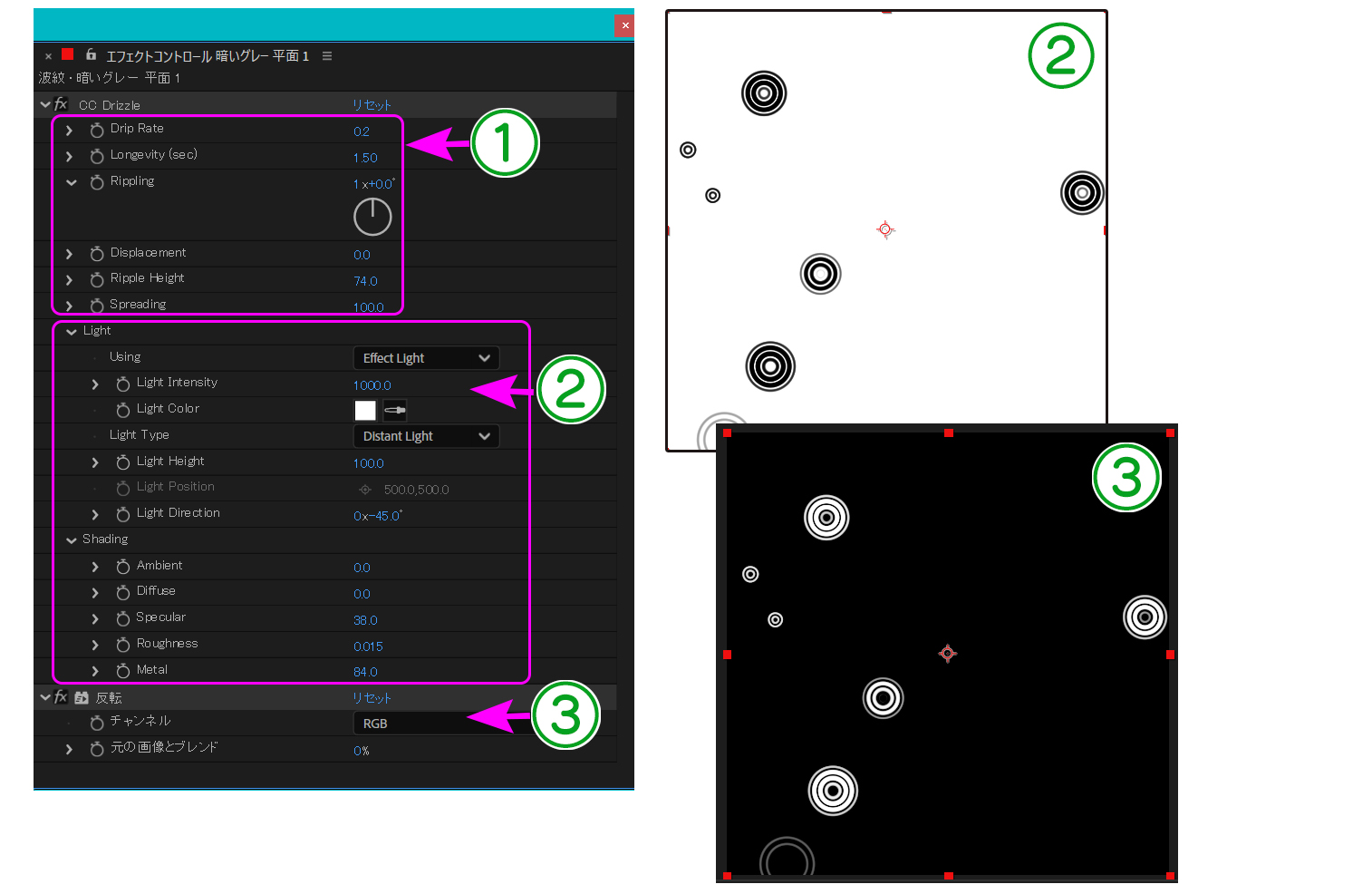
①のピンク枠で示した数値は波紋の大きさや波の高さ、波の数や波のリングの様子などが調整できますので、適宜調整してください。
白黒はっきりした画像にするため、見た目が美しくなるグラデーションは無視して、とにかくリングの形状を浮き出させるように、②の調整欄で【Light Intensity】や【Light Height】、【Ambient】から【Metal】までをうまく調整して、白と黒のメリハリが付くようにしていくと、最終的に右の上、②の画像のように白黒が反転しています。そして ③がエフェクトの【反転】を通した結果です。白と黒のリングがきれいに出ています。
次に〔パターン2〕の波紋の例です。
もともと【CC Drizzle】はライト(光)の反射を計算して真上から見た波紋を作成するエフェクトですので、ライトが反射した部分がグラデーションとなってリアル表現されます。
次の画像がそれです。
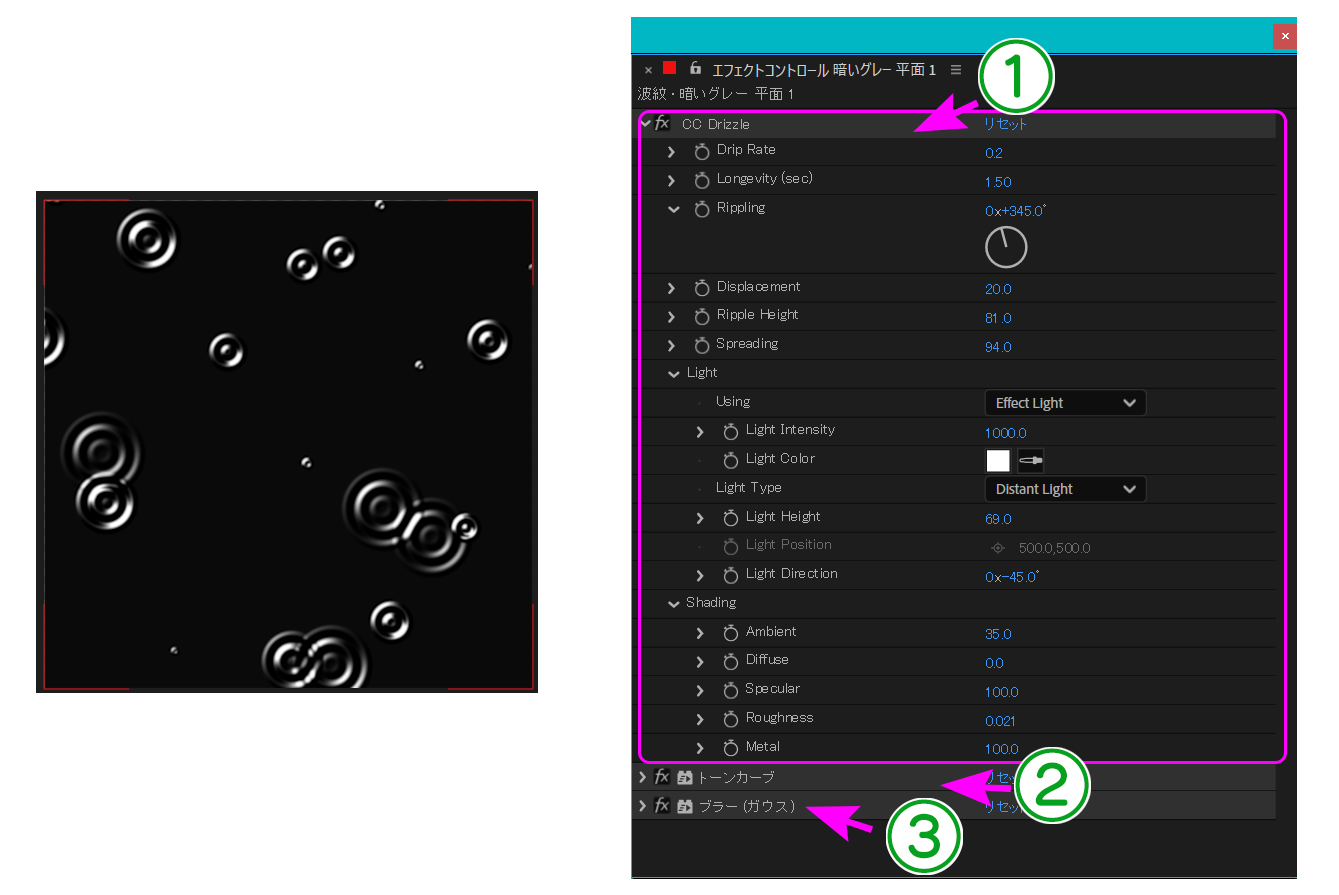
②の【トーンカーブ】で白黒のコントラスト強くして、③【ブラー(ガウス)】で少しぼかした画像が左側です。
この状態で C4d Lの【変位】チャンネルに持ち込むと、ライトが横から当たって白く反射した部分が極端に盛り上がって、波紋リングの高低差が見た目より大きく変化すると想定されます。
そのときの【トーンカーブ】と【ブラー(ガウス)】の設定値は以下のようにしました。
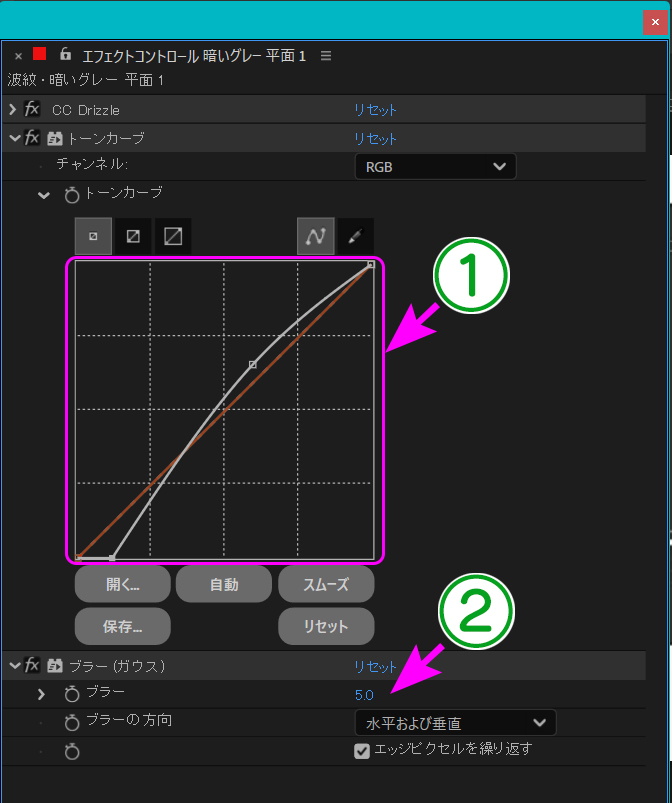
完了したら、これを 1分ほどの『.mp4』動画にエンコードします。なるべく高解像の『H.264、VBRは1パス、ターゲットビットレート』を『15~45Mbps』にしました。
ほんとうは画質の劣化が少ない『mov』ファイルにしたかったのですが、Lite版の制限なのか受け付けてくれませんでした。
次の映像がマテリアルとして利用する『波紋パターン1.mp4』『波紋パターン2.mp4』です。
パターン1と2の違いがはっきりしています。どちらがいいのかはおそらくケースバイケースだと思います。
続いて C4d Lを立ち上げて、【作成】→【プリミティブ】→【メッシュ】→【平面】で、『400×400cm』の①の平面を出します。
スプラインパスで任意の領域を作って、押し出しで平面にしたものでも利用できますが、これには設定の変更が必要で、それに関しては説明の最後で解説しています。
ここでは簡単で、かつきれいに変形するメッシュの平面にしました。
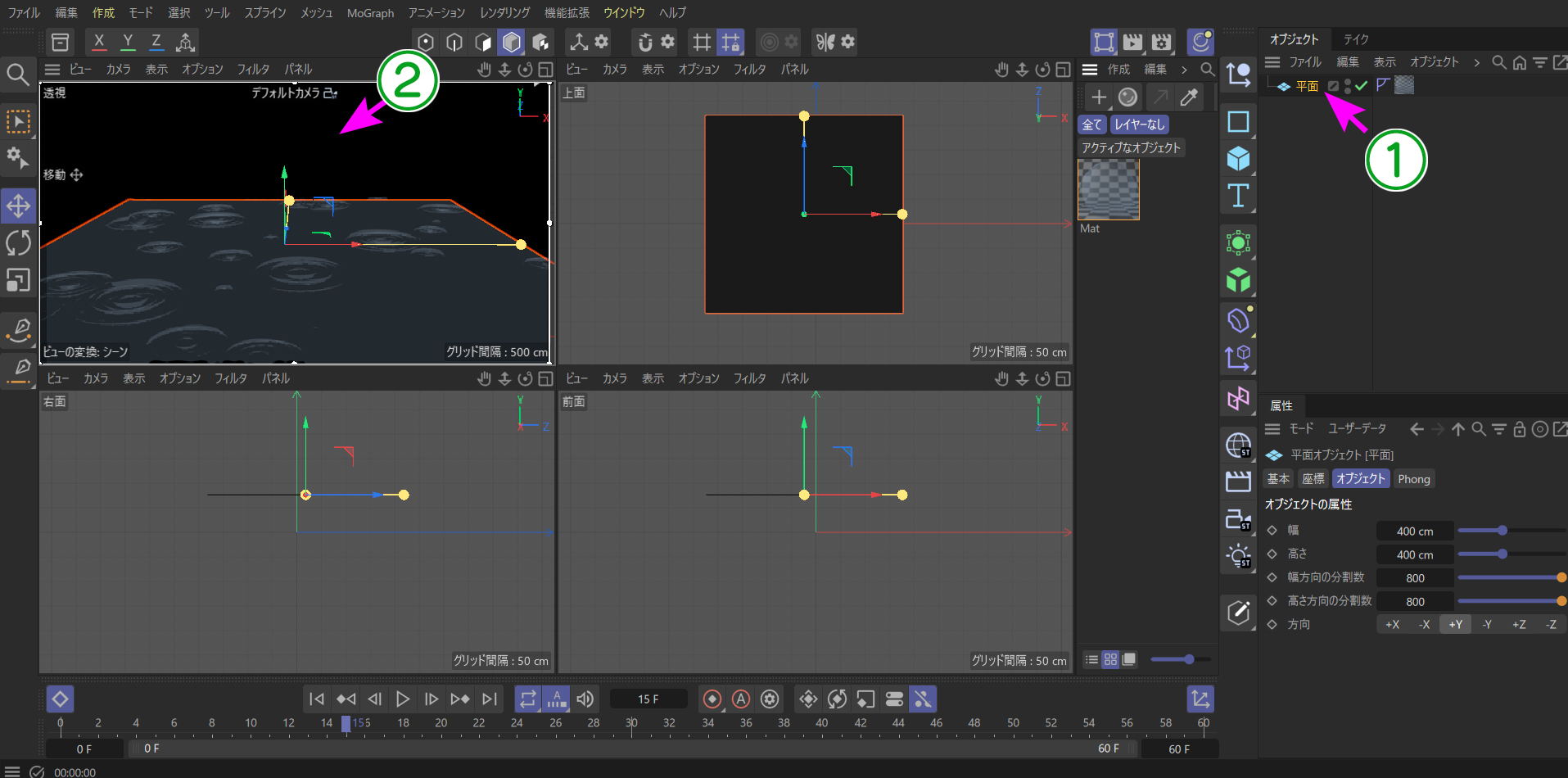
きれいに変形するように【分割数】は少々多めの横方向、縦方向ともに『800』としました。
特に注意することは、【アルファ】チャンネルや【変位】チャンネルはレンダリングしないとその結果が見えません。必ず、インタラクティブレンダーを起動させて、透視ビューをレンダリング状態にして確認してください(②がその状態)。【参照⇒ インタラクティブレンダー 】
最初に新規マテリアルを作り、【カラー】チャンネルは適度に薄い水色にして、次の画像のように【アルファ】チャンネルのテクスチャには『カラー』と、【変位】チャンネルのテクスチャには『画像を読み込む』から『mp4』を読み込みます。次の画像では【波紋パータン2.mp4】が読み込まれていますが、どちらを読み込んだとしても調整方法は同じです。
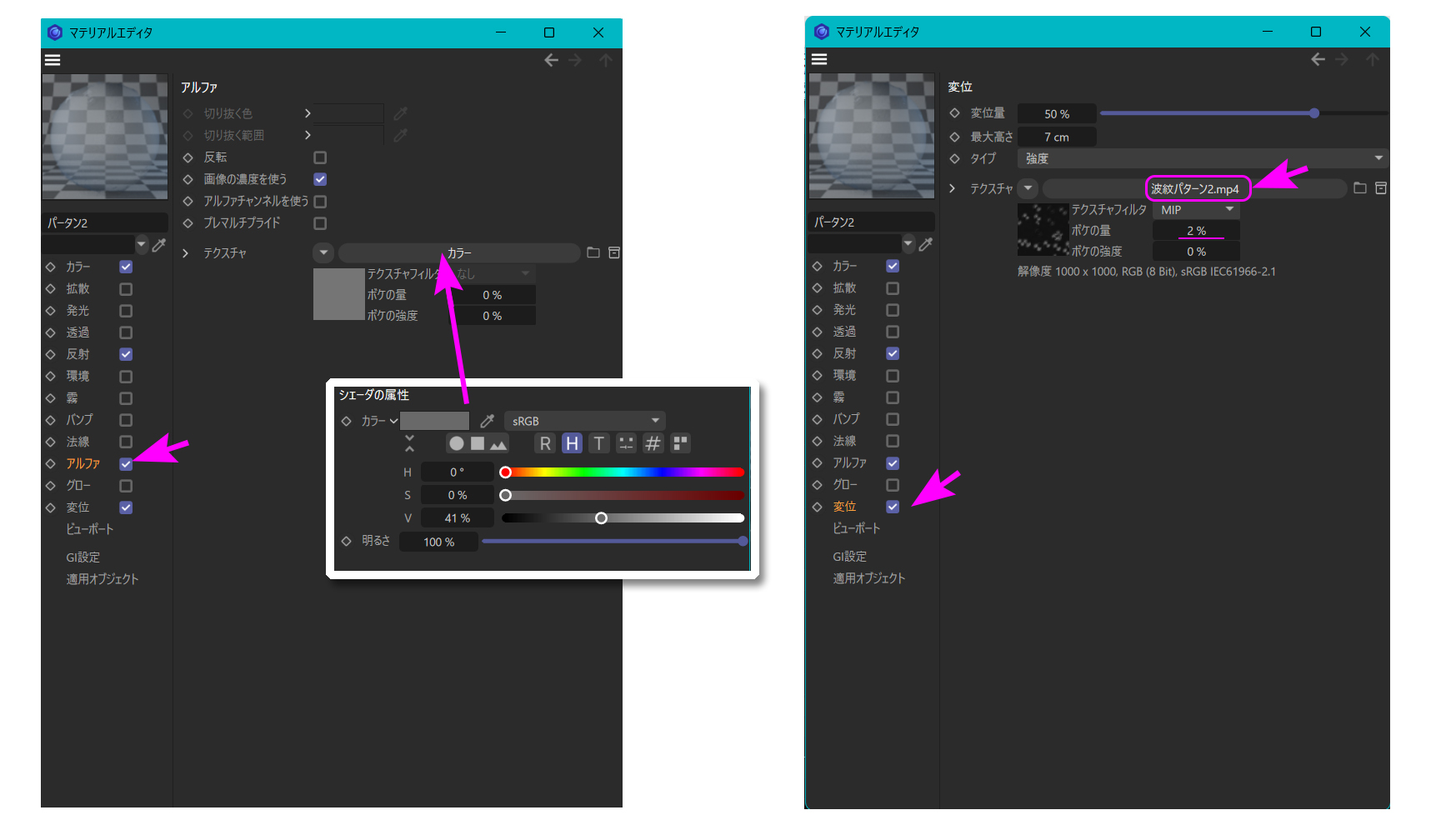
【アルファ】チャンネルは、波紋だけが目立つように中間より少し黒い色にして、強めの半透明にします。
【変位】チャンネルは、【ボケの量】を『2%』ほどにしてさらにマイルドにすることで、波紋の盛り上がりがガタガタになるのを押さえます。
【テクスチャにアニメーションを使う】
【変位】チャンネルの【テクスチャ】と書かれた右にある『波紋パターン2.mp4』という文字の部分をクリックしたあと、続けて【アニメーション】タブに切り替えると、
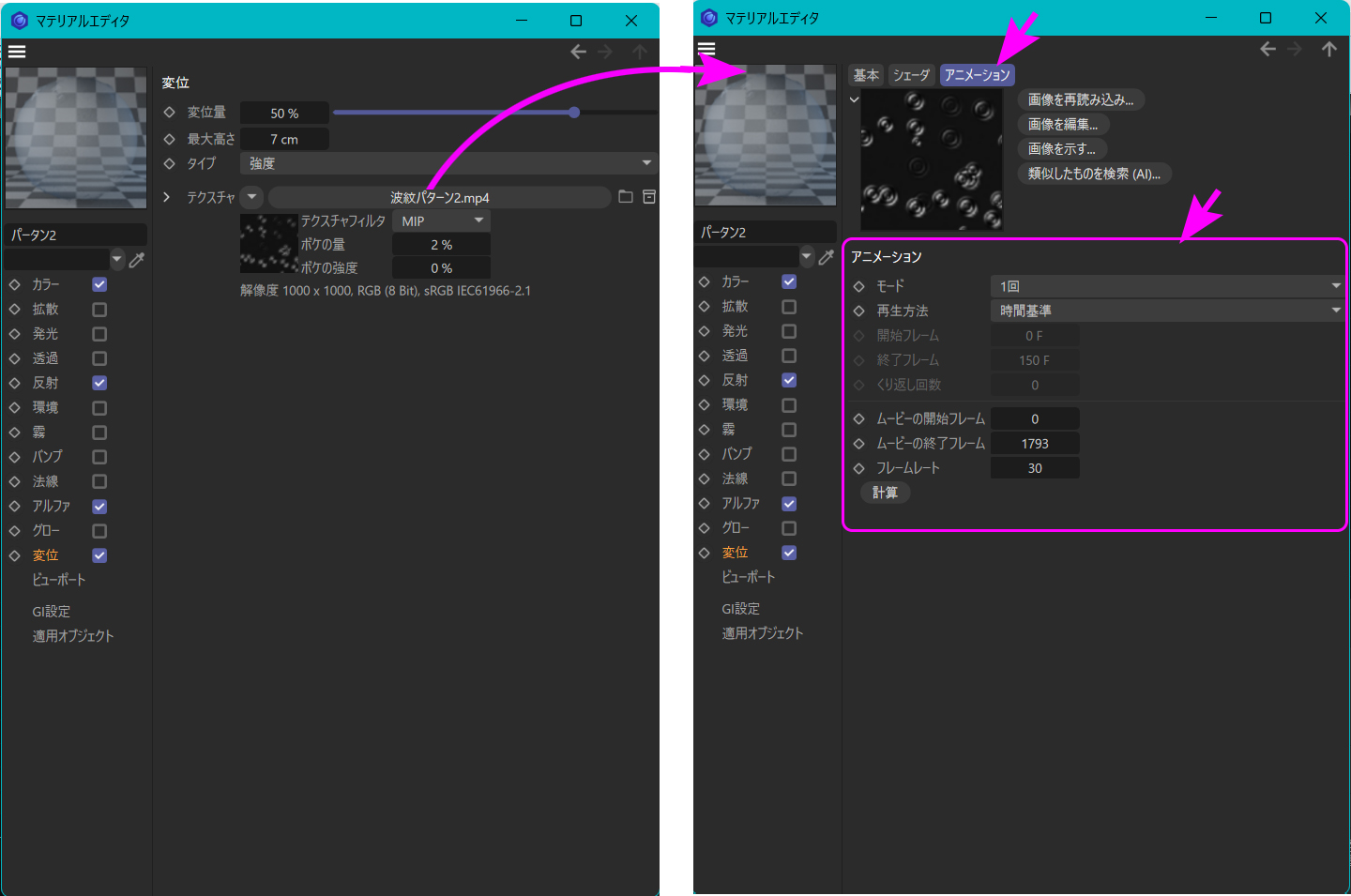
mp4の開始フレームや、再生回数など細かい設定ができますので覚えておいてください。今回は1分の長い動画にしましたので、このまま1回再生のままにしています。
もし、『連番 PNG』ファイルを使うときは(連番 PNGも使えます)【フレームレート】と書かれた項目下にある【計算】というボタンを押して認識させないと何も出ないときがあります。
押すとアニメーションと認識されて『ムービの開始フレーム』『終了フレーム』が更新されます。
他にも次の設定が必要です。
次の画像は下の方にある【ビューポート】を押したところです。
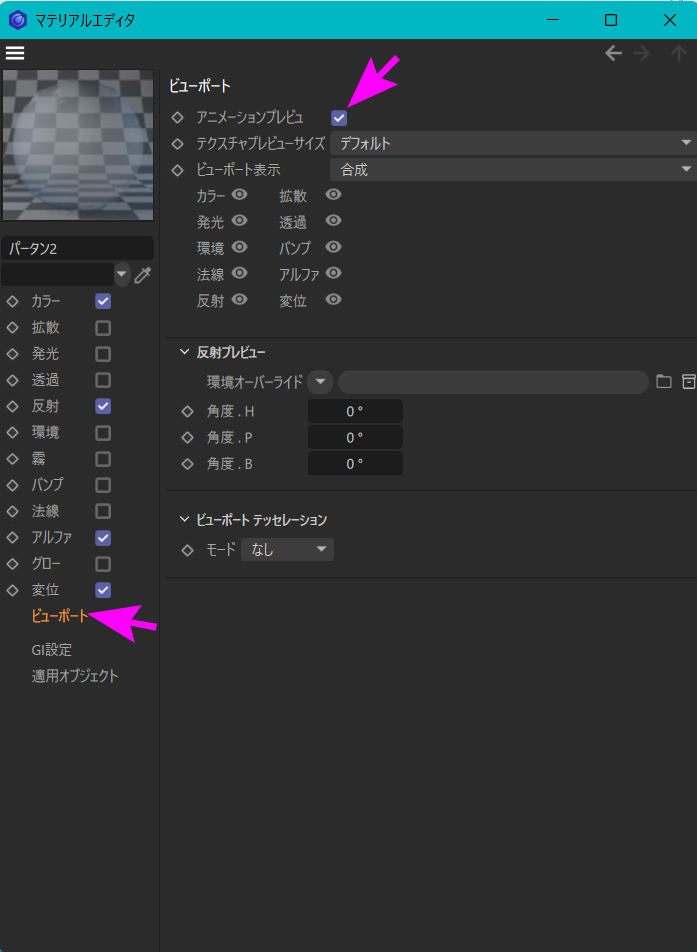
ここにある【アニメーションプレビュ】のチェックを入れておくとプレビュー時にも、テクスチャとして貼られた『mp4』が動くところが見ることができます。
今回は半透明の【変位】チャンネルを使用した波紋の映像のため、レンダリングしないとまるで見えません。という理由から、【アニメーションプレビュ】のチェックはオンでもオフでも見えませんから意味がないのですが、これ以外の動くテクスチャをプレビュしたいときは、ここをオンにすることを忘れないでください。
このままでは波紋はほぼ透明なシール状ですので、波紋と同じような色の平面を "地面" としてその少し上に重ねます。なぜ上に置くのかといいますと、波紋のシールとなった平面の平坦な部分を隠すためです。
つまり、波紋自体は 3D化されて高低差がありますから、上に平面(地面)を重ねたとしてもそこを突き抜けます。そしてその突き出た部分で影が落ちるように、【影のタイプ】を『エリア』にしたライトと、全体ぼんやり明るくする【環境ライト】を強度『30%』で照らしました。それが次の画像です。
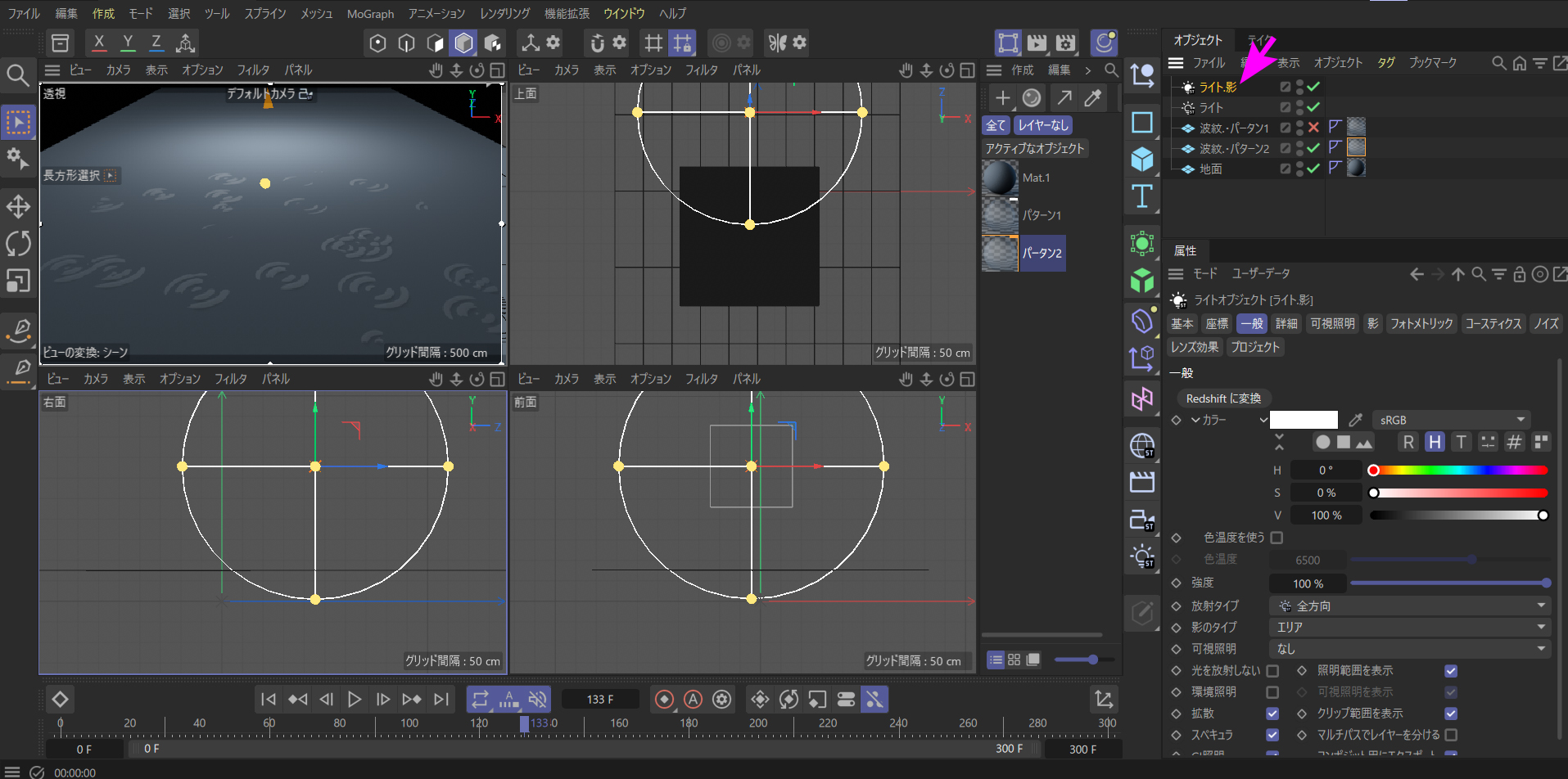
ピンク矢印が影を出すライトで、その下のライトオブジェクトは【環境照明】にチェックを入れたものです。
オブジェクトマネージャでは『波紋・パターン1』は "×" となっていますので、【透視】ビューに映る丸いリングは『波紋。パターン2』が出ています。この丸いリング一つ一つが波紋として動くことになります。
波紋マテリアルは平面に貼り付けますので、投影法は【平行】にしました。お手軽に【UVWマップ】でもいいのですが、マテリアルを回転させることも考えると設定が面倒ですが、【平行】のほうが後々便利です。【参照⇒ 投影法の【平行】を深掘りする】
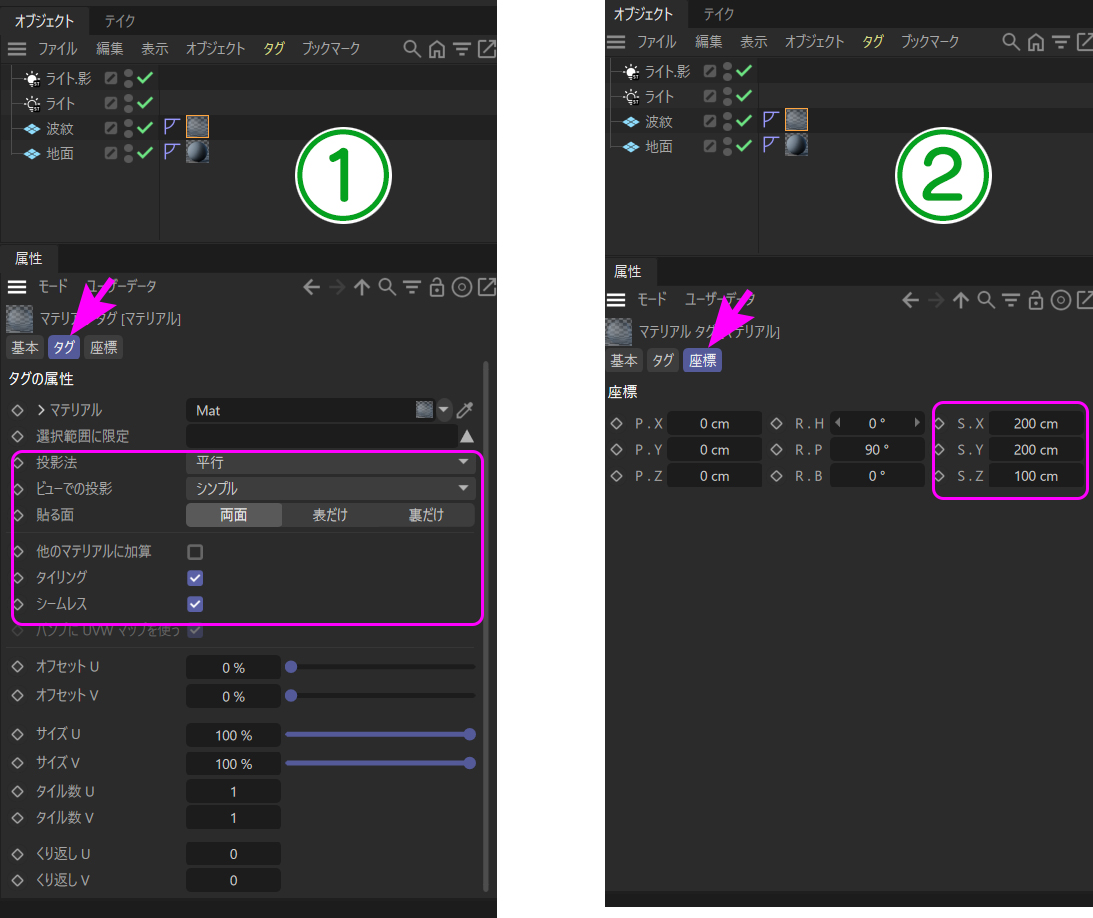
ピンク枠の中を見てください。
【タイリング】と【シームレス】にチェックが入っています。
これは貼り付けたオブジェクトよりもマテリアルのサイズが小さい場合、隙間なく同じマテリアルを貼って繋いでくれるのが【タイリング】です。
そしてそのつなぎ目をうまくごまかして、スムーズにしてくれるのが【シームレス】です。
この設定は、連続的にたくさんの柄(波紋)が隙間なく出るようにしてくれますので重要です。
【平行投影】では、角度とサイズが重要です。(②の画像)
シールのように貼る平面に対して『90°』になるようにして、【S.X、S.Y】は平面の半分のサイズ『200cm』にします。【S.Z】は無視して問題ありません。なぜ【S.Z】は無視していいのか、なぜサイズが平面の 1/2になるのかは、こちらをどうぞ【参照⇒ 投影法の【平行】を深掘りする】
一度レンダリングして、二つの波紋パタ-ンがどのように見えるのか比較してみます。
調整した箇所は【変位】チャンネルの【変位量】と【最大高さ】を見栄えがいいようにそれぞれ変えていますが、それ以外、影や透明度などは全く同じです。
back to top
波紋・パターン1
波紋・パターン1
back to top
波紋・パターン2
波紋・パターン2
パターン1は静かに降っている感じですが、パターン2をもう少し小さな波紋にすれば、雨が激しく打ち付けて、しずくが飛び散っているようにも見えます。
どちらのパターンも波紋が広がる様子がちゃんとアニメーション化されていますし、影もうっすら出ています。AEでは真上から見ただけの映像でしたが、C4d Lと連携をとることで立体化できました。
もう少し透明度や反射具合、また影の付き方など調整の余地はありますが、周りに景色が入ると表面に映り込みも出ますので、それなりに見えてくると思います。そしてなによりも、これでどのような角度からでも雨の波紋として使用できるのが強みですね。
もしもうまく波紋が出ないときは、次のチェックをしてみてください。
① 作った mp4動画は【CC Drizzle】の白黒の映像になっていますか?
C4d Lのテクスチャとして取り込むと、動いているかどうかの確認がしづらくなります。それよりも果たしてちゃんとエンコードできているかの確認もしたほうがいいと思います。
②平面の分割数は足りているか?
スプラインの押し出し平面の調整方法をご存じの方なら問題ありませんが、慣れていない方はワンクリックで作れるメッシュオブジェクトの平面を利用してください。押し出し平面を使う場合の注意は後述しています。そちらをご覧ください。
メッシュの平面を利用されている場合は、高さ方向、横方向ともに大きいほど細かくなってきれいに出ます。波紋データは細かいので最低でも『200~400』以上は必要だと思います。
③ 【アルファ】チャンネルの透明度を上げ過ぎていませんか?
アルファチャンネルのテクスチャは【カラー】になっていますか?
そして色は黒色に近づくほど透明になります。あまりに黒いと波紋自体も透明になって見えません。波紋らしいものが出るまでは【アルファ】チャンネルをオフにして色の付いた物体でチェックしたほうがいいかもしれません。
④ インタラクティブレンダーでレンダリングしながら調整していますか?
【変位】チャンネルの効果は、レンダリングしないとまったく見えません。必ずインタラクティブレンダーか、画像ビューワーに正式にレンダリングして確認してください。
⑤ 最初は波紋を出す平面単体でチェックしていますか?
最終的には波紋の平坦部分は地面で重ねて見えなくしますが、調整中はまだ地面を重ねないほうがいいと思います。もしかすると地面の下で、モゾモゾ動いているかもしれません。
⑥ オブジェクトを照らすライトに影が出るように設定していますか?
周りに何も無く、波紋オブジェクトだけを出していますので、【カラー】チャンネルの色しか出ていません。そのため影が出ないと波紋が出ていても、周りの色に溶け込んで見えません。最低限、強度『50%』ほどの環境用ライトと、【詳細】を『2乗に反比例』にした【全方向】ライトで照らす必要があります。
出ることは出たが、いまいちハッキリ見えない場合は次をチェックしてください。
① 【カラー】チャンネルの色付けは正しいですか?
カラーといっても【アルファ】チャンネルに利用している "カラー" ではありません。半透明ではあるけど少しは色を付けるために使用する【カラー】チャンネルの色です。周りの色と同化して見えづらくなっていることもあります。
② 【反射】チャンネルも利用したほうがリアルになることもありますし、ライトには影をつけてみてください
環境ライトでぼんやり照らし、全方向ライトの『2乗に反比例で減衰』するリアルな照明に、影は濃い目の【レイトレース(ハード)】で、どこに影が出るかライトの位置や高さを調整するのも手です。
③ 【CC Drizzel】の調整で、あまりに白黒のコントラスがきつくなりすぎていませんか?
白と黒だけの画像にしてしまうと、【変位】の効果では、極端に高低差のある凸型の突起物になります。理想は黒から徐々に白くなるグラデーションが続き、山の天辺だけが真っ白になる波紋が最適です。AEで【ブラー】を掛けるか、【変位】チャンネルで【ぼかし】を加えるなどしてみてください。
③ 【変位】チャンネルの【タイプ】を『強度』から『強度(中心)』などに変更してみてください
【変位】チャンネルの【変位量】や【最大高さ】でも盛り上がりの具合が変化しますが、【タイプ】でもかなりの変化が起きます。
ということで……。
ひとまず波紋が出るようになったら、次は景色にあったサイズに調整ます。
波紋サイズを小さくしたいときは AEで作成する画像を縮小するという手もありますが、このままのデータを使って、マテリアルタグの【タグ】タブにある【サイズU、サイズV】で同じ比率のまま調整するのが楽です。比率を変えてしまうと楕円の波紋になりますから注意してください。
マテリアルタグの【座標】タブにある【S.X、S.Y】の値を変える方法もありますが、こちらも『S.X、S.Y』の比率を変えないように調整すればサイズの変更もできます。
この二つの調整方法の違いは、直接オブジェクトの実の数値で調整するのか、大きさに対する比率で入れるかの違いです。プログラム的(ファイルアクセス的)な考え方でいうと、実アドレス(絶対パス)でアクセスするのが【座標】タブで、相対アドレス(相対パス)でアクセスするのが【タグ】タブだと理解すると分かりやすいです。
マテリアルのつなぎ目が見えてしまうときは、地面となっている平面よりもほんの少し下になるようにして、波紋の盛り上がりだけがそこから顔を出すように調整すると見えなくなります。また、波紋の透明度を透明に近づけるだけでなく、【カラー】チャンネルで決めている色を地面と同じ色にすると、さらにアラが見えにくくなります。
できた波紋マテリアルを『雨の学校』アニメーションに加えた映像がこちらです。今回は『パターン2』の波紋の光の反射を残したものを使ってみました。
地上付近で煙っているのは【霧に包まれた景色を作る】で作った可視照明ライトに【ノイズ】を混ぜたものです。
注目していただきたいのは、運動場に広がる陸上トラックのコースや、その周りにできる水たまりは四角形の平面で作っていないところです。ここはスプラインパスで水たまりの外周を作成して、それをほとんど厚みのない平面に押し出しています。
この押し出しで作った平面に変形を加えるマテリアルを使う場合に注意することがあります。経験済みの方もおられるかもしれませんが、たとえば布のようなものを作ろうと、押し出しで作った平面にデフォーマの【風】や、【数式】を与えてみたところ、スプラインの【属性マネージャ】→【オブジェクト】にある【補間】を『均等』に、【ポイント】を『250』にまで上げてもきれいな曲面にならず、苦労したことはありませんか?
ワタシも何度も挫折しています。最後は押し出しではきれいな曲面は作れないものだと思い込んでいました。
実はこれを解決する方法がありました。それは【押し出し】オブジェクトの【キャップ】タブを開き、【テッセレーション】を『N-gon』から『ドローネ』に変える方法です。
以下がスプラインで水たまりの縁を作り、ほとんど厚みのない平面に【押し出し】を利用して作った場合の設定例です。
押し出しオブジェクトの【キャップ】タブにある【テッセレーション】を『ドローネ』に設定しています。
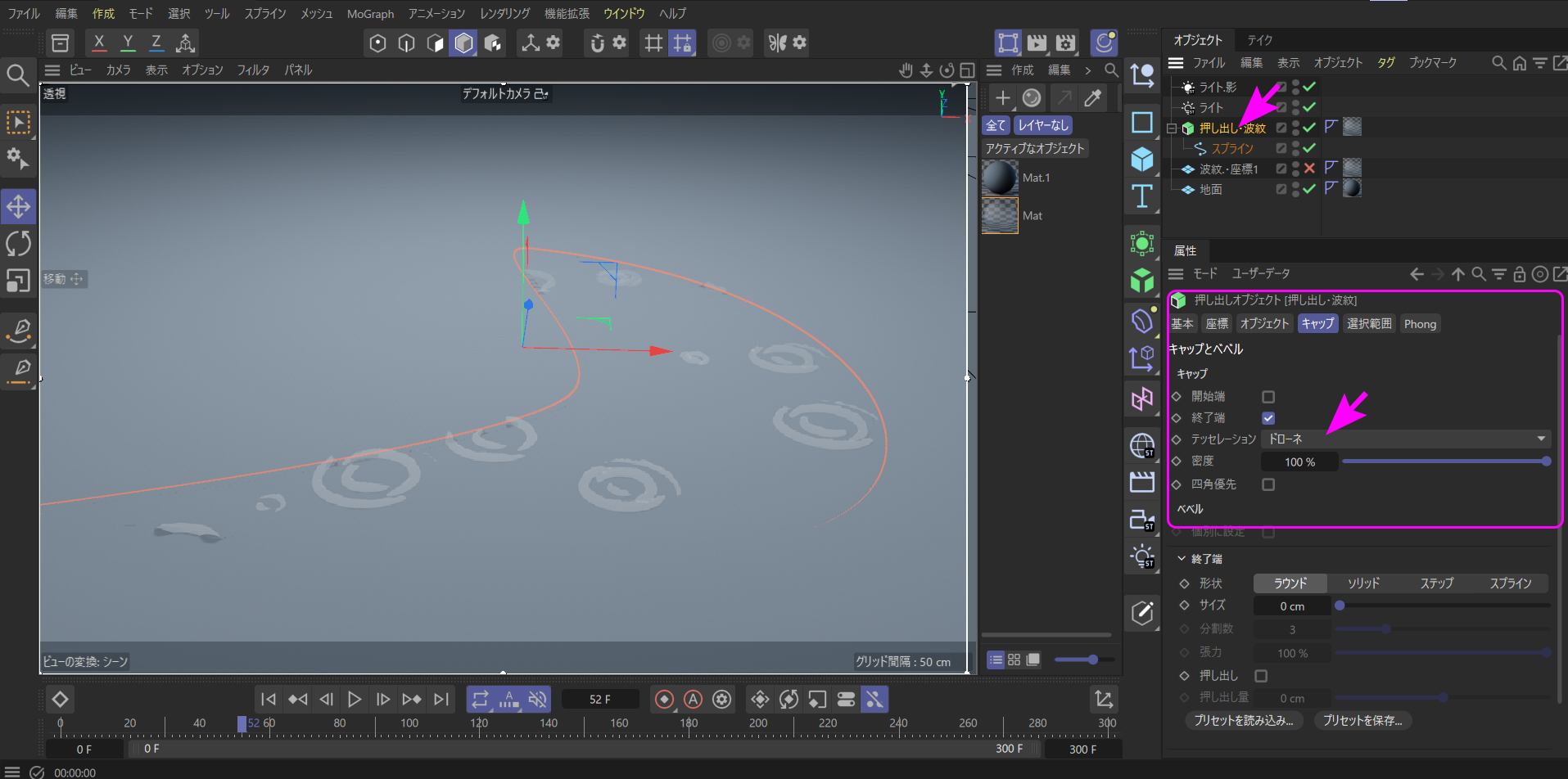
ドローネは平面を正三角形のポリゴンに分割してくれます。そしてその下の【密度】でポリゴンの緻密さを変更できます。『100%』にすると最大規模の緻密さに分割されます。
正常に波紋が浮き出たら、【キャップ】を『終了端』か『開始端』のどちらかにします。厚みのほとんどない平面にしていますので、両端が見えると波紋が見苦しくなります。どちらを残すのかは、押し出し方向によります。波紋の盛り上がりが上に向かって広がるほうを選びます。さらに詳しく『N-gon』と『ドローネ』でどのように違ってくるのか、などを知りたい方は、【スプラインペンを使って押し出した面をきれいな曲面にしたい】をご覧ください)。
この波紋マテリアルも、【変位】によるポリゴンの変形を利用したものです。【テッセレーション】は『ドローネ』を使わないと、波紋の盛り上がりがうまく出ず、使い物になりません。この設定の存在を知ってから、【押し出し】オブジェクトの変形で悩むことはなくなりました。
同じ雨なら神社バージョンも作ってみました。学校のシーンとはすこし趣が異なって厳かな雰囲気が出ています。
今回は AEの【CC Drizzle】とコラボすることで、C4d Lの限界を突破できました。一つのものを作るのに、ソフトは何を利用してもいいんだという、よい手本になったような気がします。
高層ビル街の夕景を作る小技(3) 夜の学校 メニューへ戻る
住宅二軒の夕餉(ゆうげ)の風景とはまったく規模の異なるビル街に挑戦です。
高層ビルが立ち並ぶ、いわゆる摩天楼と呼ばれる景色を C4D Lで作れないかと、チームのボスに言われて手を出したのがきっかけでしたが、やればやるほどに C4D Lでは無謀かと思うことばかりでした。
ボスから貰った条件は、高層ビル街を下から見上げたアングルなので地面を作る必要はないということと、日没直後のオレンジの空は必須だということで、これは AEでもできますので、いくぶん気分は晴れましたが、最後に付け加えられた条件が、ビルの窓から漏れる明かりが無いと無人の廃墟になるので、ビジネスマンがバリバリ仕事をしている景色が頭に浮かび上がるような活気のある絵にしてほしいとのことでした。
これまでは人がほとんどいない、うら寂しい景色ばかり手掛けていきましたので、その、真反対の条件です。
まず夕景。これは何度もやってきていますから問題ありません。しかしビルの形は単純ですが、窓の数が住宅の比ではないほど必要です。そしてその窓から見える明かりが必須となると、ライトオブジェクトを使う……にしてもいくついるのか。
未解決の問題は山ほどあるのですが、とりあえずビルから手を出すことにしました。
まず、住宅のときのように、窓枠を一つずつ作って貼っていくなんてことはできませんので、ここは Ai(Adobe illustrator)で窓の白黒画像を作ります。
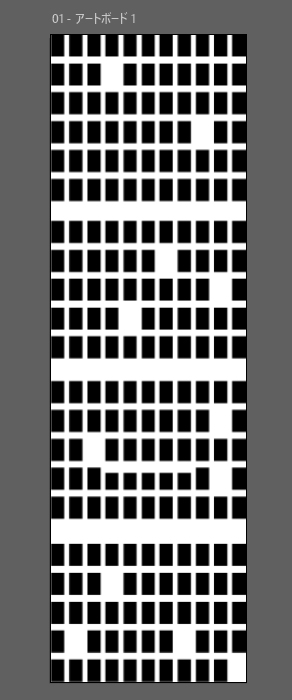
黒いところが透明になって、白が壁になるイメージです。ところどころに白いべた塗りがあるのは、カーテンで閉められている窓だってきっとあるだろうという単純な理由で追加してみました。
それを【アルファ】チャンネルのテクスチャとして取り込み、メッシュオブジェクトに適用することで、ジャングルジムの側壁だけのようなものが完成しました。
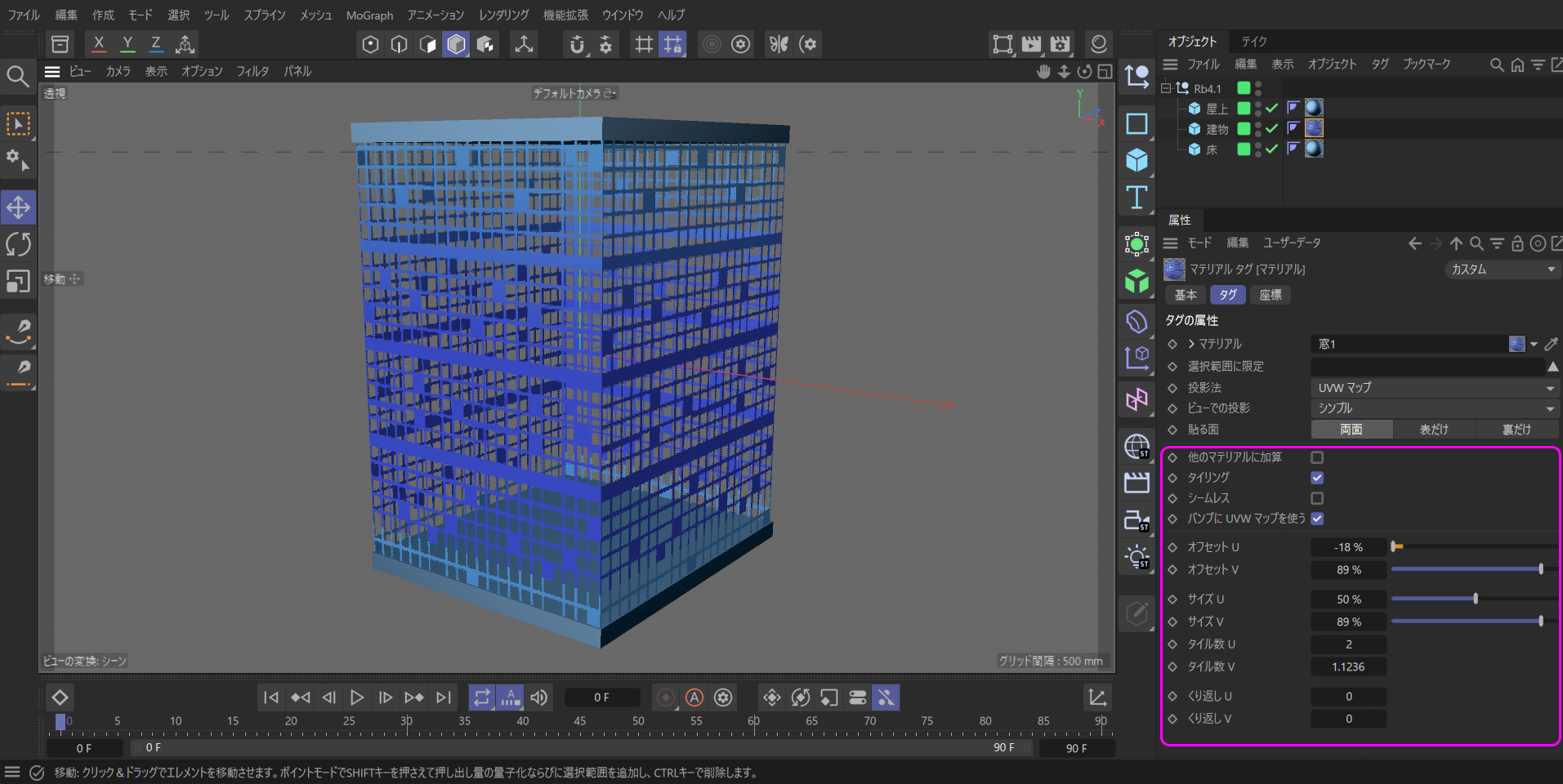
ビルの色は【カラー】チャンネルで変えることができます。屋上と床部分に別の立方体でフタをして、とりあえずビル、というか、"鳥かご" が完成。
ビルの形は二の次で、最大の問題はこの窓から漏れる光です。
窓一つにライトオブジェクト一つ、なんてパソコンの処理能力をはるかに超えますので、ひとまず、中心に【可視光線】を出すようにした【ライト】オブジェクトを一つ置いてみました。
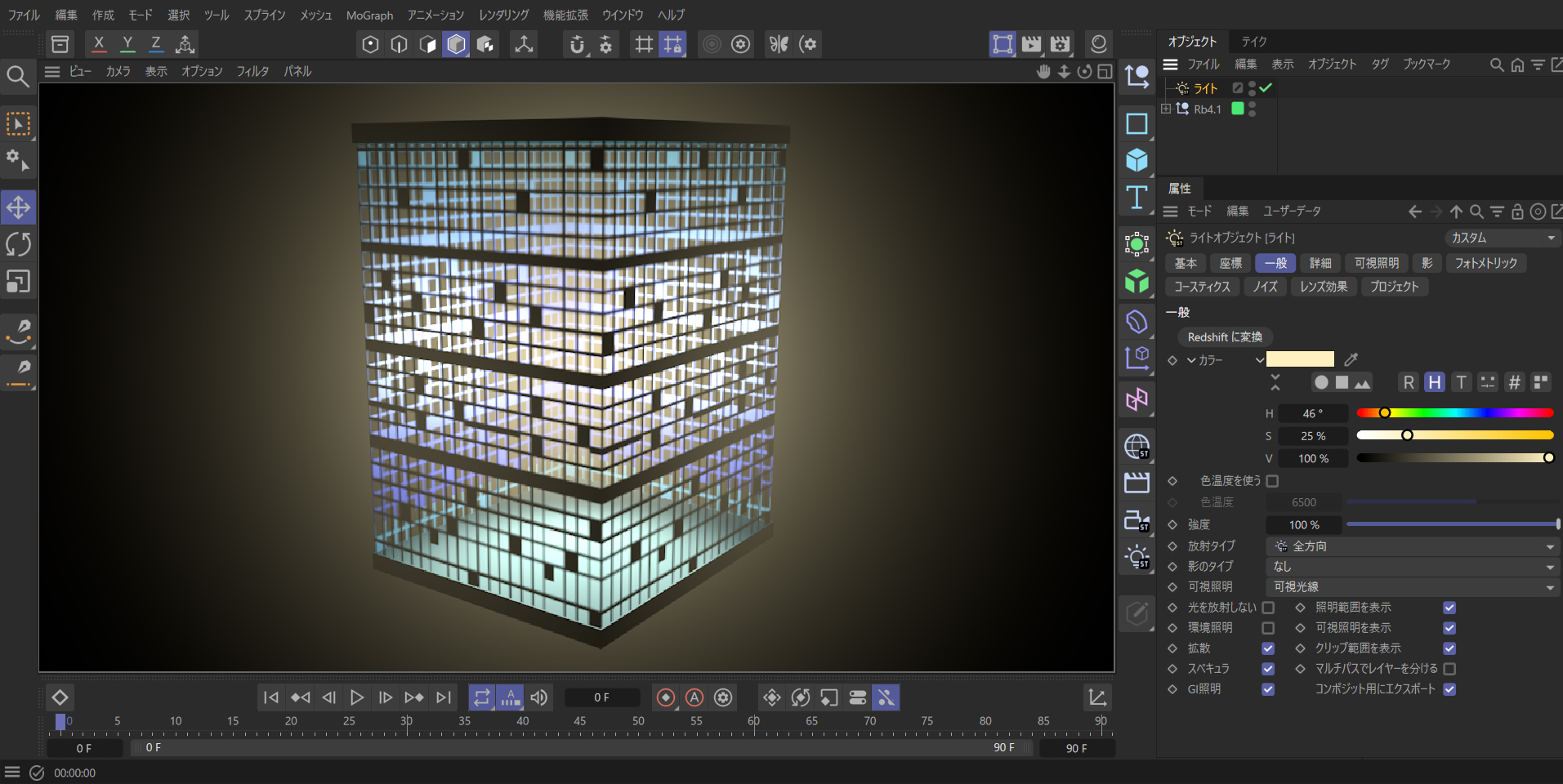
【詳細】にある【減衰】は、『2乗に反比例(物理的に正確)』にしましたが、光はビルの内から出てくるので、窓が黒くシルエットになって、ますます "鳥かご" 状態です。しかも、ライトに照らされた中が丸見えで、いくら頑張っても "鳥かご" 以外の何物でもありません。
高層ビルの画像を色々見ましたが、室内はほとんど見えておらず、部屋の光が漏れているか、逆に窓ガラスに周りの景色や空が反射しているのが通常でした。
ということで、この "鳥かご" 方式は大失敗です。窓としての形状は間違っていないのですが、ライトで中から照らすのは無理があります。ライト以外でその代わりになるものと言えば……。
ふと脳裏をかすめたのは、【発光】チャンネルを利用した光源でした。ライトオブジェクトほどは輝きませんが、写真でも自ら光ってくれる便利なマテリアルです。
取り込むテクスチャに変化を持たせれば、いろいろなビルの室内光として利用できます。
これがその結果です。
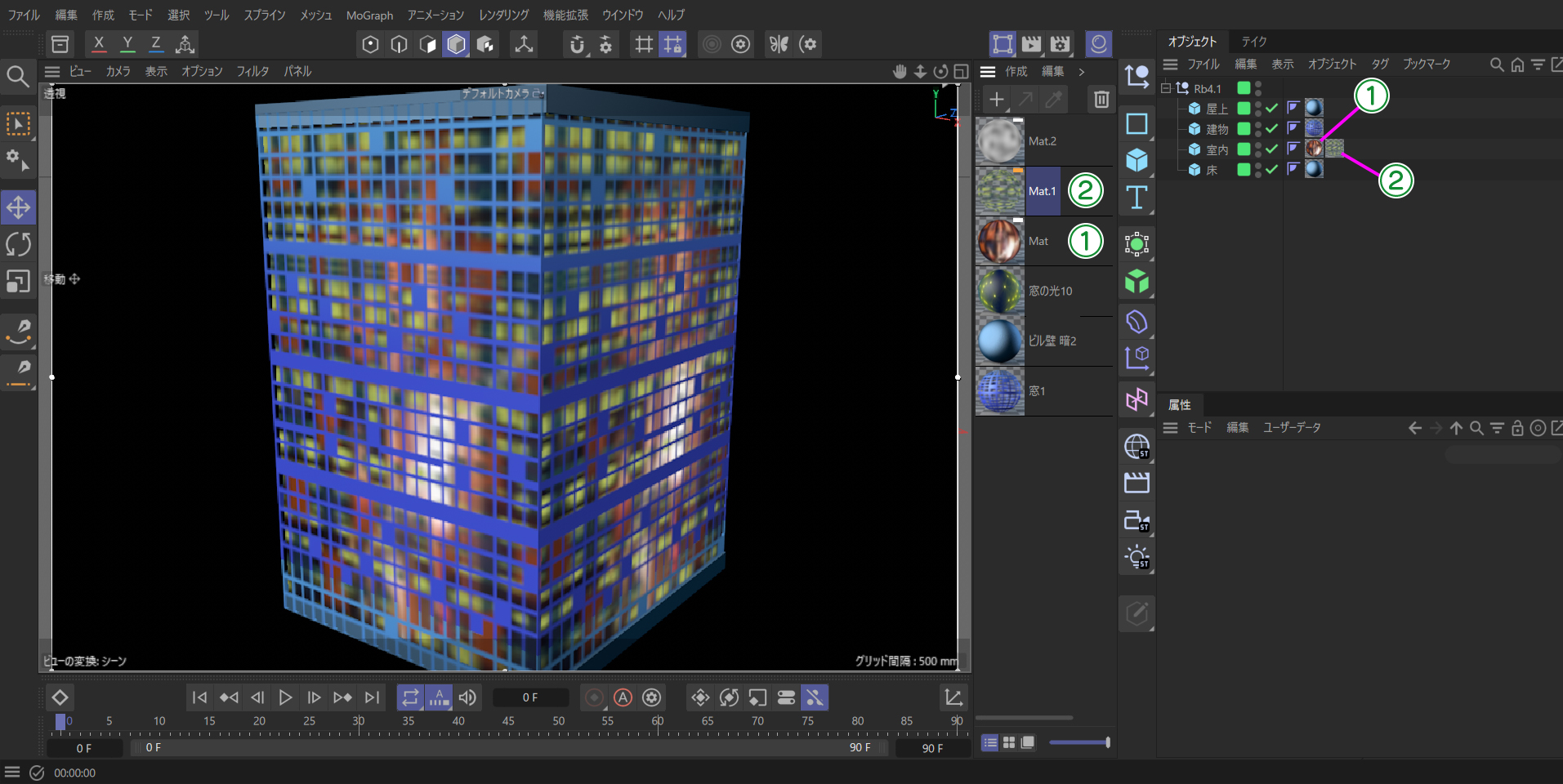
『建物』と書かれた立方体よりも一回り小さくした、『室内』というオブジェクトをその中心に置き、二つのマテリアルを適用しました。二つあるということは、左のマテリアル(①)が下地となって、右のマテリアル(②)の【アルファ】チャンネルの透明となった部分に現れる画像となります。
下地として使った写真は、住宅でも使用しました『室内をロウソクで照らしている』写真で、オレンジ色が基本となっているもので、なんとなくゆったりと落ち着くイメージになりますが、それだけではオフィスビルぽくなりませんので、もう一つのマテリアル(②)で白と青の無機質な "まだら模様" と、オレンジも少し混ぜた複雑な重ね塗りをしています。
まずもっとも上に貼られるマテリアル、『②』のマテリアル設定です。
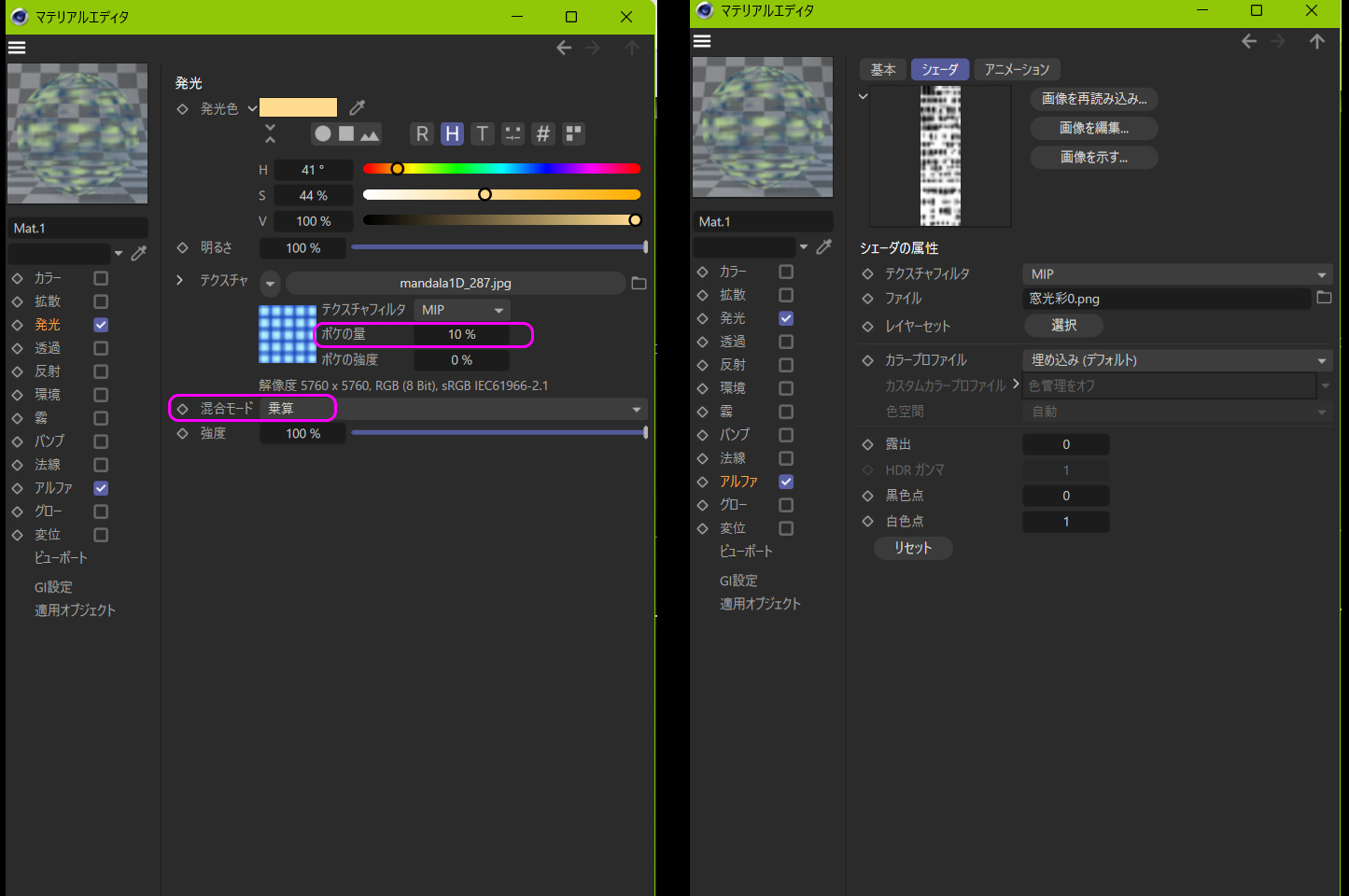
紺と水色の "格子状" の画像を【発光】チャンネルに適用し、それを【アルファ】チャンネルに適用した白黒のグリッドパターンで、細切れにしています。
【発光】チャンネルは【混合モード】を『乗算』にして、発光色のオレンジと混ぜて、少し水色を赤系に近寄らせています。さらに "ぼかし" も加えてぼんやりした明かりにしました。
『②』のマテリアルの隙間(透明部分)に現れるのが、次の『①』に貼られたマテリアルです。
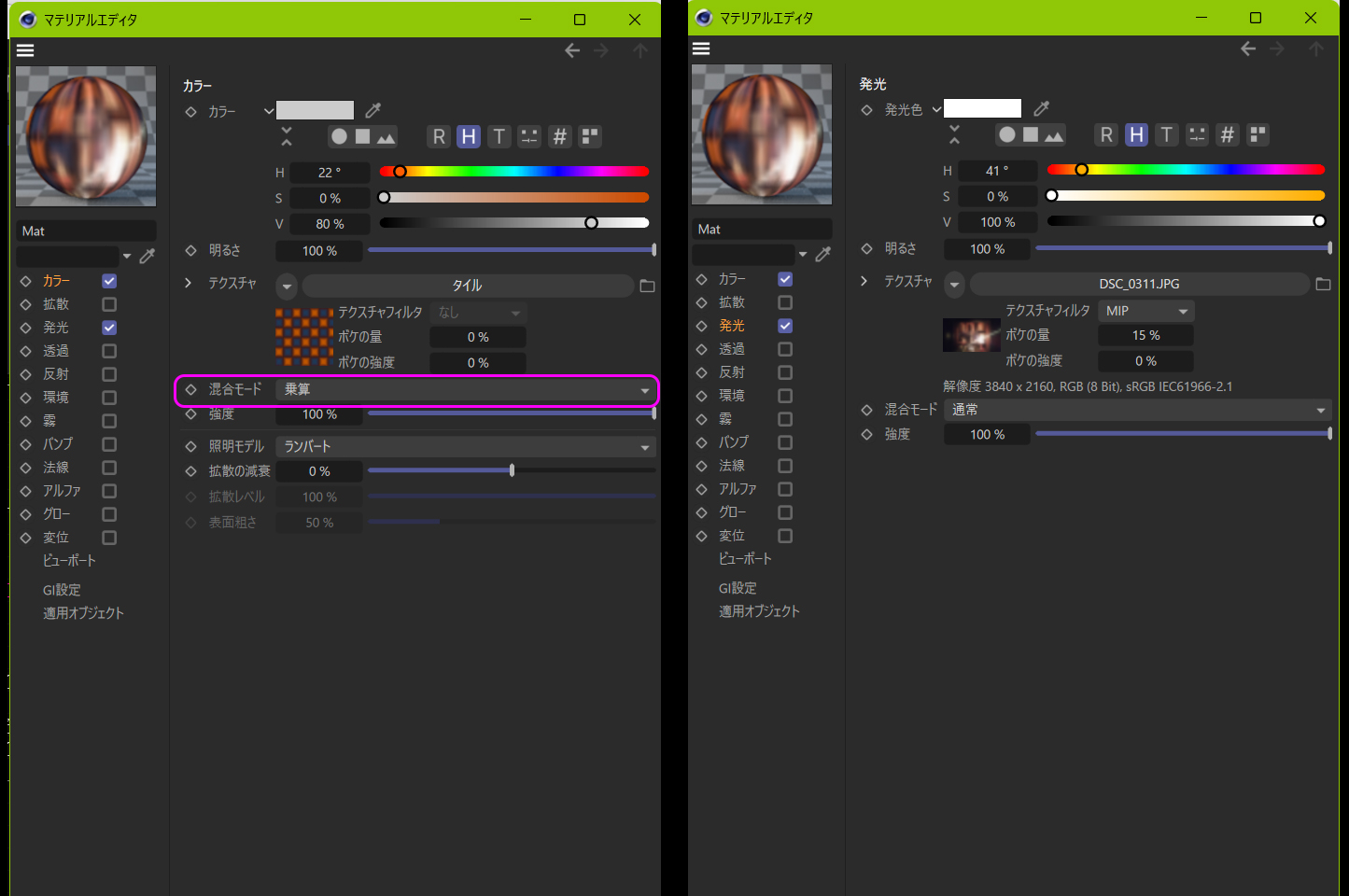
【発光】チャンネルに『ろうそくの写真』を使い、その【カラー】チャンネルのテクスチャに【タイル】の『四角形』を利用した窓に似せたものとを『乗算』で混合して複雑な色合いを出しています。
作成するビルごとに窓の配列が異なりますので、マテリアルの数も自然と増えていきますが、それぞれに特徴があるほうが、ビル街の持つ、無秩序な形状の寄せ集めでありながら、秩序立ってかたどられた都市の複雑さが見えてきます。
それから重要な設定に【投影法】の【オフセットU】【オフセットV】を調整して位置を換えたり、【サイズU】、【サイズV】を動かして引き延ばしたり縮めたりすることで、色々なバリエーションが作れます。
また、②のマテリアルのアルファデータはビルの窓枠を作る【窓1】マテリアルのアルファチャンネルと同じもので、同じ位置にマテリアルの色が漏れるようにしていますが、その位置をずらすことでも見え方が変わりますので、調整の参考にしてください。
こちらがビルを配置している最中の写真で、林立する雑多な形の高層ビルをローアングルから見た絵です。
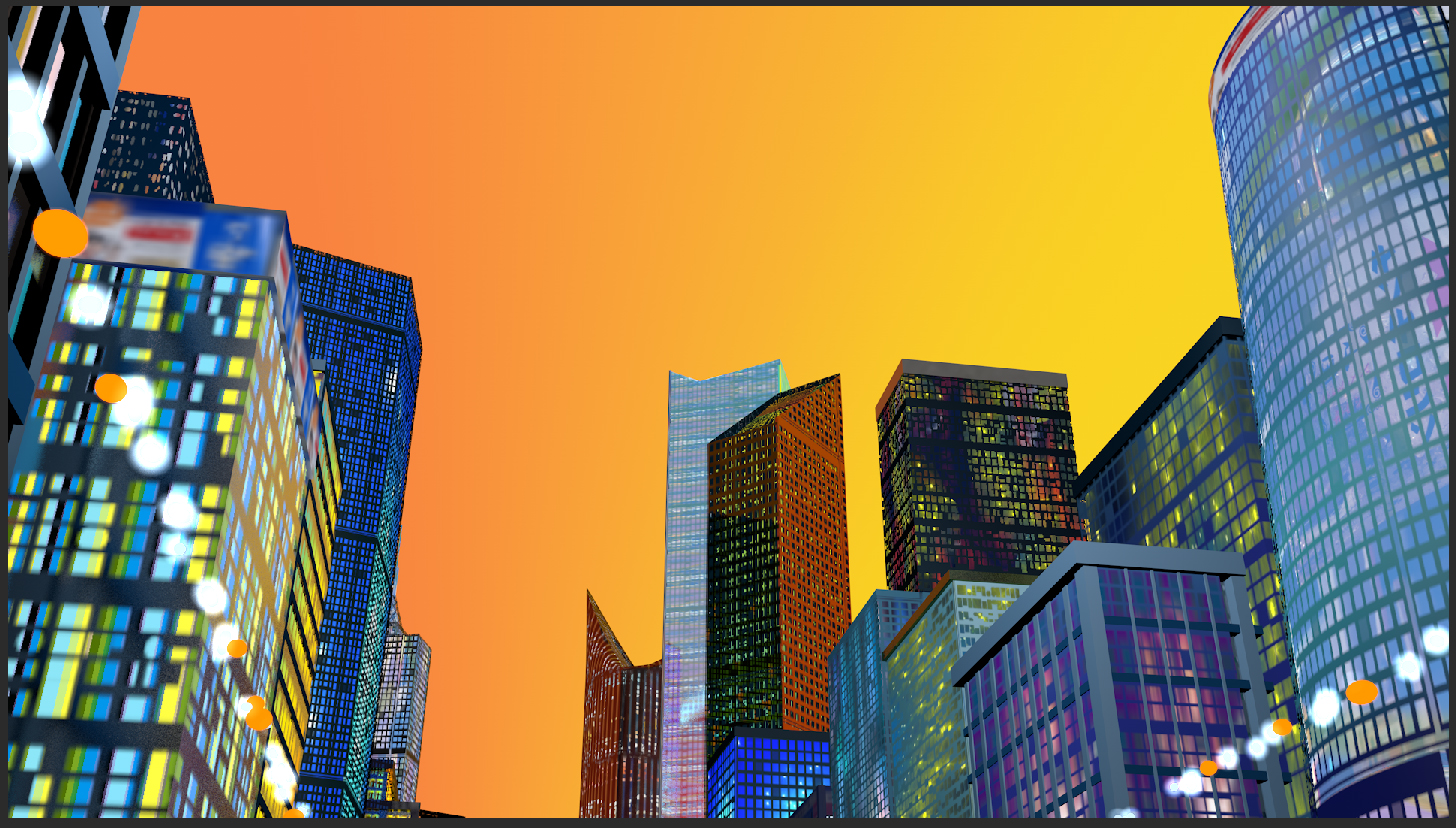
こっちのビルをあっちに持っていったり、前後を入れ替えたり、レンダリングされるカメラの映像を見ながらレイアウトは自在にできます。
窓枠も同じものばかりではまずいので、立体的な枠組みを加えたりしてバリエーションを増やしています。
カメラとレンダリングビューの関係はこちらをご覧ください。
ローアングルから見た絵に迫力を加えるのなら、【カメラ】オブジェクトの【焦点距離】を『広角(25mm)』にすると、広角レンズ特有のパースの歪みが、ビルの高さを強調してくれます。
また、今回のオレンジ色の夕空は、AEでは作っていません。AEで作ると、空の色とビルの側壁の反射光と色味が微妙に合いませんでした。青空のときは単純に周りが明るければそれなりに見えましたが、夕景のビル街はオレンジに染まる窓がものすごく重要だと悟りましたので、C4D Lで作りました。
ただし、C4D Lでは【空】オブジェクトを使用しても AEで反映されません。ここでは次の写真の OMをご覧ください。『前面映り込み』と、AEでも適用される C4D L用の【空】オブジェクトとなる『背面映り込み』の二つの【球体】オブジェクト、そして、それぞれに適用された【コンポジット】タグにご注目ください。
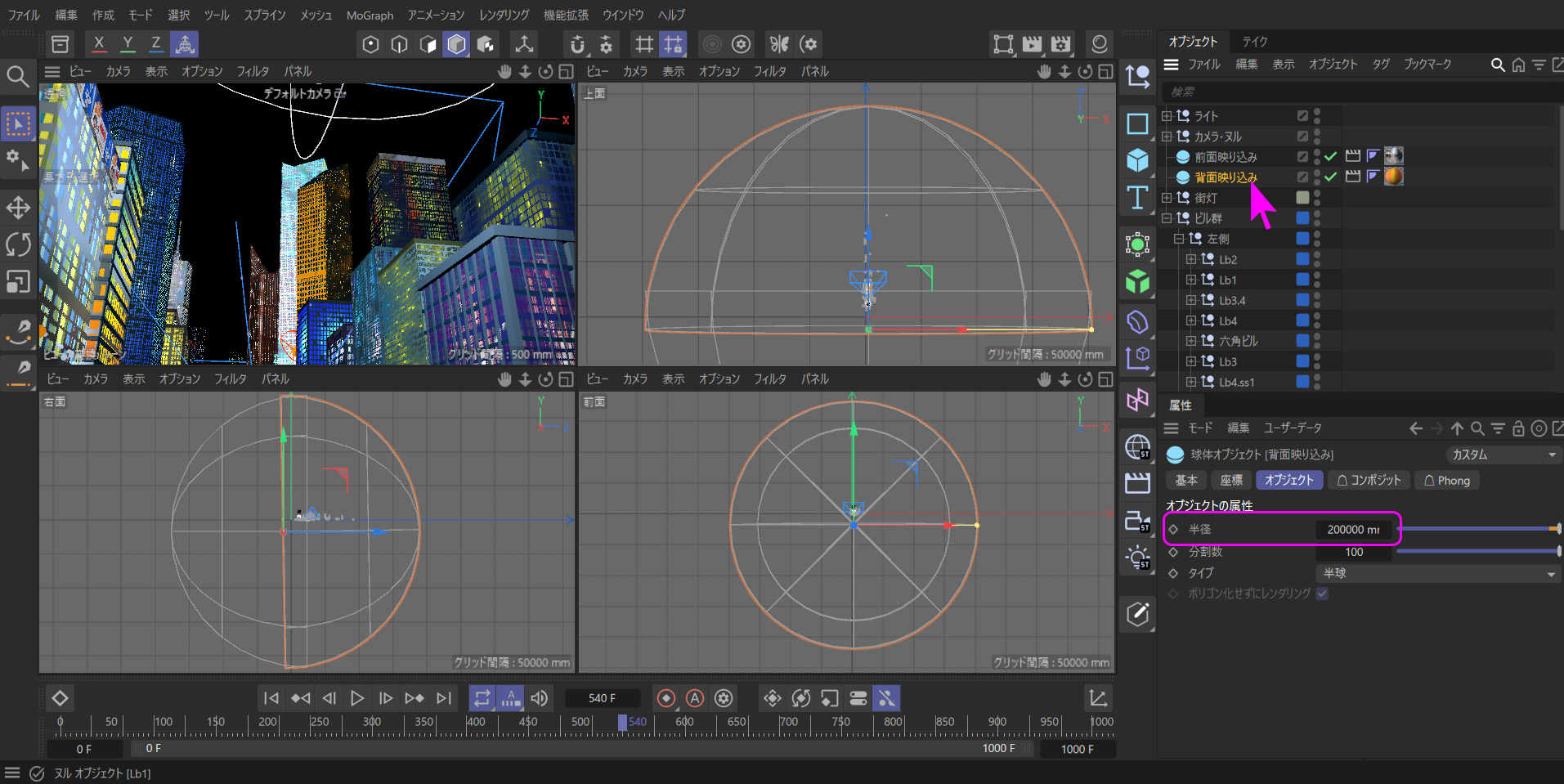
どちらの【球体】も大きさは『200000mm』と巨大な球体のタイプを『半球』に設定したオブジェクトで、ビル街を覆っています。
カメラの視点の先にあるのが "夕空" に見立てた『背面映り込み』で、オレンジのグラデーションが適用されたマテリアルが貼られています。
もう一つの『前面映り込み』は、カメラの後ろ側に設置されたもので、これは夕空とは反対側になるビルの側面に映り込むためのマテリアルが貼られています。この映り込み用のマテリアルの詳しくは、【リアルな金属表面を作る:コンポジットタグを使う】をご覧ください。ここでは『背面映り込み』に適用している【コンポジット】タグの説明をします。
映り込みに利用する『前面映り込み』オブジェクトは、『カメラから見える』のチェックを外して、レンダリングしても映らないようにしています。しかし、『背面映り込み』は夕空ですので、逆にカメラに映します。ただ、ビル街を覆う空は巨大です。夕暮れのビル街を薄暗く照らす程度のライトオブジェクトでは、写真のようにキレイなオレンジ色の輝きを放ってくれません。そこで、コンポジットタグの【背景に合成】のチェックを入れます。するとライトの強さに関係なく、オレンジのグラデーションが適用されたマテリアルが美しく描写されます。

また、ビルの側壁に適用したマテリアルでは、【反射】チャンネルの『beckmann』を利用して【鏡面反射強度】をかなり上げて、周りの景色を反射するようにしています。中でも、太陽があるであろう方向に向いたビルの側面が、夕映えに照らされているように見えるのは、『beckmann』の【レイヤーカラー】を濃いオレンジにしているからです。これによりオフィスビルの側面に映る景色がリアルに再現されています。
ローアングルのカメラを移動させて動画したのがこちら。
窓の配列が規則的過ぎるビルもありますが、とりあえず、それっぽく見えています。
壁に夕日が反射して赤く染まった景色が、カメラの動きに沿って変化していくようすは、C4D Lでないと出せない芸当かもしれません。
【32bpc作業に挑戦】
本来ならこれで解説は終わるところですが、ここからは、"C4D Lでもここまでできるぞ" というサンプルにしたかったので、色深度を 32ビット(32bpc)にして光の美しさを極限にまで出す試みをしてみました。
興味のある方はこのまま読み進めてください。何らかの参考になるかもしれません。
色深度を 32bpcにするといわれてもピンとこない方に説明しますと、作成する画像を何色使って描画するかという話になります。12色クレヨンより 24色のほうが、繊細な表現力が上がります。 これは、単に色が増えるだけでなく、色と色の間の『中間色』をどれだけ滑らかに埋められるか、という階調(かいちょう)の豊かさに関わってくるからです。
それと同じで画像処理アプリにもそのような設定があります。それが色深度と呼ばれていて、ビット数で表します。AEや C4D L、Photoshopでは 8,16,32bit 深度が用意されています。
パソコンの画像は、赤(R)、緑(G)、青(B)の 3色の組み合わせで作られていますが、この各色の強さをビット値で表しています。1チャンネルあたり、何ビット使えるかという単位、『bpc(Bit Per Channel/color)』で表します。
世間一般的に言われている 16ビットカラー(High Color/ハイカラー)は赤・緑・青の色全部合わせて 16ビットという意味になり、合計 16bitで 1画素を表現する少々古い利かうを指します。こちらは "16bpp(bits per pixel)" と表現するべきです。
正式な "16bpc" は『1色だけで16ビット』。つまり赤・緑・青を合計 48ビット分(アルファチャンネルを含めれば64ビット)で表した情報量があることになります。
例えば "1bpc " なら、赤・緑・青の各色にスイッチが 1つずつある状態ですので、0(消灯)か、1(点灯)の 2通り(2階調)です。その組み合わせは全消灯の黒を含めて合計 8色(2×2×2)になります。
これが "8bpc" なら『2の8乗』、各色 256階調となり、256×256×256 = 約1,677万色になります。同じように "16bpc" は『2の16乗』、各色 65,536階調なので、その組み合わせは 65536の3乗で、約 281兆色です。かつての名機 "X68000XVI" が 16ビットカラー(合計65,536色)で世界を驚かせた時代がありました。しかし、現代の映像制作で使われる "16bpc" は、その比ではありません。一色だけで 65,536段階あるのです。
さらに今回は、それを "32bpc" で使おうというものです。何色になるか、そんじょそこらの電卓では計算できません。2の32乗が 3色ありますので、2の96乗。計算すると 79,228……と続く 29桁の数値になります。
まとめますと、32bpcが扱う色の組み合わせは約792穣(じょう)色!(万、億、兆、京、垓、𥝱(じょ)と続き、その次が "穣" )
"X68000XVI" 時代の 6万5千色を『1』とすると、その差は1200兆倍以上。この天文学的な数値で作業させてみようという、無謀ともいえるチャレンジをしてみました。
【32bpc(浮動小数点)」の真のメリット】
32bpcは単に色数が多いだけでなく、『1.0(白)』を超える明るさを保持できるのが最大の強みです、と一般的な説明ではこう明言されていますが、 "なぜ 1.0が『白』なのか。なら『黒』 はいくつだ" と疑問がわくと思います。
ネットの説明を探してみても、だいたいは "0.0 - 1.0の範囲で1.0を超えると全て同じ白色になります" と出てきて、ますます意味不明になっていきますよね。
ここで混乱のもとなっている "0.0 - 1.0" を説明します。黒は『0.0』です。これは絶対的な最低値で、これ以上暗い光はありませんから、黒は『0.0』で、白が『1.0』。
このことは、音の世界とよく似ています。
・音:無音は『-∞dB』が最低値で、それより "無音" はありません。
逆に音圧に "上限" は事実上ありません。
・光:漆黒は『0.0』が最低値、それより "暗い" はありません。
逆に明るさにも "上限" は事実上ありません。
物理世界ではこのようになっていますが、人工的な機械を通してコントロールする場合は上限が現れます。それは機械が扱うことのできる数値に限界があるからです。
サウンドでいえば『0dB』がフルスケールです。映像では『1.0』をモニターの最大値の白に対応させました。ではなぜ『1.0』なのか、『10』でも『100』もいいのに……。
それは、"32bpc" は浮動小数点演算を行うからです。"8bpc" や、"16bpc" は、決められた範囲(固定小数点演算)で計算しています。 "8bpc" は『0~255』、"16bpc" は「0~65535」の範囲です。ですが、 "32bpc" は、数値に合わせて桁を自在に動かせる(浮動小数点演算)で計算をしています。これにより、計算の上限はモニターが表示できる限界(真っ白)を突き抜け、はるかかなたまで広がります。
    1.050(モニターで見える限界付近の細かな差)

    10.50(その10倍の明るさでの0.1刻みの差)

    105.0(さらにその10倍の強烈な光の中での1.0刻みの差)
登場する数字は『1、0、5、0』だけの数字で構成された数値ですが、小数点の場所が異なるだけで、それぞれに10倍の違いがでています。これが浮動小数点演算の基本です。これを利用して、『0.0』に限りなく細かい『0.000001』や、モニターが『1.0』以上はいくら上げても "白" としか表現しないよ、という数値をはるかに超えた『10000.0』なんて数値を保持することができます。
《補足》
浮動小数点演算は次のような書き方をします。
例えば『123.5』という数値があった場合。
1.235E+02
このような書き方を『科学的表記法(Scientific Notation)』と呼びます。
1.235  仮数部(Mantissa / Significand)

E    指数(Exponent)の略。10を底とする。

+02   指数部。10を何乗するか。

1.235×102 = 123.5


1 以下の場合

0.5		は	5.0E-1

0.567	は	5.67E-1

0.0567	は	5.67E-2
この小数点の左側(最上位)は 0以外にする。0が来るような数値は指数部を加減して、常に最上位は "1~9" というルールですので、限られたビット数の中で最大限の精度(有効数字)を確保して計算するのが浮動小数点演算です。このため、白を『1.0』にすると決められるのは自然な流れだと考えられます。
小数点の位置を固定せず、『有効な数字(仮数)』と『桁の大きさ(指数)』を分けて管理することで、暗闇の微かな光から太陽の眩しさまで、同じ精度で記録できるのが、 "32bpc" です。これが、8bpcの「決まった階段」との決定的な違いですね。
ディスプレイでは『見えないけれど、そこに実在する数値』が、映像に宿る美しさの正体だと考えています。
そんな "32bpc" の画像を出力するには、AEと C4D Lともに設定をする必要があります。
C4D Lでは【レンダリング設定】の【保存】の項目で、【色深度】を『32Bitチャンネル』にします。
さらに今回は、"32bpc" という超滑らかな色合いの効果を高めるために、【アンチエイリアス】の項目を開いて、【アンチエイリアス】を『ジオメトリ』から『ベスト』に替えます。これは、階段状のギザギザ(ジャギー)を、周囲の色と混ぜて滑らかにする役目をもっていますので、カメラが動いたときのピクセル間のズレを非常に細かく計算します。このおかげで、窓枠などの細い線が "消えたり現れたり(フリッカー)" するのを物理的に抑え込んでくれます。
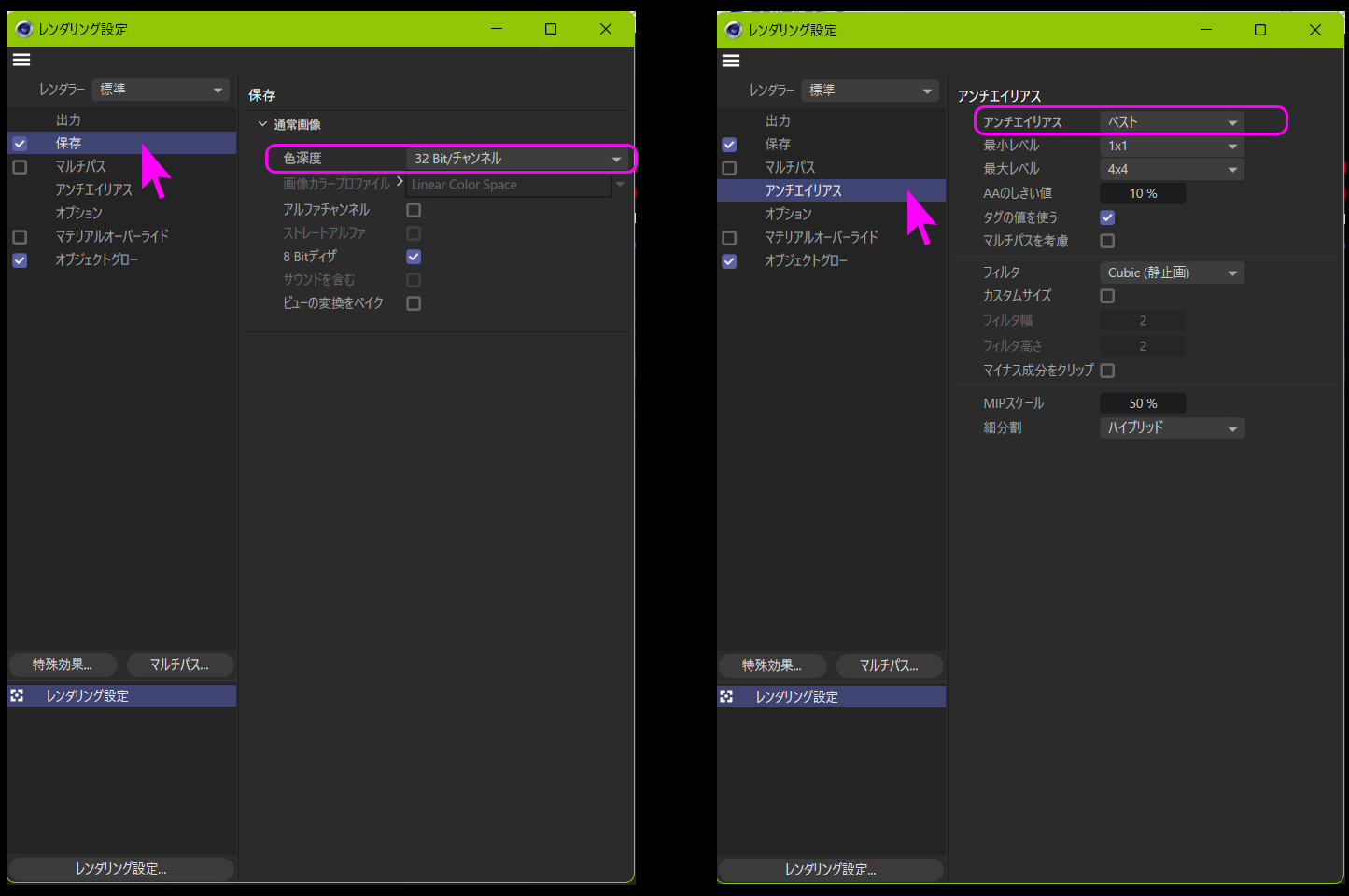
AEの設定は【プロジェクト】設定の【カラー】タブで、【作業スペース】を『Rec.709 Gamma2.4』にして、【色深度】を『32bit/チャンネル(浮動小数点)』に、そして【作業スペースをリニア化】にチェックをいれて、ProRes 4444でエンコードしてみました。
Prores 4444は 12bit処理ですので、でき上った『.mov』ファイルは "32bpc" をフルで再現できていません。しかし、それを再度 "32bpc" の AEで『Deep Glow』などを利用すると、その光は "32bpc" で計算されるため非常に美しく仕上がりました。
ではここで、"16bpc" と "32bpc" の差を見比べてみましよう。
16bpc
32bpc
カメラが動き出すと "16bpc" のビルの窓に現れるフリッカーが目立ちますが、"32bpc" のほうは、ほとんど抑えています。またビルの側面に映り込む色味の変化も比べ物にならないほどに滑らかです。さすがに最高設定だと言い切れます。
しかし、レンダリングに要した時間に関しては驚きの結果が出ています。
解像度『1280×720px』という小規模な素材でテストしましたが、ネイティブなレンダリング設定では、約 50分ちょっとでエンコードが終わっています。しかし "32bpc" では、同じサイズなのに、何と 5時間58分(約6時間)も掛かったという代償を払っています。
今回の制作環境を参考までに……。
CPUは、"i9-14900" 24コアで、RAMは128GB、グラフィックボードは "RTX4070S" です。
【12bit素材+32bpc作業の実用性】
理論上の最高値は OpenEXR(32bit float)ですが、これですべての作業を行うのはモンスターマシンを使わない限り現実的ではありません。そこで "32bit" の C4D L素材を ProRes 4444で "12bit" 素材にエンコードして、それを AEの 32bit設定でエフェクトなどの再計算をする"。これが、データの扱いやすさと仕上がりの美しさを両立させる、現時点での『実用的な最高品質』だと考えています。
なぜ?
まず、8bit(256段階)画像だと、すぐに計算の限界が来て色が破綻。画面にはバンディング(トーンジャンプ)と呼ばれる現象が出ます。これは色の階調が足りないために現れる帯のような筋のことです。
ところが 10bit(1024段階)以上にすると人間の目にはほぼ完璧な滑らかさ。AEでの合成(DeepGlowなど)に耐えうる "粘り" があります。そこで、32bit floatが理想ですが、それだとストレージと計算コストが跳ね上がる結果になります。
下はバンディングの例です。細かい曲線の隙間に模様のようなものが出る "モアレ(干渉縞)" とは異なりますので、よく目を凝らしてご覧ください。"16bpc" ではバンディングがほぼ消えています。
"8bpc"
"16bpc"
ちなみに、よく使うエンコード設定の色深度を比較してみると、
① H.264 (8bpc): 各色 256段階(全1,677万色)
② H.265 (10bpc): 各色 1,024段階(全10億色)
③ ProRes 422HQ (10bpc):同上
④ ProRes 4444 (12bpc): 各色 4,096段階(全687億色!)
※②が最近のHDR動画の標準ですが、再生負荷が高く、モニターの色再現性にも左右されるため、一般的な Web公開用としては、まだ "8bpc" が主流です。
ということで、"8bpc" と "12bpc" では、表現できる色のバリエーションは 約4,096倍 にも跳ね上がります。その結果が先ほどの映像に現れていますね。
ここで、気づかれた方もいると思います。"12bpc"エンコードをして、"32bpc"でエフェクト作業をしても、結局は "H.264" や "H.265" のコーデックで、"8~10bpc" に落とされているじゃないかと……。
実はそのとおりなのです。最終的にその画像を見る人のほとんどは、パソコンのディスプレイです。よほどのこだわりを持った人でないとそのディスプレイの大半は "8bpc" 色です。つまり、約1600万色までしか出せません。
現実はそのとおりなのですが、映像の書き出し設定を適切にすれば、ただの "8bpc" で制作した画像と今回のような手の込んだ方法で作り上げたものとでは、はっきりと差が出ます。それは最も影響の出る画像のエッジ部分、今回の例でいうと夕日のオレンジとビルとの境目あたりの変化です。ここを簡易的な計算で、まとめて丸めてしまうのと、その段階も正しく計算して微妙な色の変化として表現していくとの差が出てきますので、最終的に "8bpc" のディスプレイでもその違いが見えるというのが、理由です。
ただし、正しい手順で色の計算をするように段取りを取らないとこの作業は無駄に終わります。
今回も Adobe Media Encoder(以降 AMEと記載)に AEの画像を渡す際に極度に画像が暗くなってしまう現象が起きました。おそらく "カラープロファイル" の違いによるものだと思います。それを回避するために、AEの作業レイヤーに調整レイヤーを作って、それに【エフェクト】→【ユーティリティ】→【カラープロファイルコンバータ】を利用して、AMEとの食い違いを直したところ正しい明るさに戻すことができています。
そのときの工程を覚書としてここに記載しておきます。AEと AMEの両方の設定を見直しています。
【AMEとの食い違いを正した覚書】
AEでエフェクトの【カラープロファイルコンバータ】を調整レイヤーに掛けて、映像全体に効果を求める。
①【カラープロファイルコンバータ】の設定
【入力プロファイル】に、『プロジェクトの作業スペース』を入れる。
【出力プロファイル】に、『sRGB IEC61966-2.1』を選んでいます。
【マッチング方法】は『相対的な色域を保持』に。
残りはデフォルトのまま。
②【露光量】エフェクトを掛けて露出を上げる
AMEへ転送された映像を見ると、AEでの状態よりだいぶ暗くなりましたので、露出を『+0.8』ほど上げて調整しました。
ガンマ補正も『1.2』に調整して明るくしてみました。
AEと AMEとでだいぶ差がありますが、完成時は AMEのプレビューどおりにエンコードされますので、【露光量】の調整は AEで行い、結果は AMEで確認という作業を繰り返しました。
③ AEのプロジェクト設定
【ビットデプス】は『32bit/チャンネル(浮動小数点)』にする。
【作業カラースペース】は『Rec.709 Gamma2.4』のまま。(映像の ".mov" ファイルがその仕様になっているため)
【作業用カラースペースをリニア化】にチェックを入れる。
AMEでコーデック【H.265】の『ビデオ』タブの設定をして実際にエンコードする。
①【基本ビデオ設定】の『幅』、『高さ』、『フレームレート』はソースに合わせる。
②【最大深度でレンダリング】にチェックを入れる。ここを入れないと "10bpc" でエンコードされない。
③【パフォーマンス】を『ソフトウエアエンコーディング』にする。
④【プロファイル】を『メイン10』にする。
⑤【レベル】を『5.1』以上にする。
⑥【層】は『高』を選ぶ。
⑦【ビットレートエンコーディング】は『VBR,1パス』を選ぶ。
⑧【ターゲットビットレート】を今回は『20Mbps』に。
⑨【最大ビットレート】も今回は『40Mbps』にする。
⑩【最高レンダリング品質を使用】にチェックを入れる。
この状態でエンコードした【H.265】と【H.264】とを最大画面で見比べると、【H.265】のほうが色が濃くなっています。少々暗くなってしまいましたが、"10bpc" という 10億色の絵具を使用できますので、いろいろと加減ができそうです。
【H.264】と【H.265】でエンコードした違いです。見比べてみてください。
H.264 (AVC)
H.265 (HEVC)
(ブラウザや、再生環境によっては【H.265】が表示されないことがあります)
どちらにしても光の世界は奥深く、一朝一夕には完結できそうにありませんでした。
【4年間を振り返って】
初めて 3Dが重要であると気づいたのは、Flash MXを使っていたときでした。2002年のころです。それ以来、何度も挑戦するのですが、すべて挫折で終わっています。なぜこんなにわずらわしいことをしなければ立体映像が作れないのか、2D映像のやさしさと比べて苛立ちさえも覚えていました。でもいつのころかその苛立ちの原因が 3Dに関する知識があまりに薄っぺらだったことに気づき、これは一朝一夕ではなしえるものではないと悟ったのかもしれません。急激に弛緩してかつ強く思いました。今度で最後にする、と。
それなら何から手を出すか。よく見ると、とてもいい教材が手元にあったのです。AEや C4d Lですね。おかげでふと頭が軽くなったのを覚えています。時間はかかってもコツコツやっていこうと思い立ったのが 3年前でした。
まどろっこしい 4面ビューが最も重要だと気づかされ、回転の呪縛では、回転ツールを使ったときと、回転軸の数値を変えて回転させたときとでは結果が異なるということに気づき、回転するアニメーションに起きるジンバルロック現象を理解したあたりから急激に目の前が開けた気がします。
よく意味の分からなかったマテリアルやテクスチャ、そして投影法。このときも、なんでこんな方法でしかマテリアルを表面に貼れないんだろうと感じたのを覚えています。しかし投影法の『平行』の使い方をマスターできたときには、ほかの投影法の意味も理解していました。一つが解けると次々とパズルが解けていく気分で爽快です。
次は正規版の C4dにグレードアップです。さらなるスキルアップを誓って、この世界が尽きるまで歩き続けたいと思います。